
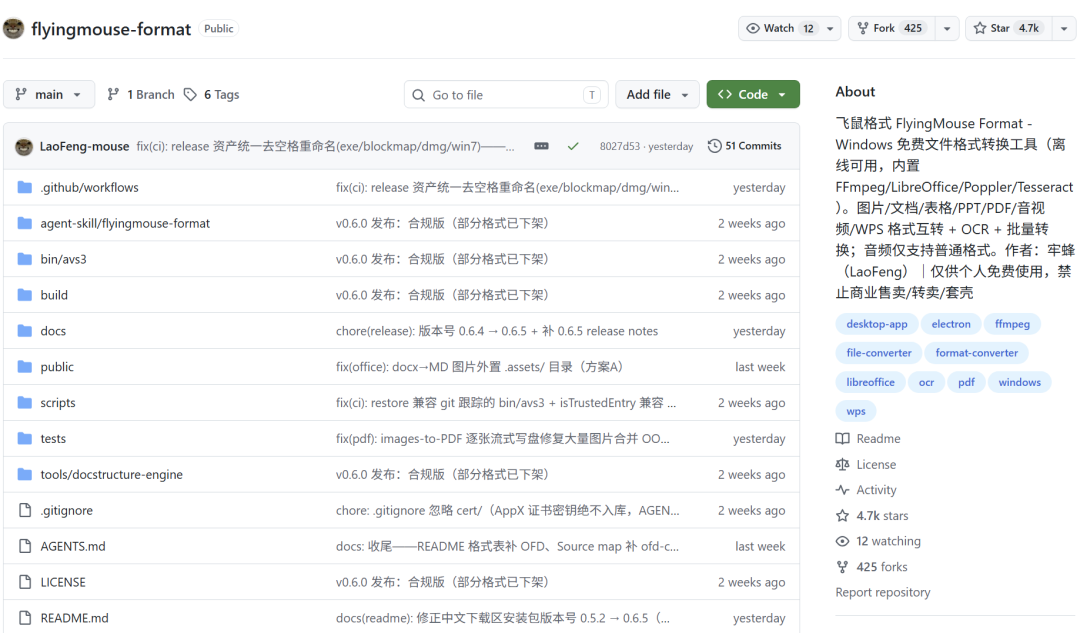
最近有一个格式转换工具在社交平台上引发关注——一条笔记获得 12000 多个赞、18000 多个收藏,B 站和知乎的教程视频紧随其后,GitHub 上的 Star 一周内从 2700 多涨到 3800 多。它叫飞鼠格式,GitHub 已有 4731 个 Star。
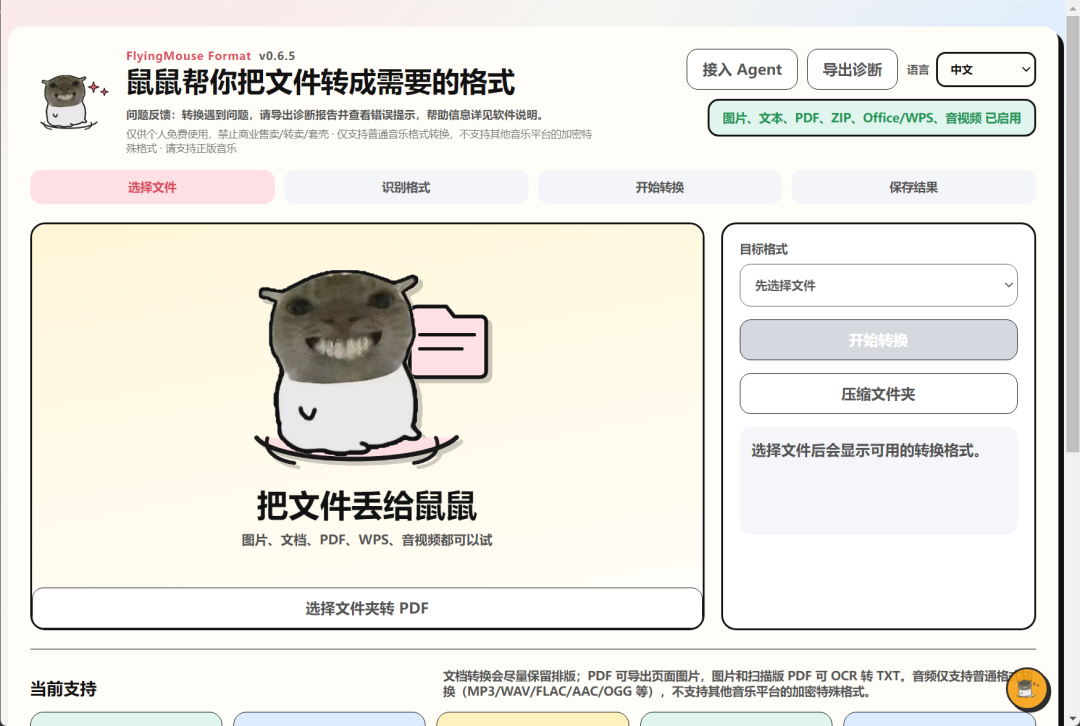
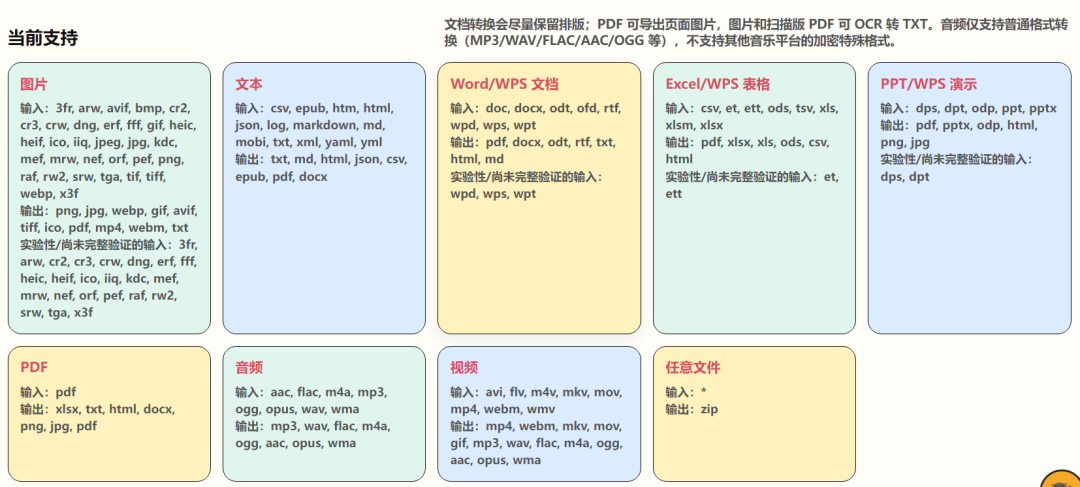
它本质上是一个装在电脑里的万能格式转换站。文档、表格、PPT、PDF、音视频、WPS,甚至相机 RAW 原片,都可以互相转换。把文件拖进窗口,选择目标格式,在本地处理即可——不需要上传云端,免费、无广告、无需会员。
实际演示:从 HEIC 到 JPG 的本地转换
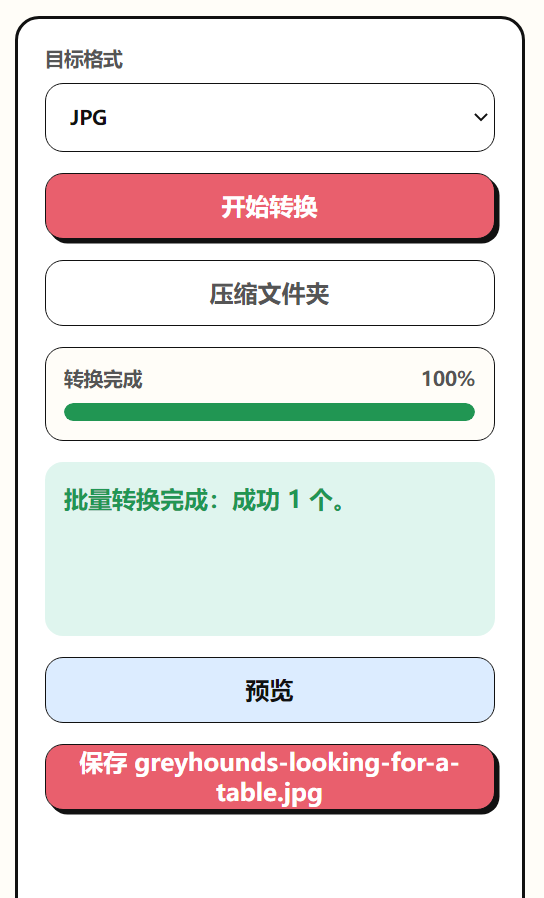
以 iPhone 拍摄的 HEIC 照片为例,发送到微信时经常遇到兼容性问题。打开飞鼠格式,把照片全部拖入窗口,它会自动识别文件类型并列出可转换的格式。选择 JPG 后点击转换,在本地即可完成处理。
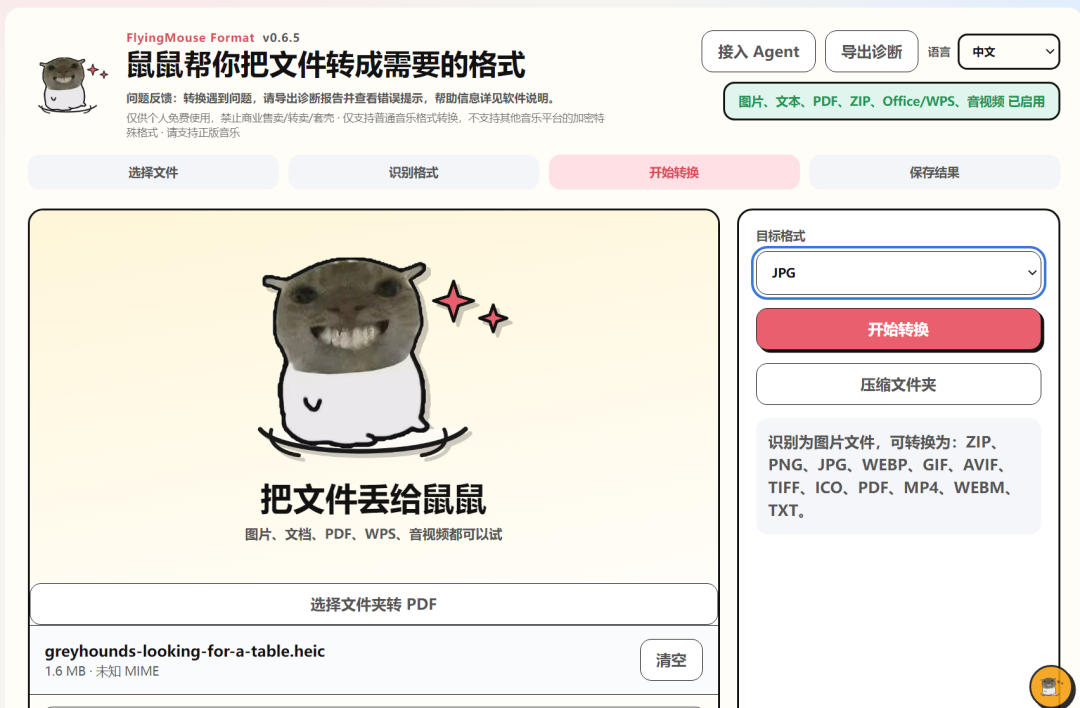
进度逐条显示,失败原因标注清晰。批量转换完成后,可在侧边抽屉中直接预览效果。
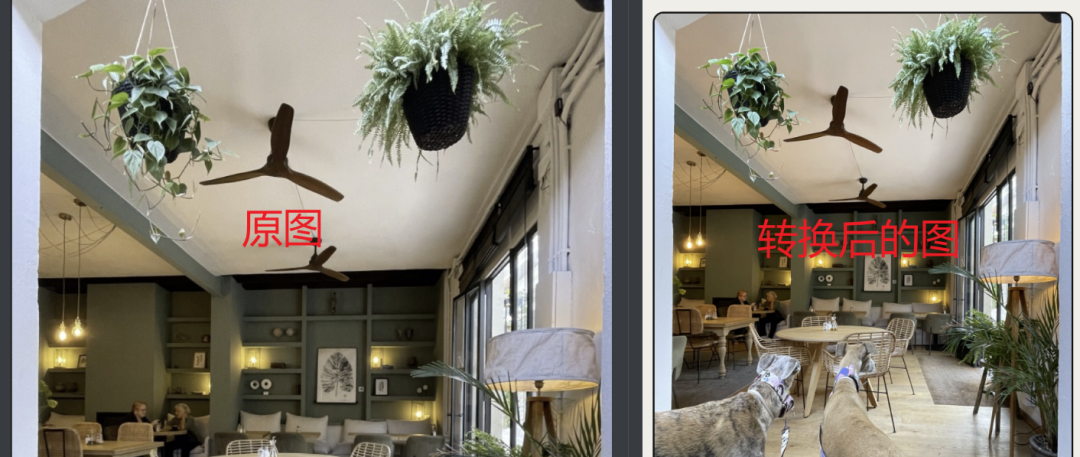
扫描版合同也能直接丢进去转 PDF,顺手拆分加密。几十张图一起转 PDF 时,还能在队列里排好顺序。整个过程中,文件都没有离开电脑。
它是如何做到的
本地离线转换
飞鼠格式将 FFmpeg、LibreOffice、Poppler、Tesseract 四个引擎全部打包到安装包中。即使没有网络也可以进行转换,敏感文件不怕外传。家里旧电脑也能跑,Windows 7 还有专门兼容版,单张图片 50MP 以内都能扛。它还支持 OFD 国标文档格式转 PDF。源码全部开源,并非简单的格式工厂换皮。

趣味界面与拖拽操作
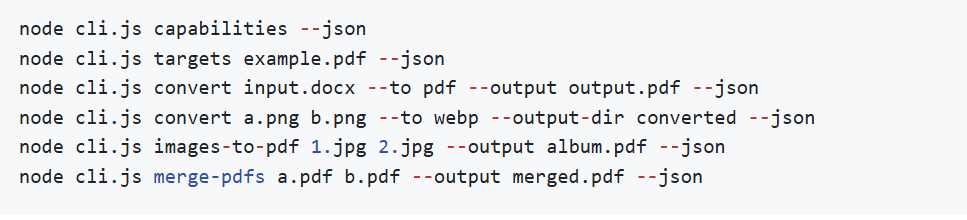
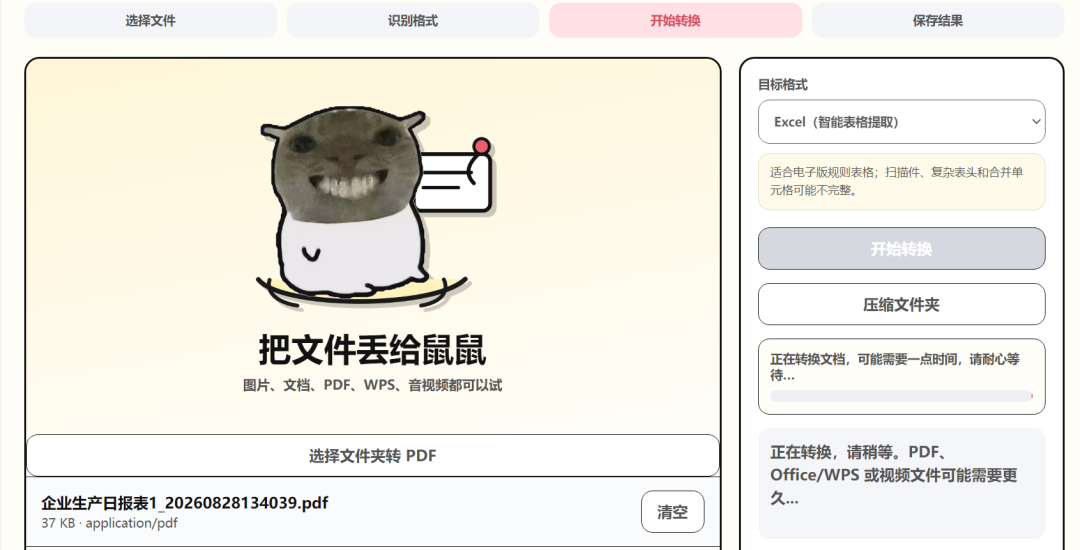
界面里有一只会跟着任务变脸的小老鼠——上传、识别、OCR、成功失败都有对应的表情。拖几个文件进来,队列就会一个接一个转起来,不需要一直盯着。批量模式支持边转边预览,转错了立刻重新开始。同时支持命令行调用,能力查询、批量转换都有相应命令,中英文两种语言可切换。
PDF 表格智能提取
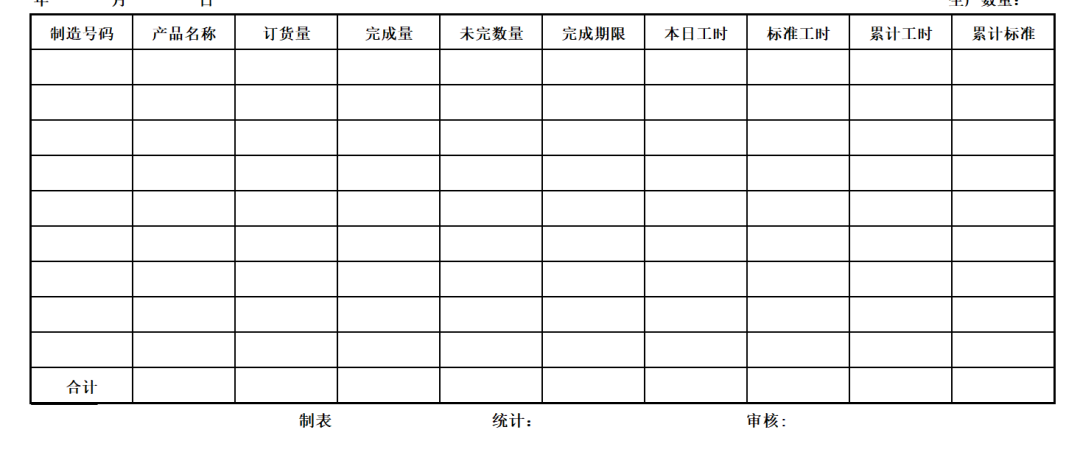
扫描件直接丢进去即可,系统自动 OCR。不管有无边框的表格都能提取出来,每张表单独一个页签,识别不出的地方会标出来让你核对。合并单元格、跨页表格也可以尽可能还原。几十页扫描报表,一键变 Excel。
PDF 转 Word 版式还原
段落、表格、图片、字体布局都能还原。纯文本 PDF 效果很好,扫描件自动 OCR 回退。反向也能来——Word 转 PDF、转 Markdown 都可以。EPUB 也能转成 Markdown。扫描版 PDF 直接转,系统自动走 OCR。
如何安装使用
Windows 用户可从 GitHub Releases 页面下载安装包。macOS 有 arm64 和 x64 两种版本,安装好之后直接打开,拖入文件即可使用,无需任何配置。如果会用命令行,还可以批量转换、合并 PDF。想跑源码也很简单:
npm install
npm run desktop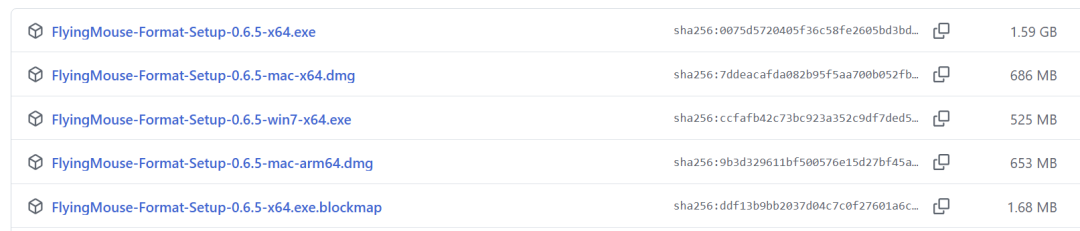
注意事项
- PDF 转 Word 对复杂表格和公式的支持有限,容易变形
- 音频加密格式(NCM、mflac 等)暂不兼容
- 安装包未签名,Windows 会弹出 SmartScreen 提示
- 图片合并 PDF 总大小不能超过 100MB,重要文件建议转换前先备份
写在最后
以前需要临时转换文件时,通常是现场搜一个在线网站来转。现在拖进窗口点一下,本地就跑完了,省时省事。关键免费、无广告、不需要会员,安装好直接用。经常要转文档、图片、PDF 的朋友可以试一试。