
最近几个月,我发现自己陷入了一种"终端地狱"。
Claude Code 大火之后,各家 AI 大厂相继推出了自己的 Code CLI。我的桌面上出现了这样的场景:三个终端窗口并排,分别跑着 Claude Code、Codex 和 Gemini。每当新需求进来,我就像一个空中交通管制员——先给 Claude Code 发指令,切到 Codex 看进度,再回 Claude Code 检查输出,最后去 Gemini 收尾。
这种操作模式的致命问题是上下文切换成本太高。切换终端时经常忘记上一个 Agent 在做什么,搞混哪个分支对应哪个任务。更糟的是,有时两个 Agent 修改了同一个文件,还得花时间去解决代码冲突。
有没有办法让多个 AI 编程助手并行工作,同时统一管理它们的产出?
直到我发现了 Orca。
Orca 是什么?
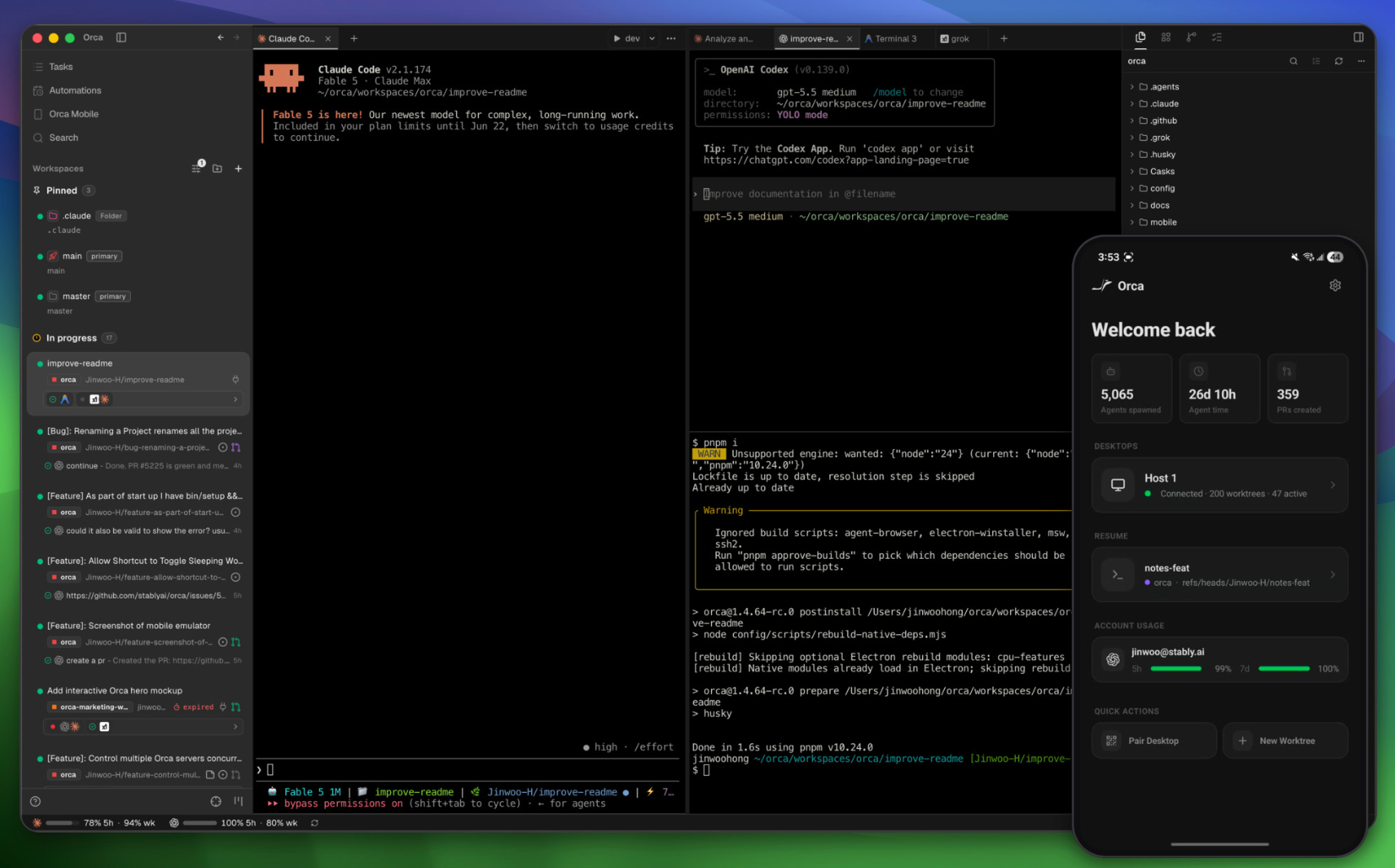
Orca 是一个开源的 AI 编排器,核心价值用一句话概括:让多个 AI 编程助手在隔离的工作区里并行工作,结果集中在一个界面查看和对比。
它的设计理念很简单:每个 AI 都是独立的"工人",Orca 给每个工人分配单独的工作区(git worktree),你坐在中央控制台统一调度。不用再在多个终端窗口之间手忙脚乱,所有任务进度一目了然。
核心功能
并行工作区
这是 Orca 最核心的功能。你可以把一个需求同时发给多个 AI 编程助手,每个 AI 在独立的 git worktree 里写代码,互不干扰。完成后,在 Orca 界面里直观对比不同 AI 的产出,挑出质量最高的直接合并到主分支。
这种模式的价值在于:
- 对比不同模型能力:同样的需求,Claude Code 和 Codex 可能给出完全不同的方案,并行运行可以直观判断哪个更适合你的场景
- 提高开发效率:多个任务同时进行,不用串行等待——一个写前端,一个写后端 API,第三个做代码审查
- 降低冲突风险:每个 AI 在独立 worktree 工作,天然隔离
统一管理界面
Orca 提供了统一界面管理所有 AI 任务。左侧显示所有运行中的 worktree 及状态(运行中、完成、阻塞等),点击任意 worktree,右侧显示完整的对话历史、代码变更和终端输出。
集中式管理的好处很直观:不用切换窗口就能追踪所有进度,所有任务在一个界面里,不会遗漏上下文,还能快速切换对比代码质量。
内置终端和浏览器
Orca 内置了基于 WebGL 渲染的终端,支持无限分屏,滚动历史重启后保留,体验接近 Ghostty。
更实用的是内置的真实 Chromium 浏览器窗口——你可以预览网页,点击任意 UI 元素,Orca 会自动提取 HTML、CSS 结构和截图,直接注入到 AI 的提示词里。对于前端开发来说,省去了手动截图、标注、复制代码的繁琐步骤。
手机 App 配套
Orca 提供了 iOS 和 Android 配套 App,通过手机可以:
- 随时查看各 AI 任务的状态
- 任务完成时收到推送通知
- 远程发送新指令,不用坐在电脑前
对经常通勤或出差的开发者很实用——地铁上收到通知,知道某个 AI 完成了代码编写,马上查看结果或发送修改指令。
支持主流 AI 编程助手
Orca 支持几乎所有主流 AI 编程助手:
- Claude Code
- Codex
- Gemini
- OpenCode
- Cursor CLI
- GitHub Copilot
- Pi
- Grok
- Devin
只要是能在终端里运行的 AI 编程工具,都可以集成到 Orca 里,且提供开箱即用的安装包,无需复杂配置。
快速上手
可以直接从官网下载桌面端安装包:
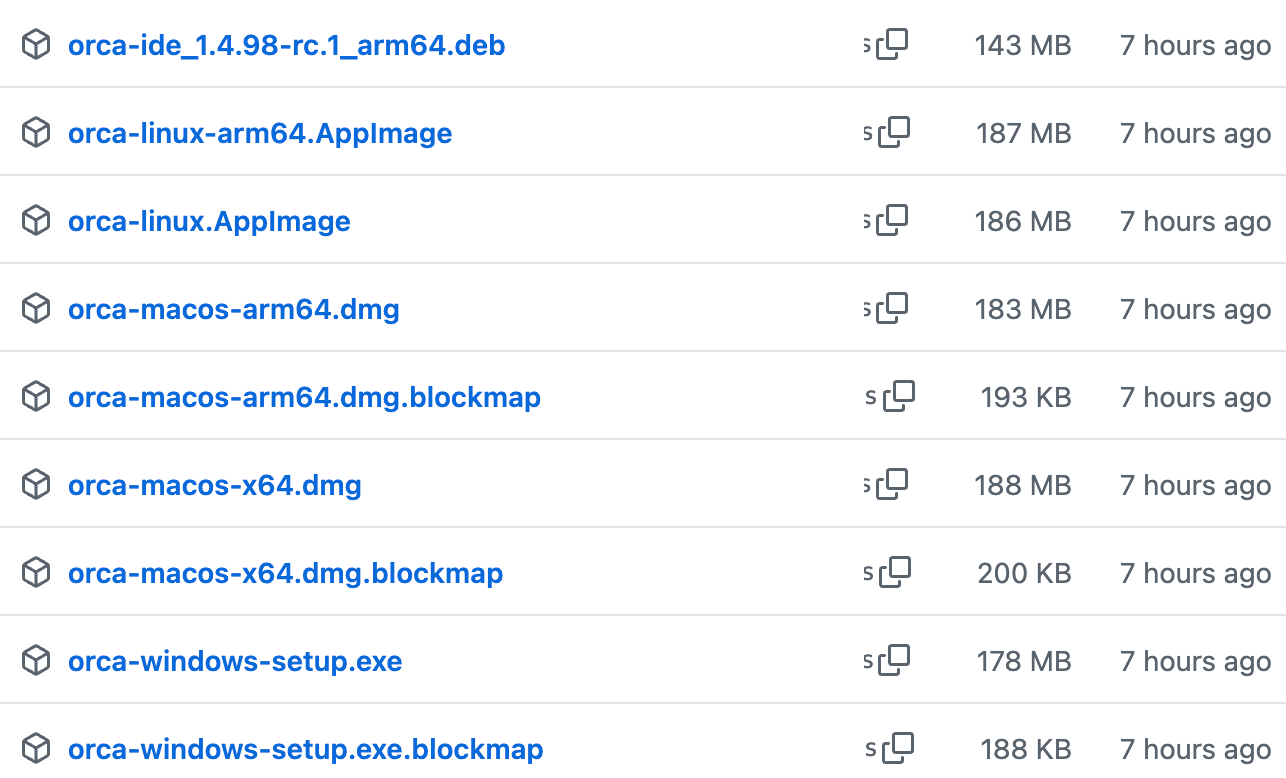
也可以通过包管理器安装。
macOS 用户使用 Homebrew:
brew install --cask stablyai/orca/orcaArch Linux 用户使用 AUR:
yay -S stably-orca-bin适用场景
- 多模型对比测试
- 并行开发
- 代码审查
- 远程开发
- 移动端监控
总结
在 AI 编程工具层出不穷的今天,Orca 提供了一种全新的工作方式。它不是要取代某个 AI 助手,而是要成为它们的"总控台",让你充分发挥每个 AI 的优势。
如果你经常同时使用多个 AI 编程助手,或者想要提高代码生成的效率和质量,Orca 值得一试。
项目地址:https://github.com/stablyai/orca