
最近发现身边一些程序员的桌面上都多了一只可爱的小螃蟹。起初以为是什么新的屏保或者小游戏,后来才知道这根本不是普通的宠物,而是一个专门为 AI 编程助手设计的「实时状态监控器」。
在这个 AI 编程工具遍地开花的时代,我们每天都要和 Claude Code、Cursor、Copilot 这些工具打交道。但你想必遇到过这些场景:
- Vibe Coding 时去倒杯水上个厕所,回来发现它卡在了某个权限确认上,半小时过去了什么都没做
- AI 正在疯狂运行子任务,你完全不知道进度如何,只能守在屏幕前干等
这就是为什么这只小螃蟹能在程序员圈子里迅速火起来的原因。它叫 Clawd,是一个开源的桌面宠物,能实时感知你所有 AI 编程助手的工作状态,并用最萌的方式告诉你正在发生什么。
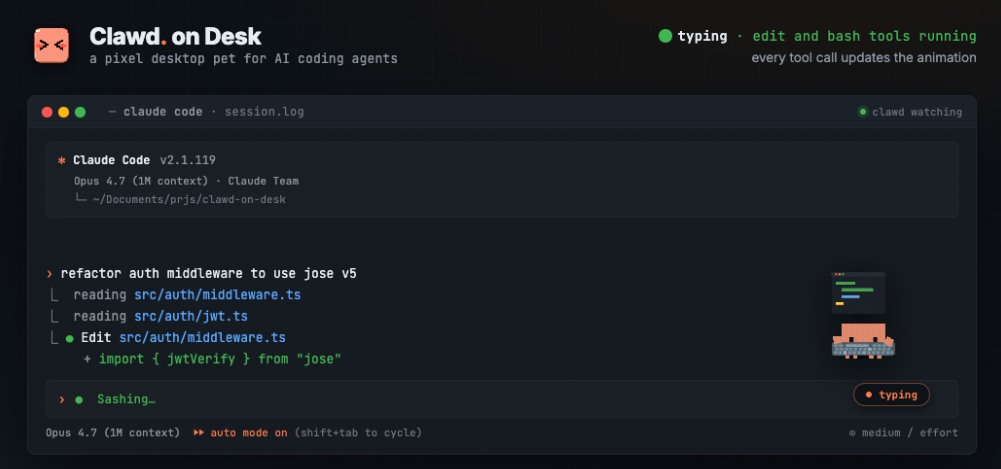
Clawd 是什么
Clawd 住在你的桌面上,像一个忠实的小伙伴。它不是那种只会卖萌的花瓶宠物,而是一个真正懂编程的「技术宅」:
- 你提问时它会托着腮帮子思考,工具运行时它会疯狂打字
- 子代理工作时它会抛球杂耍
- 审批权限时它会弹出漂亮的卡片
- 任务完成时它会开心得手舞足蹈
- 你离开时它还会乖乖睡觉
这个项目由开发者 rullerzhou-afk 创建,目前在 GitHub 上已经获得了 2.6K Star。
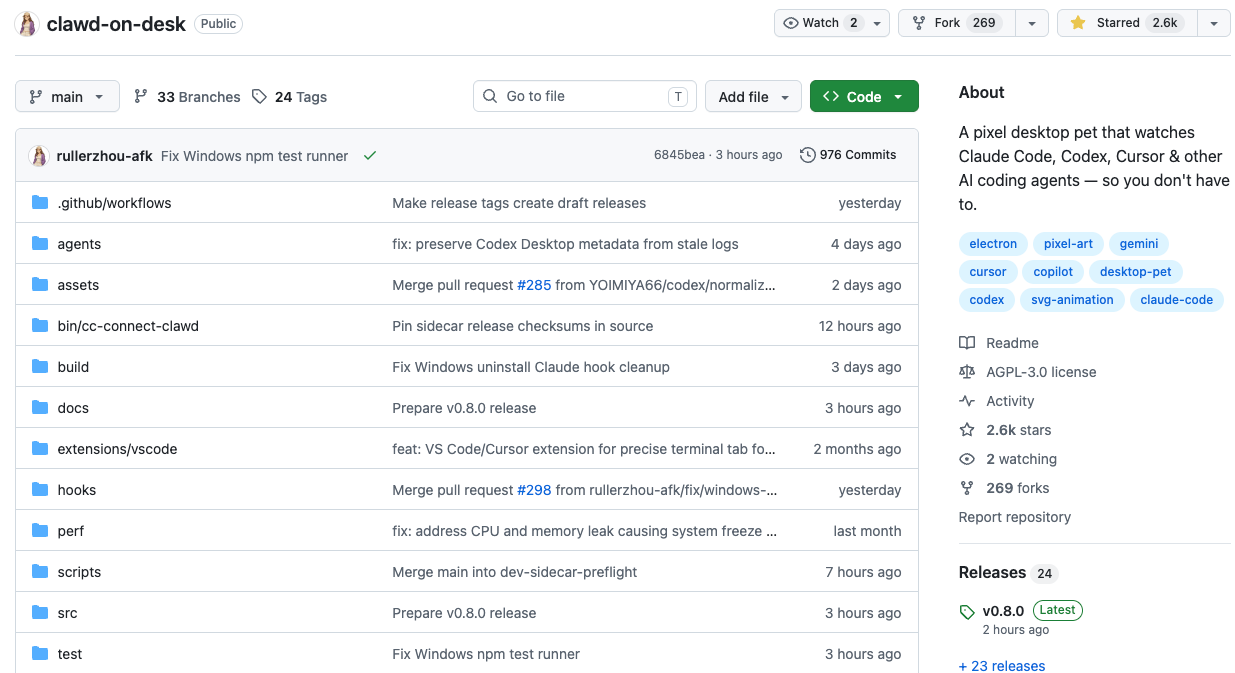
核心亮点
12 种动画状态,每个都对应 AI 的工作阶段
Clawd 有整整 12 种动画状态,每一种都对应 AI 工具的不同工作阶段:
- 待机:小螃蟹会跟着你的鼠标转动眼球,身体微倾,影子还会拉伸
- 思考:头上冒泡泡,像在认真想问题
- 打字:两只钳子疯狂敲击,看起来比你还忙
- 建造:认真搭积木的样子,一看就是在搞大工程
- 杂耍:1 个子代理时会抛球玩
- 指挥:2 个以上子代理时会像乐队指挥一样
- 报错:垂头丧气的样子,让你忍不住想安慰它
- 开心:任务完成时会开心得跳起来
- 通知:举个小牌子提醒你
- 扫地/搬运:偶尔还会干点家务
- 睡觉:60 秒没活动就会打哈欠→打盹→倒下→睡着,移动鼠标会惊醒弹起来
苏米注:这个设计真的很巧妙。12 种状态不是花哨的装饰,而是把 AI 的"黑盒"工作过程可视化了。以前 AI 在后台跑什么你完全不知道,现在看一眼小螃蟹的状态就能判断——它在思考说明在等模型响应,它在打字说明在写代码,它在报错说明出错了。这种"余光感知"比切回终端看日志高效得多。
支持 10+ 主流 AI 编程工具
Clawd 几乎支持你能想到的所有主流 AI 编程助手:
- Claude Code
- Codex CLI
- Copilot CLI
- Gemini CLI
- Cursor Agent
- CodeBuddy
- Kiro CLI
- Kimi Code CLI
- opencode
- Pi
- OpenClaw
最贴心的是,这些钩子都是启动时自动注册的,你完全不需要手动配置,安装即用。
三套内置主题,还能自定义
除了默认的像素螃蟹 Clawd,还有两套超可爱的主题:
- Calico:软萌的三花猫
- Cloudling:飘在空中的云宝
而且还支持导入 Codex Pet 的 zip 动画包,你可以自己做主题或者下载别人分享的。
实用功能
桌面端权限审批,不用切回终端
这绝对是最实用的功能没有之一!
当 Claude Code、Codex CLI 这些工具请求工具权限时,Clawd 会直接在桌面弹出浮动卡片,你可以一键「允许」或「拒绝」,完全不用切回终端。
甚至还有全局快捷键:
- Ctrl+Shift+Y:允许最新的权限请求
- Ctrl+Shift+N:拒绝最新的权限请求
多个权限请求会从右下角向上堆叠,如果你先在终端回答了,气泡还会自动消失,细节满满。
多会话追踪 + Dashboard
Clawd 可以同时追踪多个 AI 工具的会话,自动解析出最高优先级的状态。右键或者托盘菜单打开 Dashboard,可以查看所有活跃会话、最近事件,还能直接跳转到对应的终端窗口。
Clawd 附近还有个轻量 HUD,会持续显示当前的 live session,让你一目了然。
极简模式 + 免打扰模式
觉得小螃蟹占地方?拖到屏幕右边缘,它会自动藏起来,悬停时才会探头招手,通知和完成时也会有迷你动画。
不想被打扰?右键菜单进入免打扰模式,所有事件都会静默,直到你手动唤醒。
点击穿透 + 位置记忆
透明区域的点击会直接穿透到下方窗口,只有角色本体可以交互,完全不影响你正常工作。重启后 Clawd 会回到上次的位置,包括极简模式,超级贴心。
快速上手
Windows/macOS/Linux:直接下载安装包
去 GitHub Releases 页面下载对应系统的安装包:
- Windows:提供 x64 和 ARM64 两个版本
- macOS:.dmg 安装包
- Linux:AppImage 或源码运行
源码运行(开发者):
# 1. 克隆仓库
git clone https://github.com/rullerzhou-afk/clawd-on-desk.git
cd clawd-on-desk

# 2. 安装依赖
npm install

# 3. 启动
npm start
使用说明:
- 启动 Clawd:安装后直接运行,它会自动注册所有支持的 AI 工具钩子
- 打开你的 AI 工具:开始使用 Claude Code、Cursor 或其他工具
- 观察小螃蟹:它会根据 AI 的状态自动切换动画
- 权限审批:看到气泡弹出直接点击就行
- 右键菜单:可以调大小、切换主题、开免打扰、打开 Dashboard
苏米注:Clawd 的安装非常简单,但我建议先用安装包安装,源码运行需要 Node.js 环境。安装后第一次启动时,它会提示你选择要监控的 AI 工具,勾选你常用的就行。如果你同时用 Claude Code 和 Cursor,它可以同时监控两个工具的状态,非常实用。
为什么程序员都爱它
- 不再错过权限确认:以前让 AI 跑长任务,经常回来发现它卡在权限确认上。现在有了桌面气泡,再也不会错过了
- 实时知道进度:看小螃蟹的状态就知道 AI 是在思考、打字还是在跑子任务,心里有数
- 给枯燥的编程加点乐趣:看着小螃蟹认真工作的样子,写代码都变得开心了。任务完成时它开心的样子,比任何奖励都治愈
- 零配置,开箱即用:启动时自动注册所有钩子,完全不需要手动配置,对新手超级友好
苏米注:Clawd 的 GitHub 仓库:github.com/rullerzhou-afk/clawd-on-desk。如果你每天和 AI 编程助手打交道,强烈建议试试这只小螃蟹。它不帮你写代码,但它让你用 AI 写代码的过程变得更愉快、更高效。