
最近我也是反复折腾OpenClaw 的各种部署方法,刚好家里有一台之前装好的飞牛NAS,用的比较少,刚好又知道飞牛NAS自带虚拟机,今天就动手试了一下。
先说结论:比自己电脑直接装要安全,比部署服务器要省事省钱。
本文记录我的完整部署流程,并附带一个可以直接在飞牛部署的免费搜索 API 接入。
环境准备
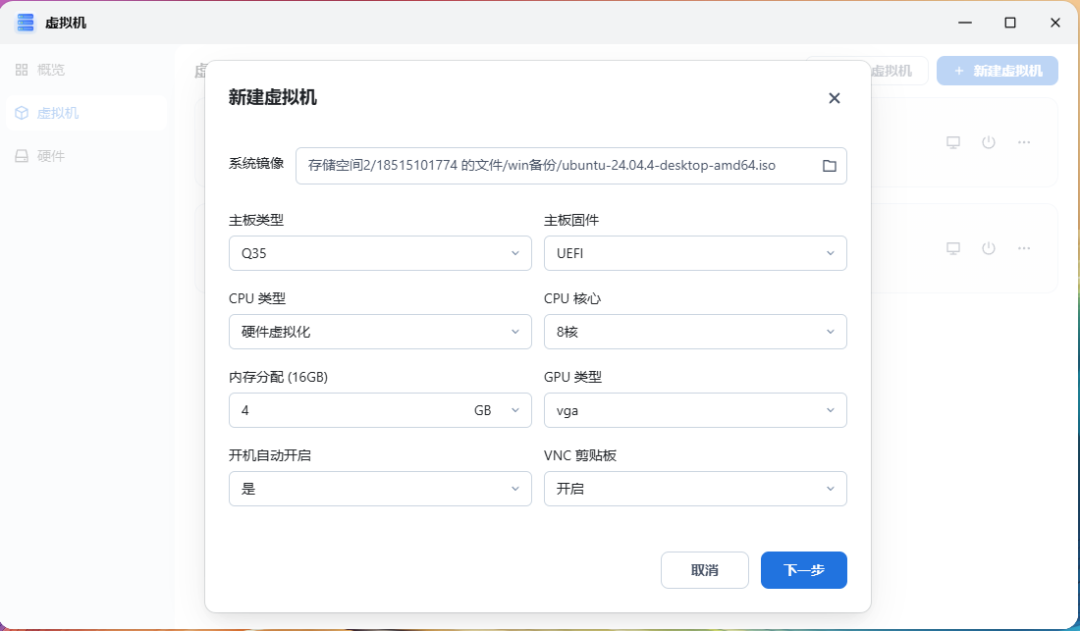
飞牛NAS自带了虚拟机,所以这个跳过,系统的话选 Ubuntu,桌面版和服务器版都可按喜好选择(我选桌面版,因为不喜欢看英文)。
硬件配置自行决定,我这边就不展开了。
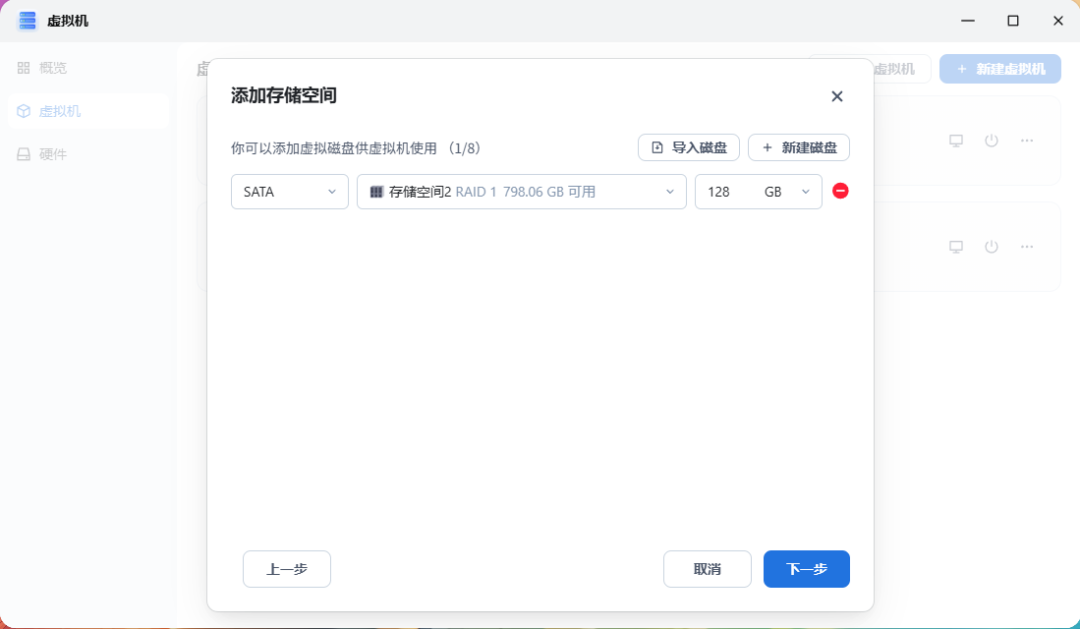
存储空间设置
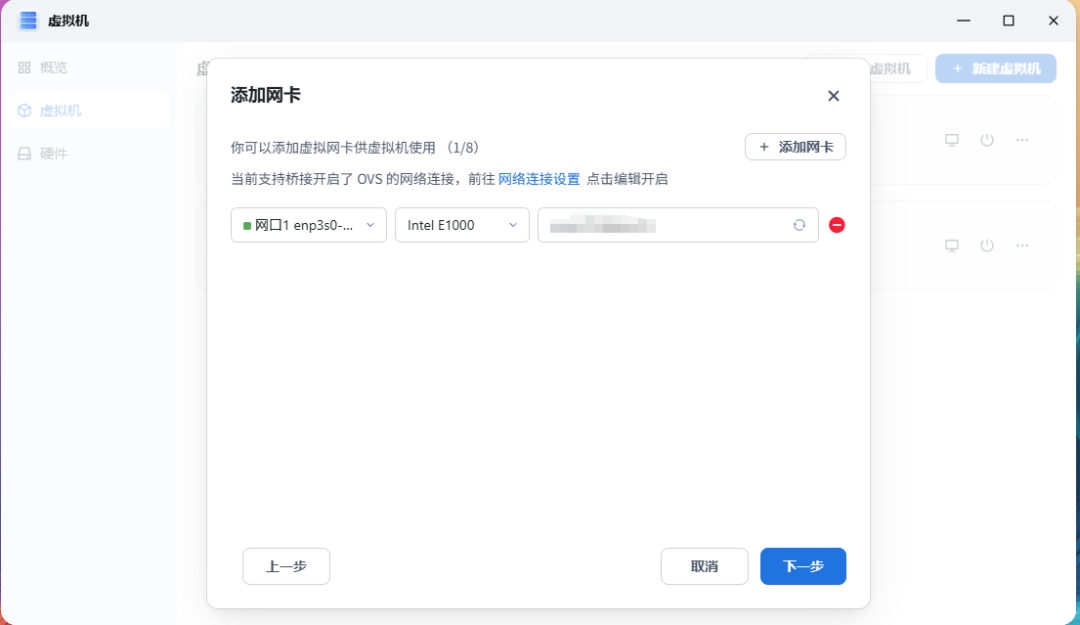
网络设置
1) 基础系统与用户免密配置
装机流程略过,可以看看飞牛社区里的操作教程,进入桌面后
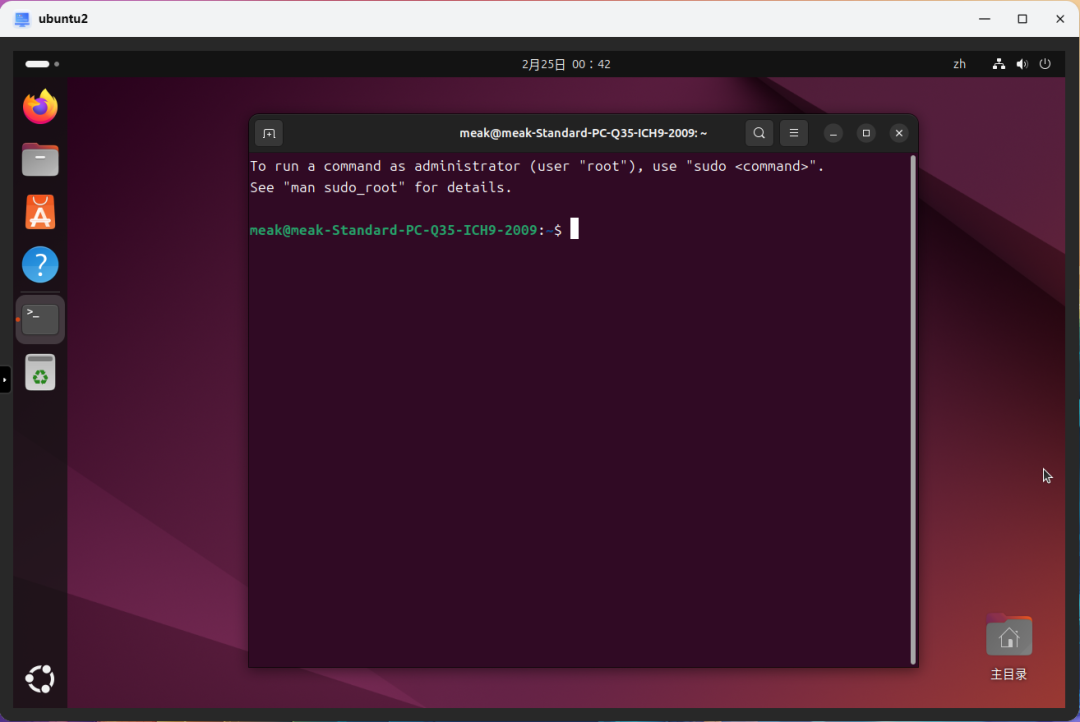
直接终端里做免 sudo 密码配置:
sudo visudo
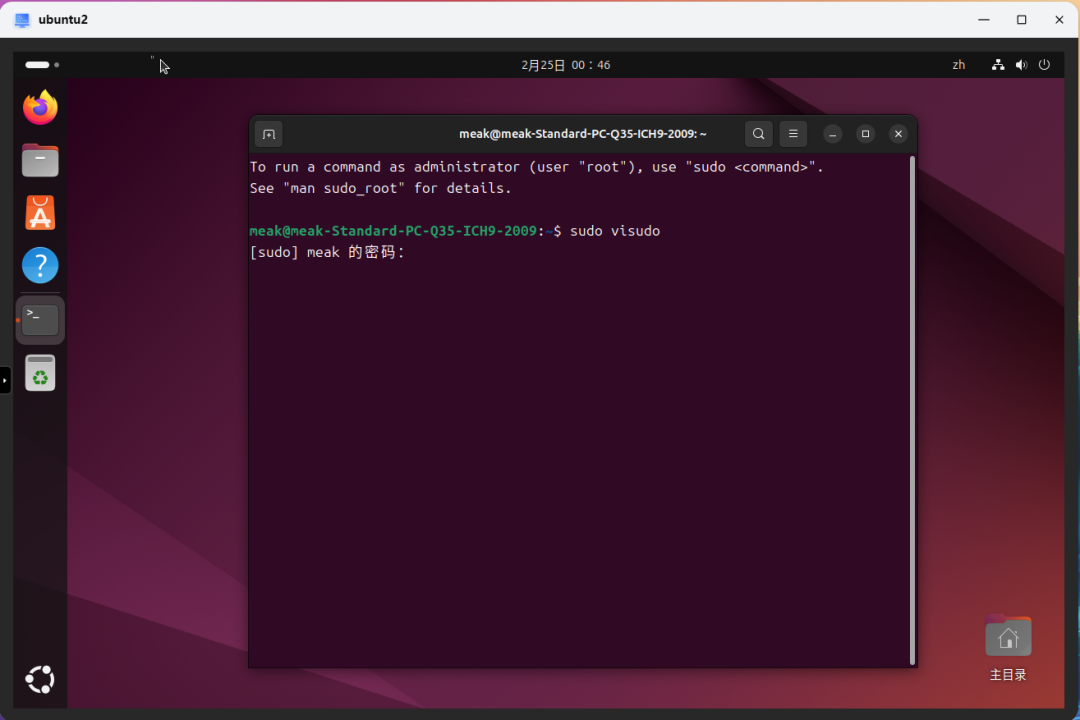
输入密码后,滚动到最底部加一行(将 meak 替换为你的登录用户名):
meak ALL=(ALL) NOPASSWD: ALL
接着按 Ctrl+X → Y → 回车保存。
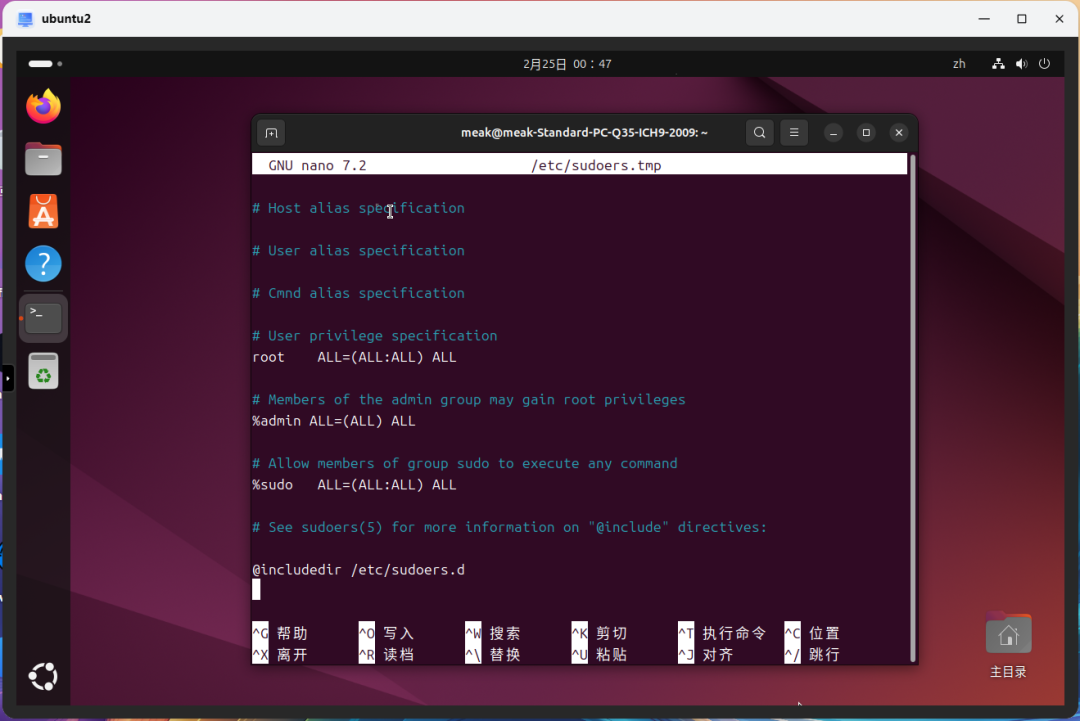
此后执行 sudo 将不再要求密码。是否启用免密,请结合自身安全策略。
2) 基础组件与远程连接
sudo apt update
sudo apt install curl
sudo apt install openssh-server
提示按 Y 继续即可。
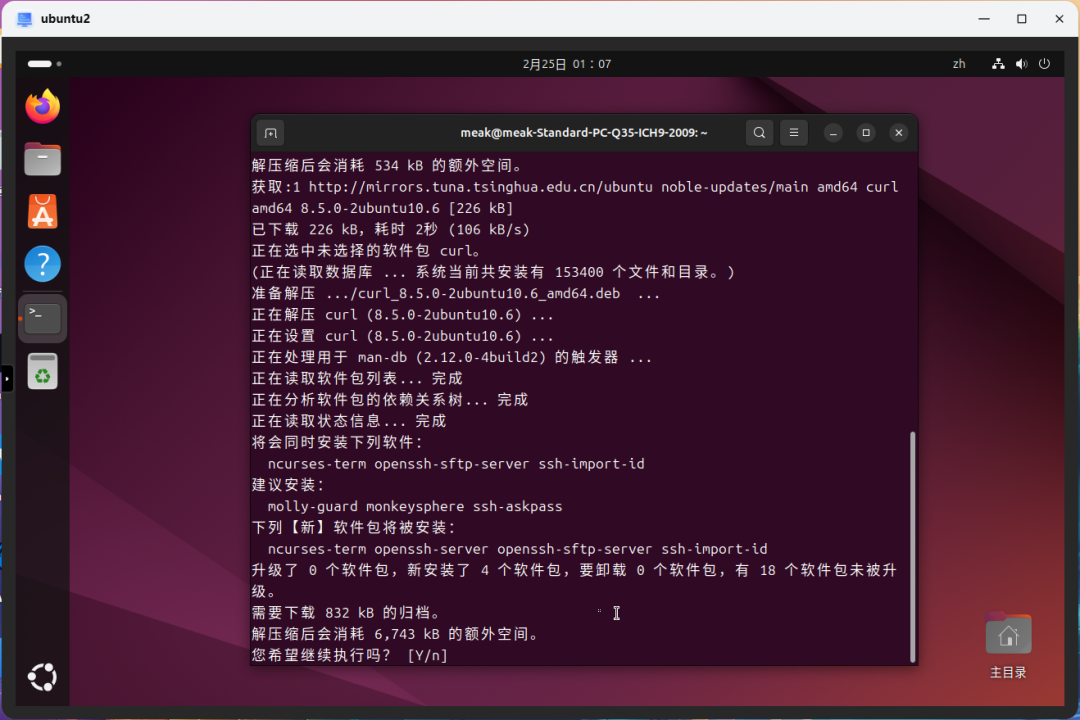
然后查看本机 IP
部署 OpenClaw
一个命令搞定
curl -fsSL https://openclaw.ai/install.sh | bash
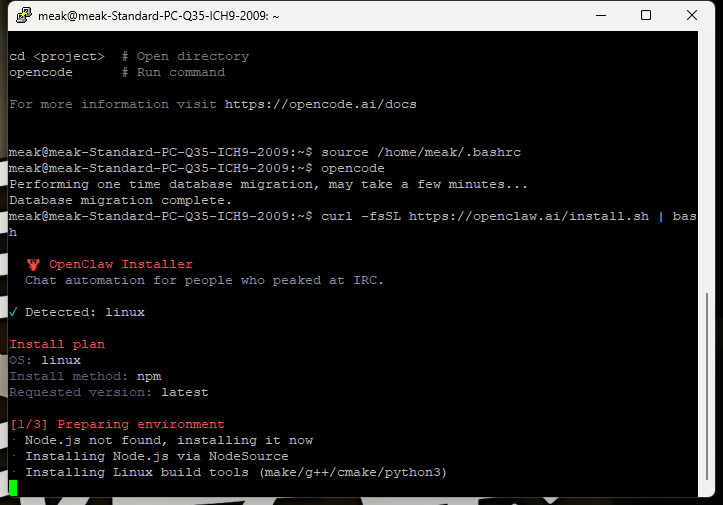
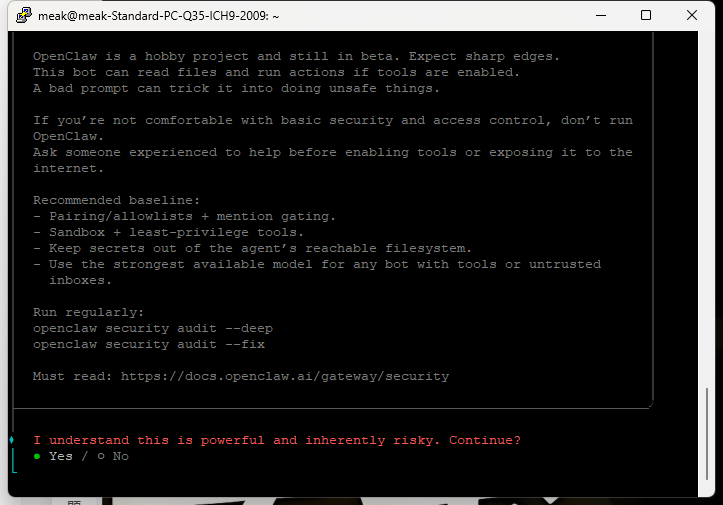
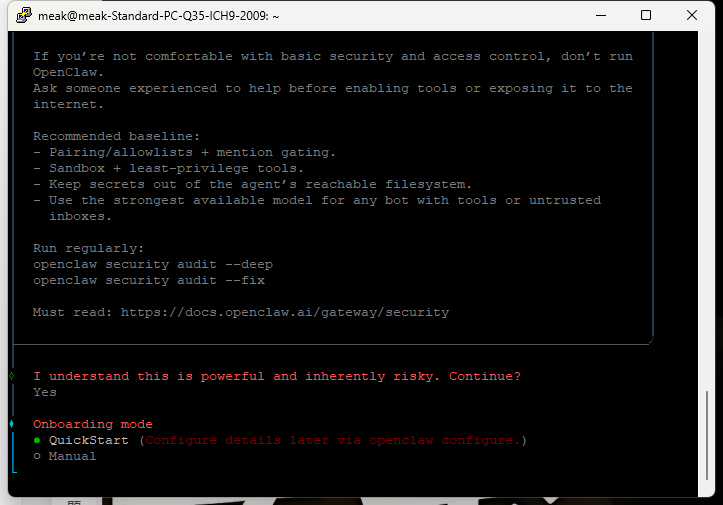
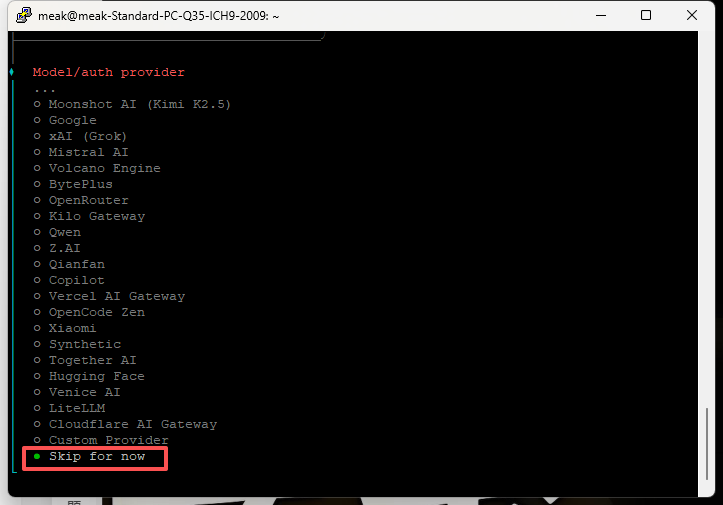

技能项我选择“全选”,小功能也都添加了(过程可能稍慢)。
能跳过的就跳过,后续直接让 Code 帮忙补齐即可。
安装提示部分我基本都选了 “no” 跳过。
部署完成后。
开始正常使用
此时已能正常使用。
截图较多,这里暂不贴,后续再补。
接入飞书与免费搜索 API
1) 飞书接入(让“龙虾”协助)
飞书后台链接可直接找“龙虾”要。
在飞书创建一个机器人,提供你的 App ID 和 App Secret,让他代为接入即可,无需公网配置。
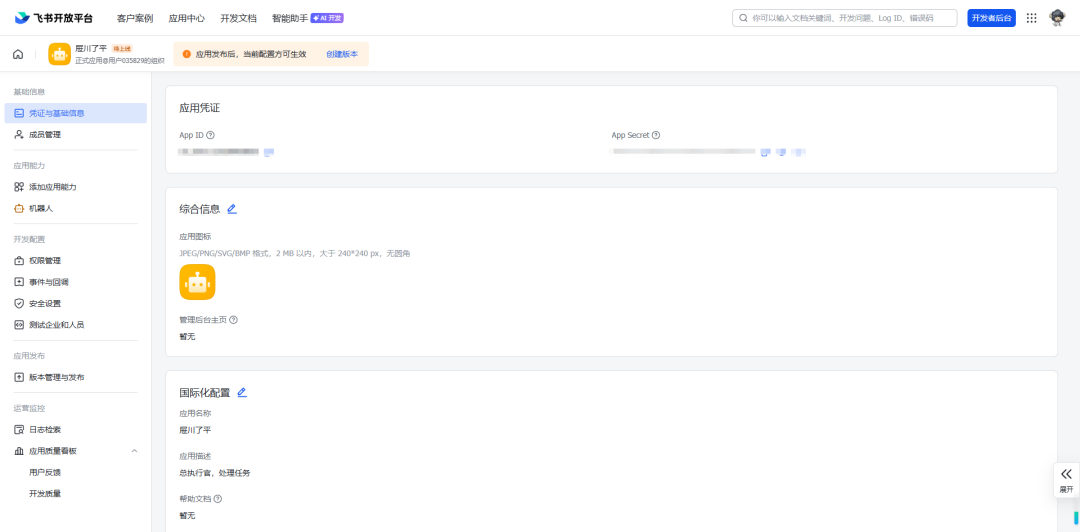
告知对方是“纯内网链接”,让他自行处理。
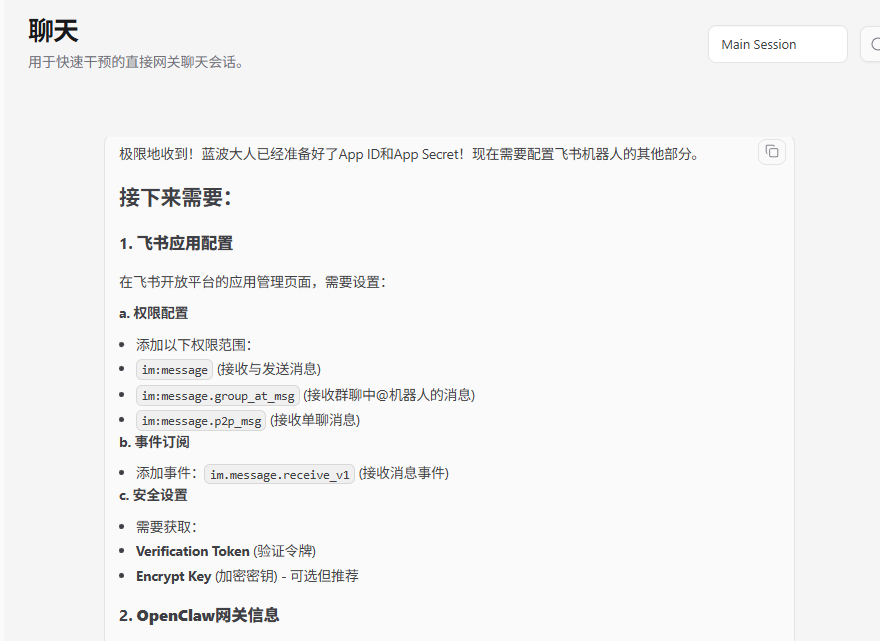
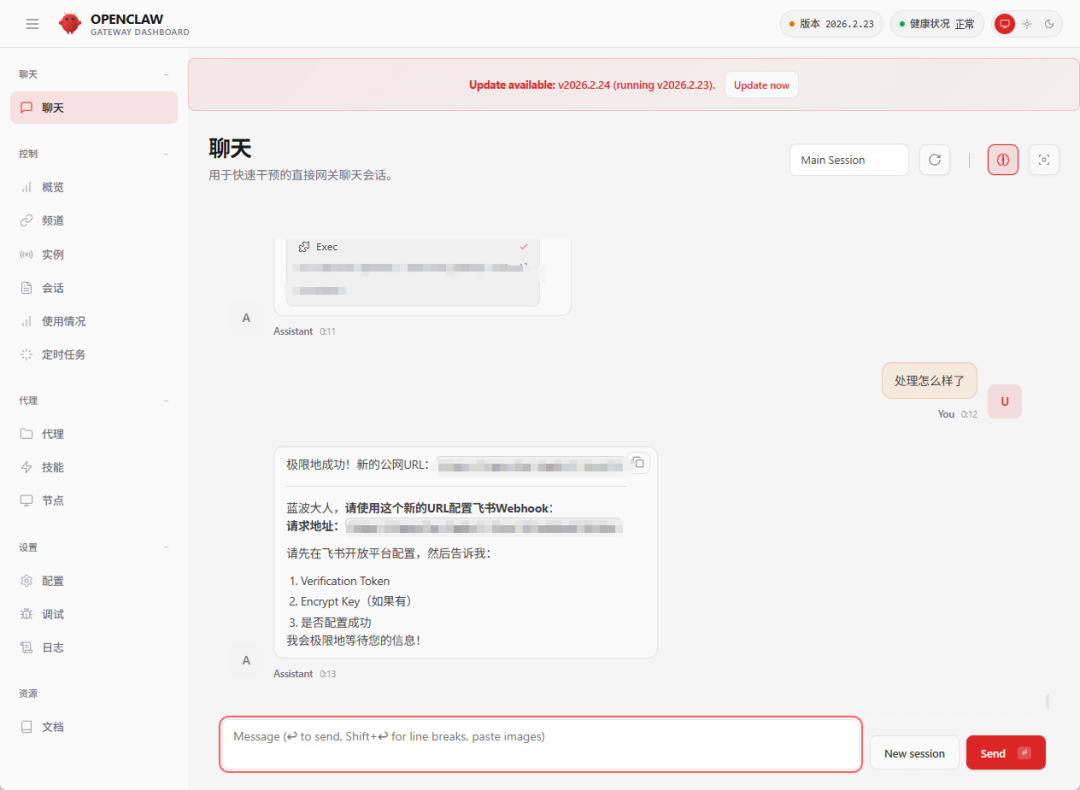
若对方未采用“长连接”方式,提醒他改成长连接接入。
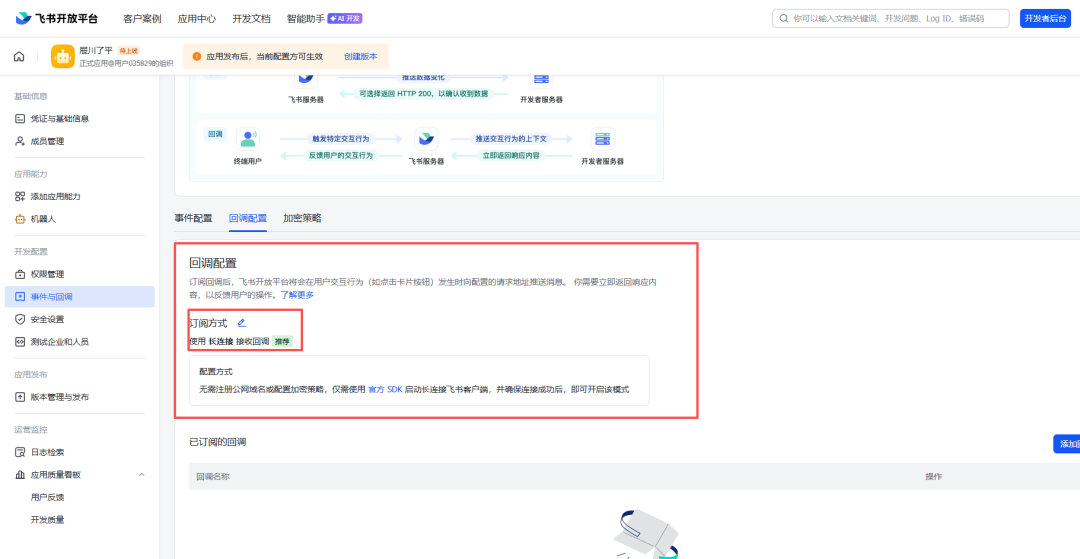
事件配置按“长连接”设置,“龙虾”会给出需要添加的项,直接复制到飞书后台。


记得向“龙虾”要所有需要开的权限清单,直接批量导入,省事。
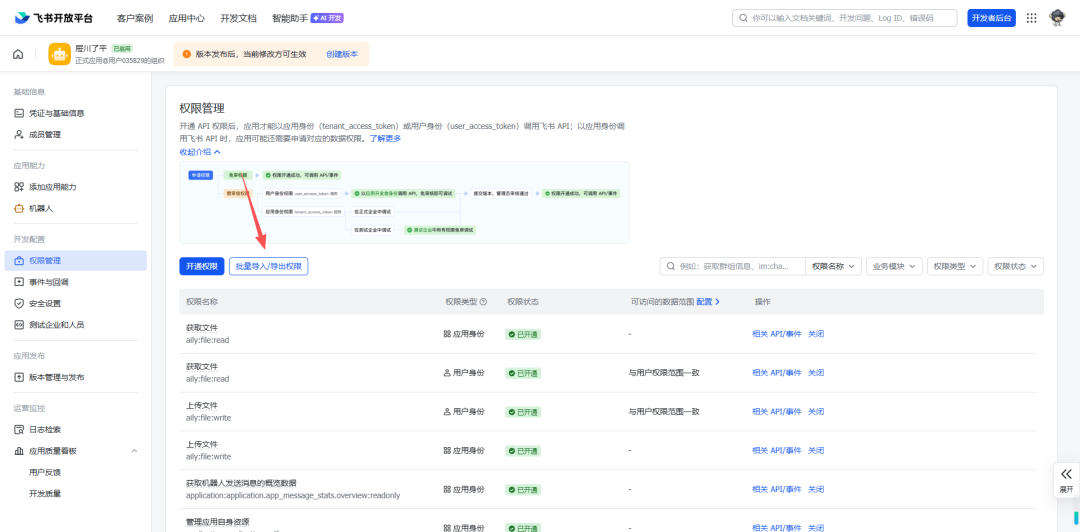
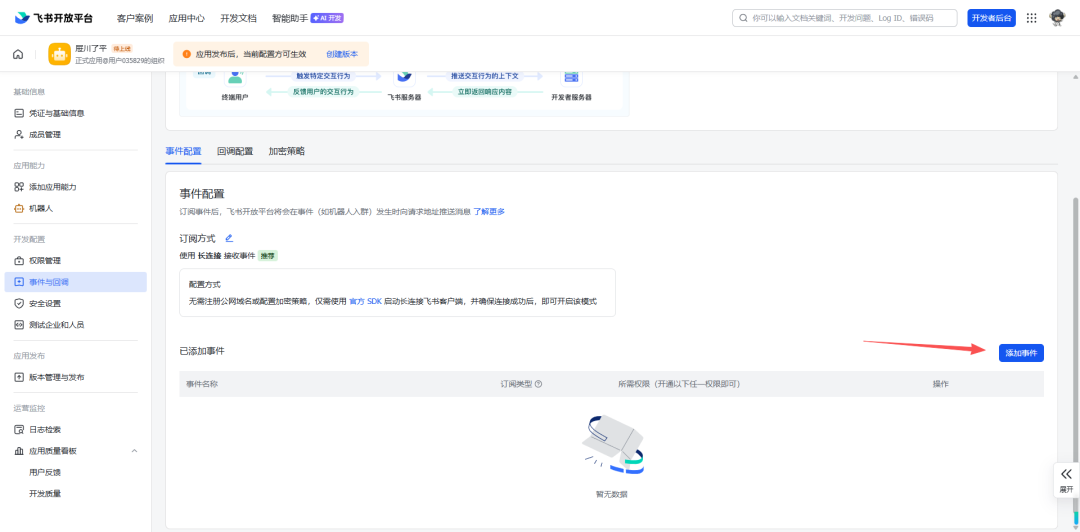
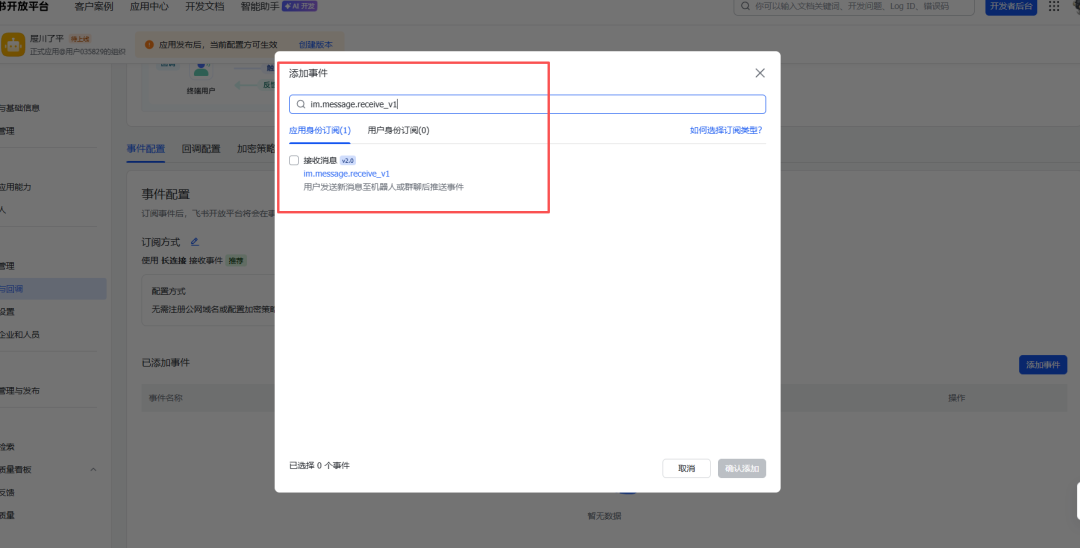
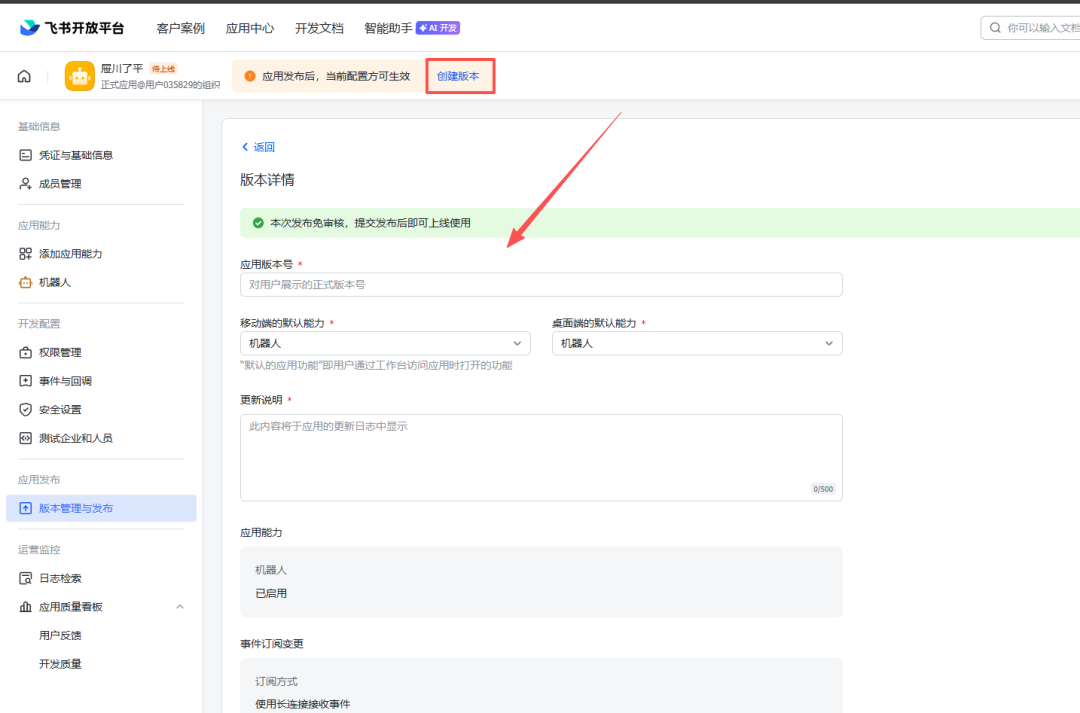
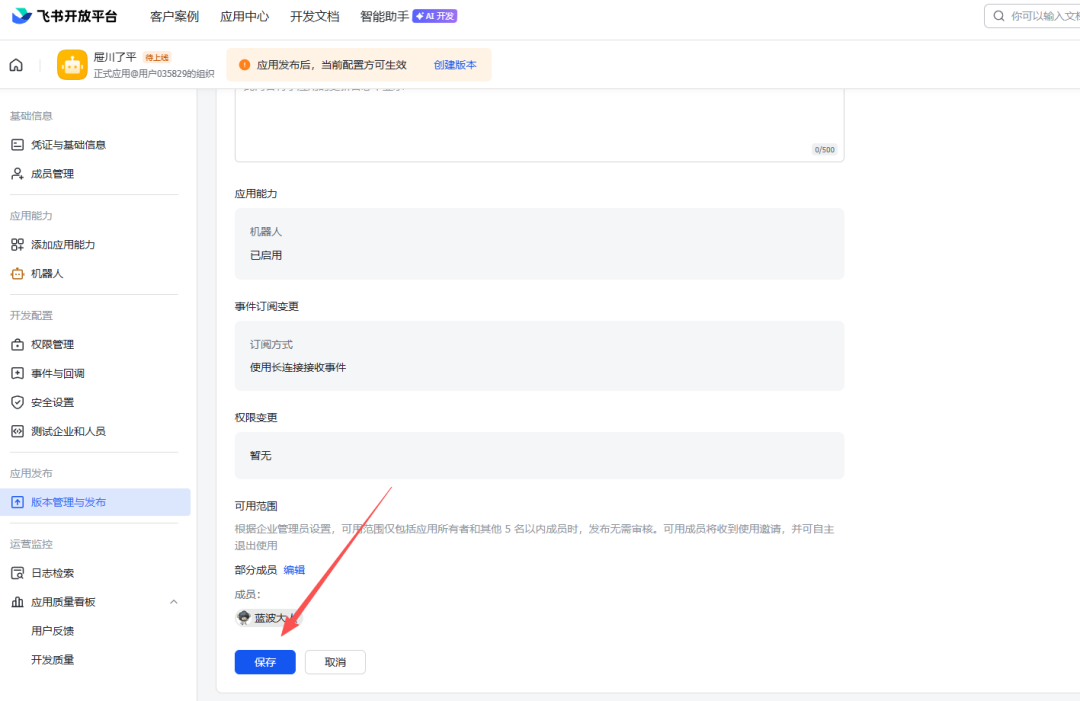
配置完成后告知“龙虾”,他会继续跟进;打通之后把飞书返回的消息内容复制给他,便于进一步完善。
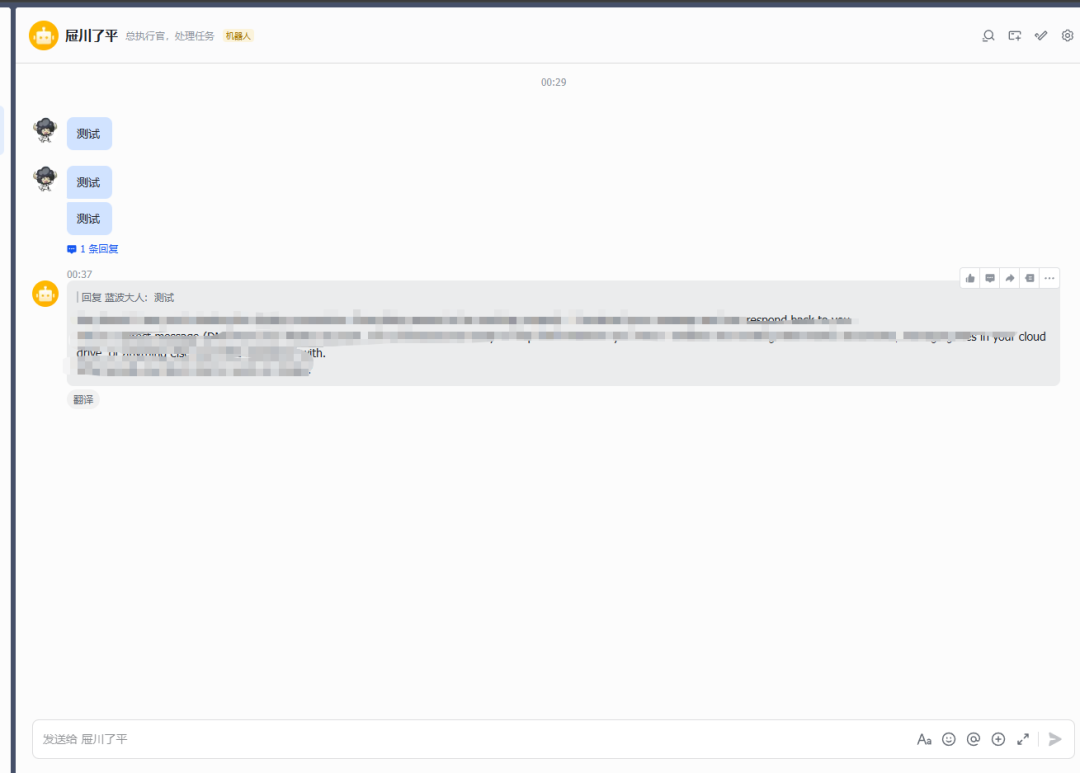
2) 免费搜索 API(SearxNG via 飞牛 Docker)
搜索我用的是 SearxNG,通过飞牛的 Docker 部署:
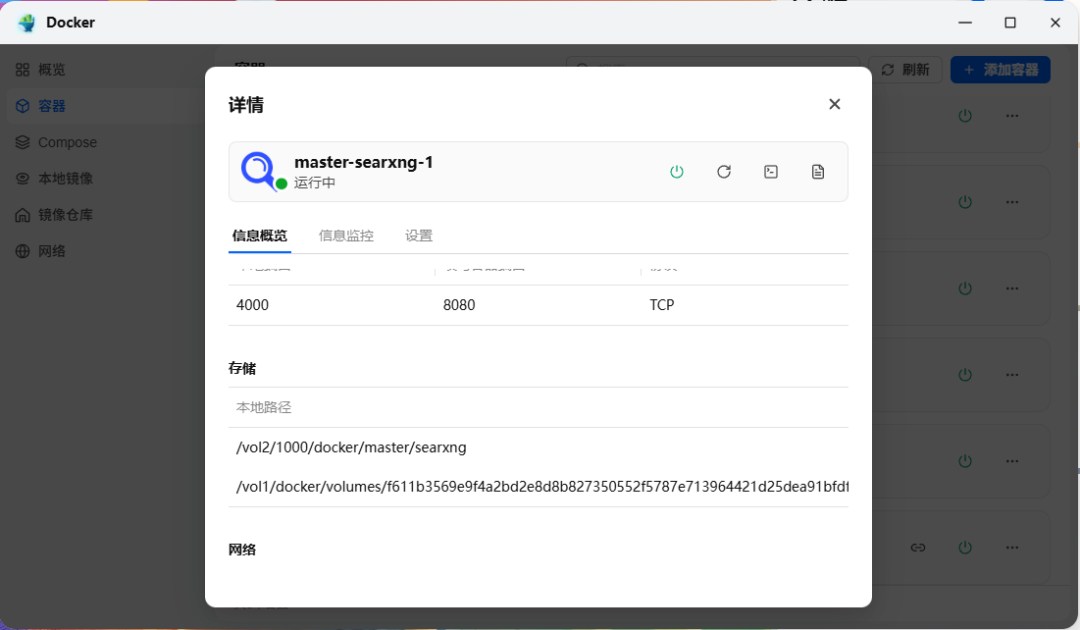
设置本地路径,环境变量我设置了这三项:
GRANIAN_BLOCKING_THREADS=4
GRANIAN_WORKERS_KILL_TIMEOUT=30s
GRANIAN_BLOCKING_THREADS_IDLE_TIMEOUT=5m
如果按我的配置走,可以直接照这三个变量加上。

随后把“飞牛的 IP + 4000 端口”给“龙虾”,让他自行完成接入部署。
有问题也让他自己修——目前我这套就是 Claw 坏了让 Code 修,装什么都让 Claw 自己装,算是比较“懒人”的部署法。换 API 也直接丢给 Code 处理。
几点小结
- 最终选用 DeepSeek(dp)与 Qwen 的云模型,本地 20B 模型体验不佳。
- OpenCode 先部署,用它来完善和维护 Claw,效率高但会“烧钱”。
- 飞书与搜索 API 接入都可以“托管”给“龙虾”,沟通清楚长连接和权限即可。
这次截图太多就不贴了,先把流程整理出来,后续再补图。