
Codex 的安装对新手来说可能有些复杂
本文提供保姆级教程,覆盖 App、VS Code 插件和 CLI 三种安装方式。你不需要全部安装,先选一个最适合自己的即可。
三种方式共享同一个本地信息和记录,可以随意切换使用。
安装方式选择
- 纯小白:优先装 App,最直观,安装步骤最简单
- 编辑器用户:平时在 VS Code、Cursor 里写代码的人,优先装插件
- 终端用户:会命令行的人,装 CLI,适合远程部署
方式一:App 安装
软件安装
打开 Codex 官网:openai.com/codex,点击下载 Windows 版。
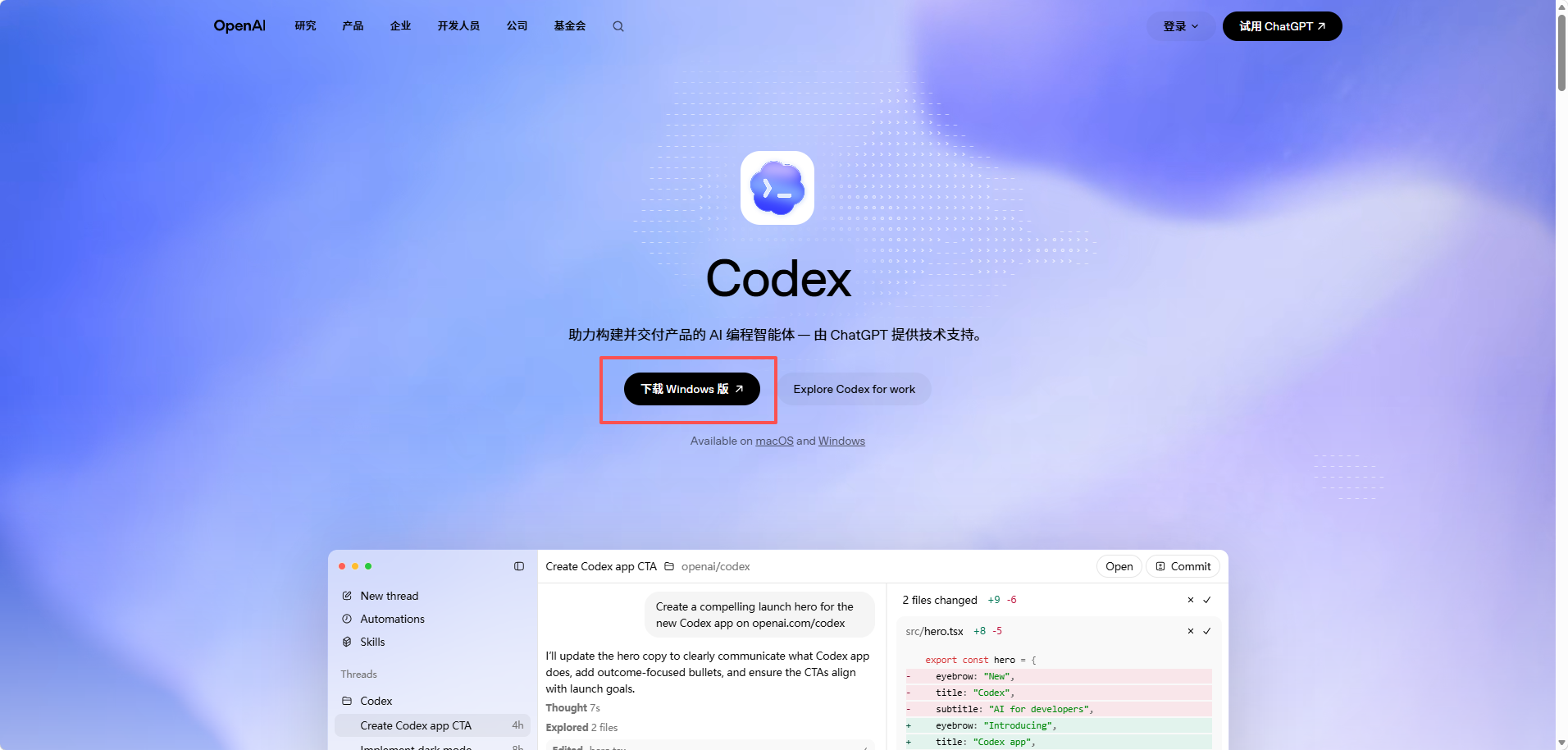
下载完成后双击运行安装程序,默认会调用微软应用商店进行下载。
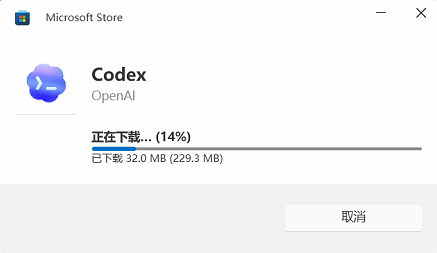
安装完成即可,打开 APP。
账号登录
账号登录分两种方式:
- GPT 账号登录:官方正版,需要网络正常
- API Key 登录:可以用国内中转,部分功能(如插件)可能不可用
新手推荐先用 API Key 登录方式,快速上手。
方法 A:GPT 账号登录
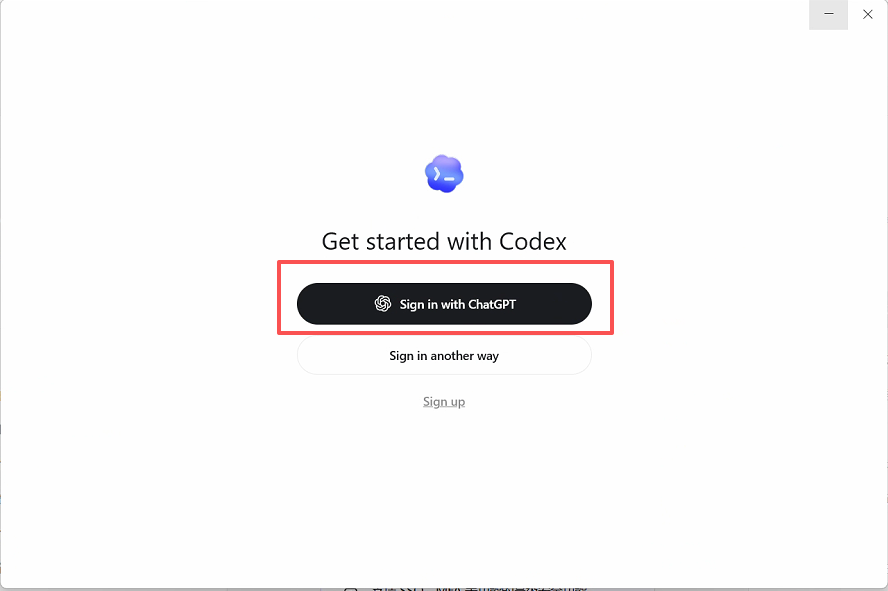
登录 Codex 之前需要先在官网登录 GPT 账号:chatgpt.com。登录成功后点击 Sign in with ChatGPT,会跳转到网页,选择登录的 GPT 账号即可。
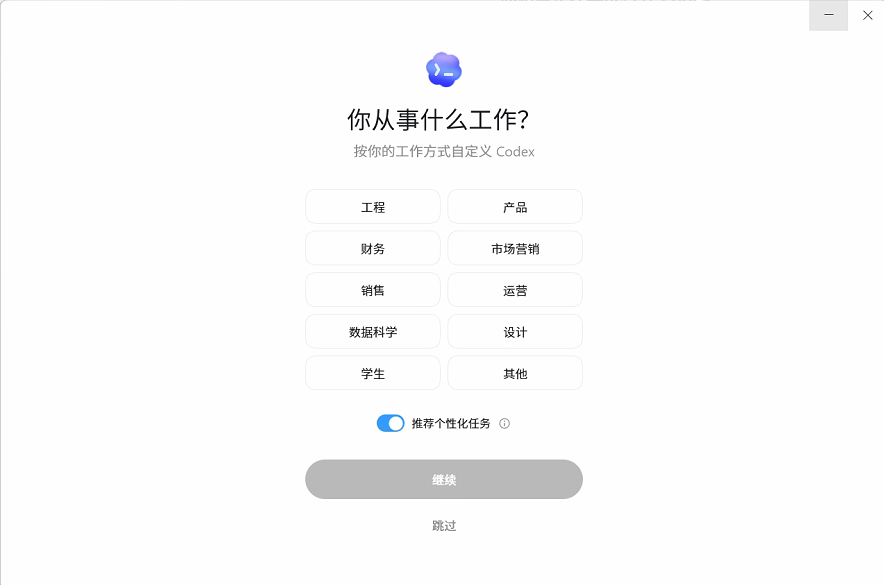
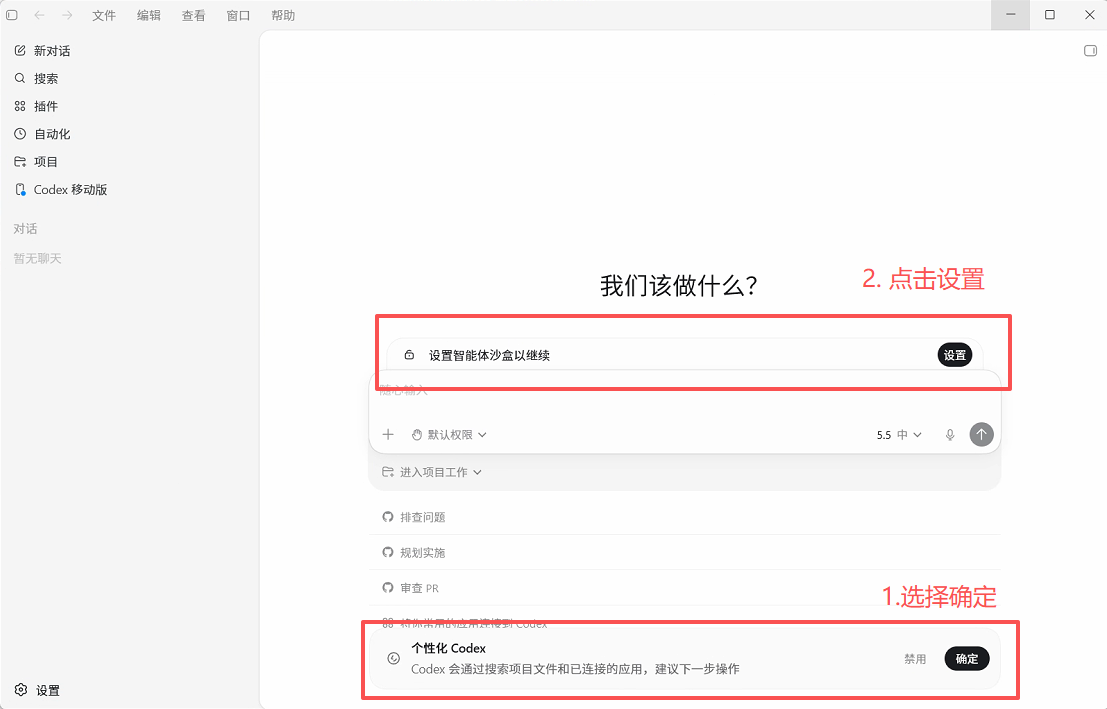
登录成功后,会提示选择一些配置,按需选择,也可以跳过。
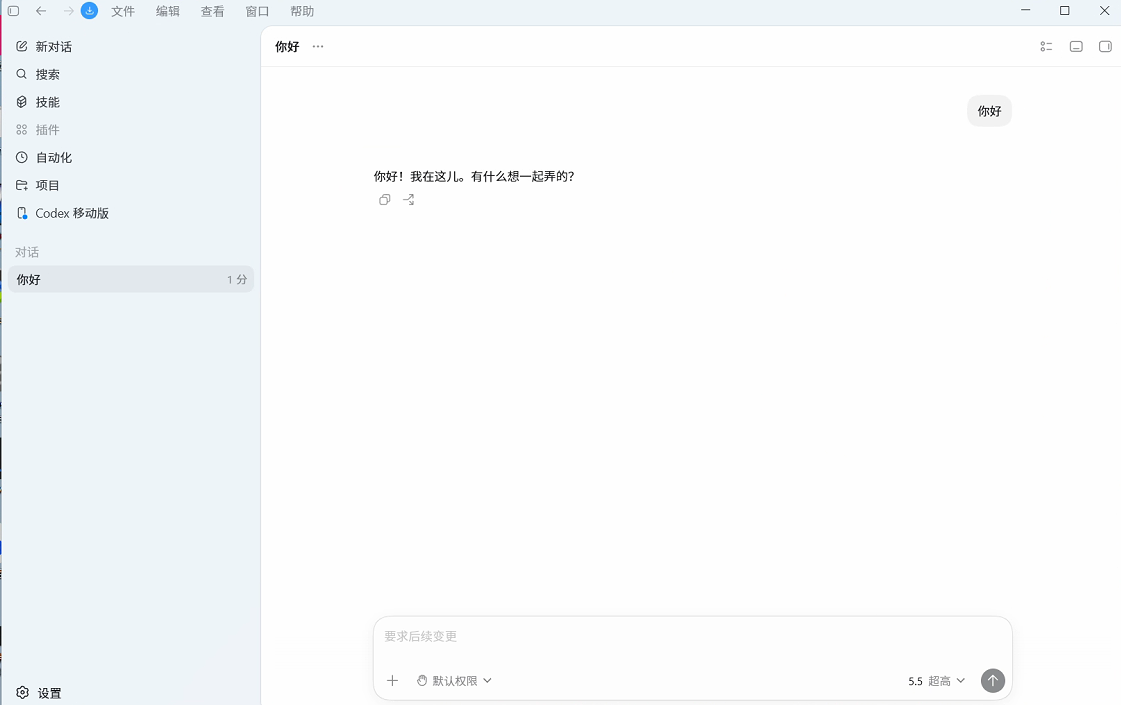
Codex 的主界面如下所示,选择个性化和设置沙盒,设置成功后即可正常使用。
方法 B:API Key 登录(推荐新手)
使用国内中转登录,注册登录成功后打开 API 密钥界面,点击右上角创建密钥。
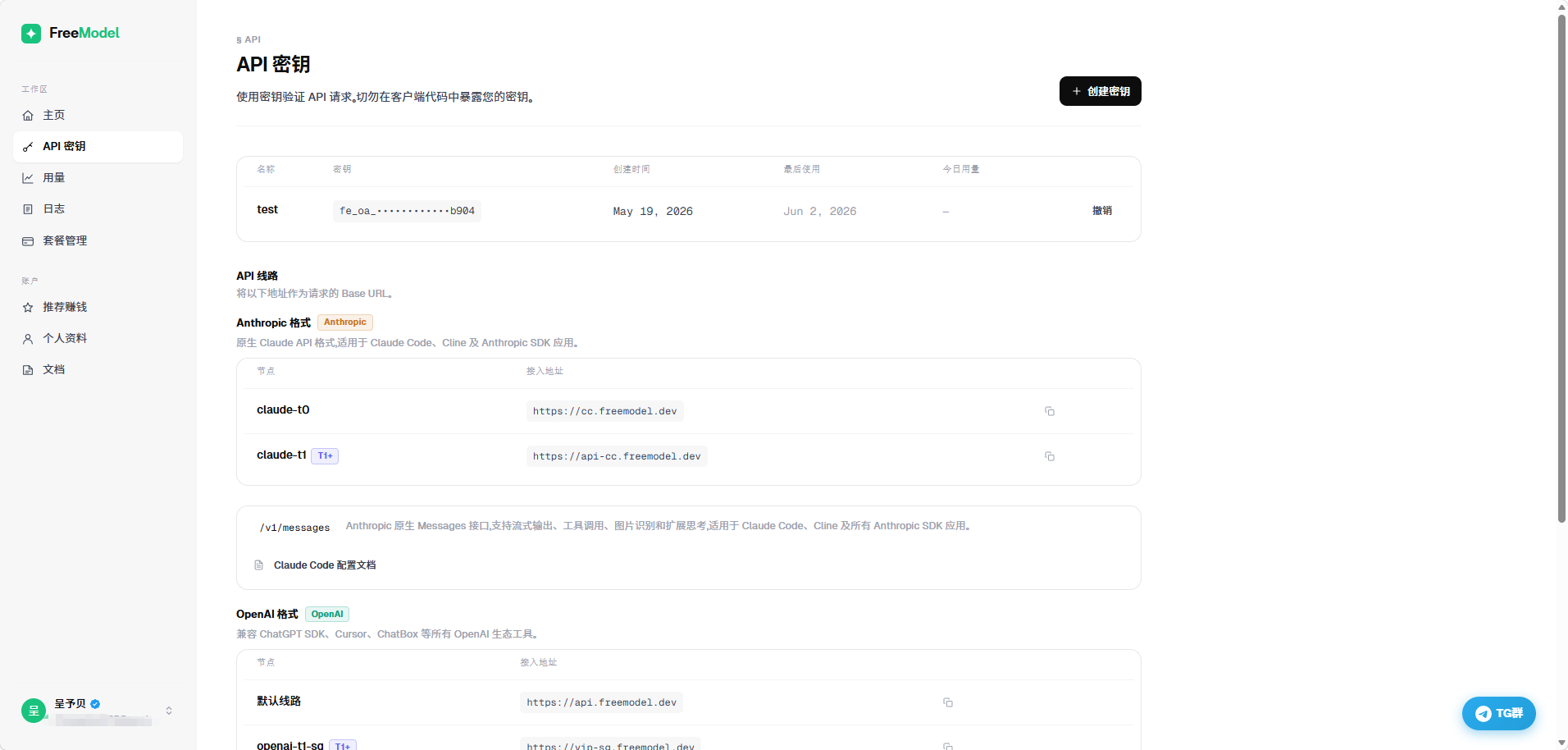
创建好之后复制保存到其他地方。
创建 auth.json:
在 C:\Users\.codex 路径下,删除已有的 auth.json(若有),新建一个:
{
  "OPENAI_API_KEY": "YOUR_API_KEY"
}
创建 config.toml:
在 C:\Users\.codex 路径下,删除已有的 config.toml(若有),新建一个:
model_provider = "freemodel"
model = "gpt-5.5"
model_reasoning_effort = "xhigh"
disable_response_storage = true
preferred_auth_method = "apikey"

[model_providers.freemodel]
name = "freemodel"
base_url = "https://api.freemodel.dev"
wire_api = "responses"
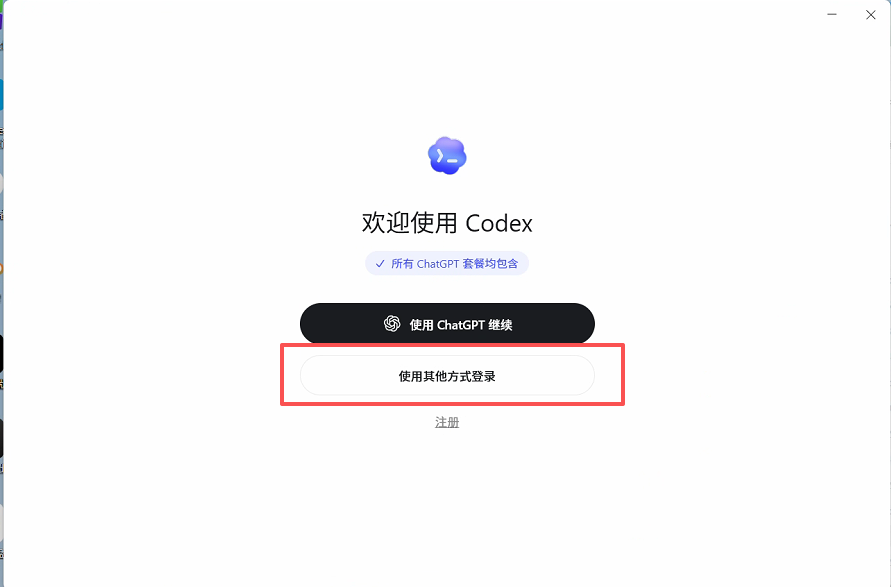
配置好之后打开 Codex,选择使用其他方式登录。

密钥输入之前申请的 API Key。

登录成功后,如果能正常回复,说明配置成功,可以正常使用了。
苏米注:密钥登录插件默认是不能使用的,有插件需求的话推荐用官方正版 GPT 账号登录。
方式二:插件安装
插件版适合已经在编辑器里写代码的人。安装逻辑和 App 不一样,它不是单独下载安装包,而是在编辑器扩展市场里安装。
插件安装
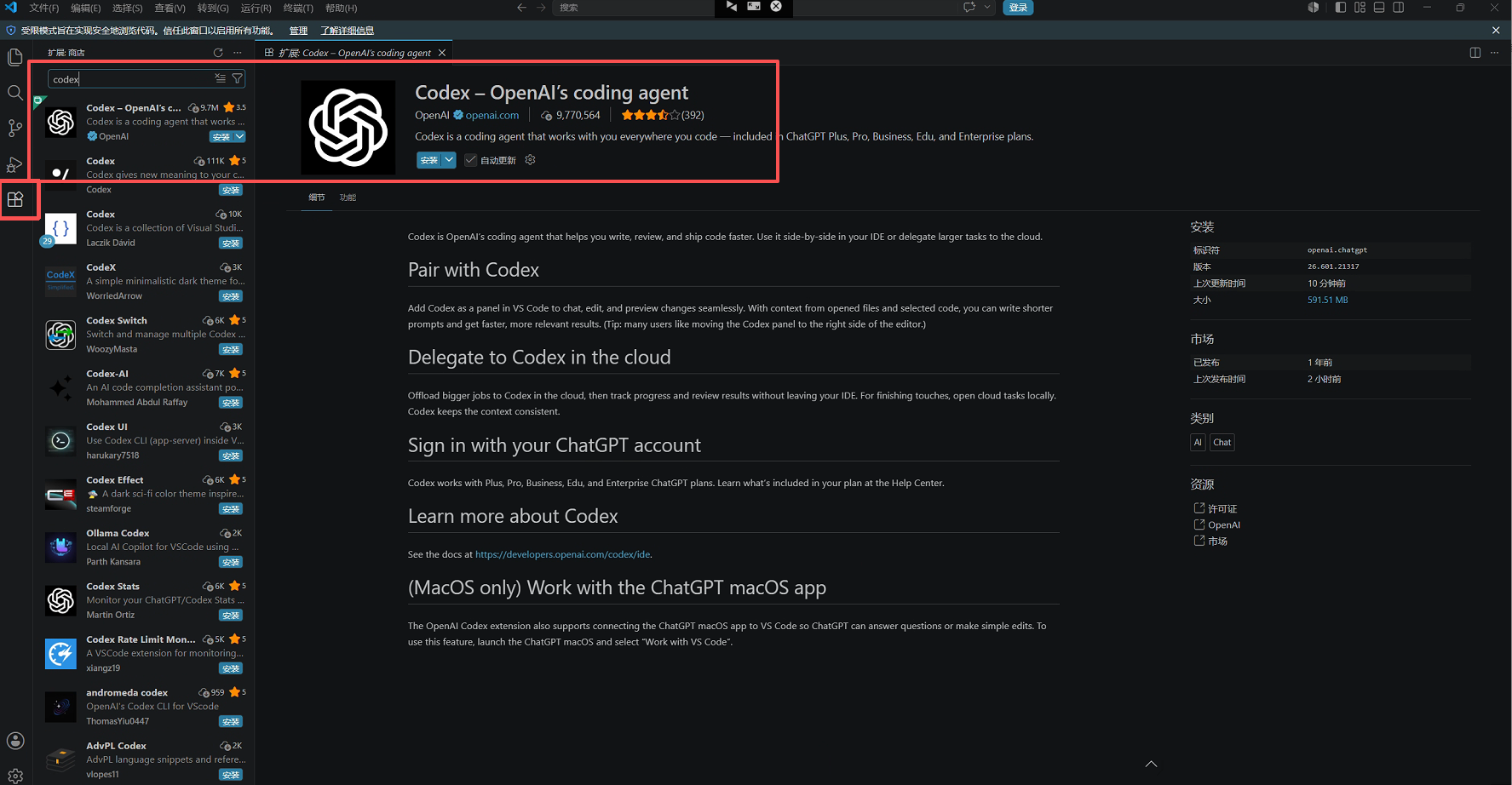
打开 VS Code,最左侧选择插件,搜索 codex,点击安装。
安装好插件之后,回到工作目录,点击右上角 OpenAI 图标,即可打开右侧对话框。点击右下角 Set up 设置沙盒,设置成功后即可正常使用。可以看到已经获取到了之前 Codex App 的对话记录。
方式三:CLI 安装
CLI 适合会终端的人。它的安装不走图形界面,而是走命令行,适合远程连接后部署,不需要任何图形界面即可远程开发。
安装 Node.js
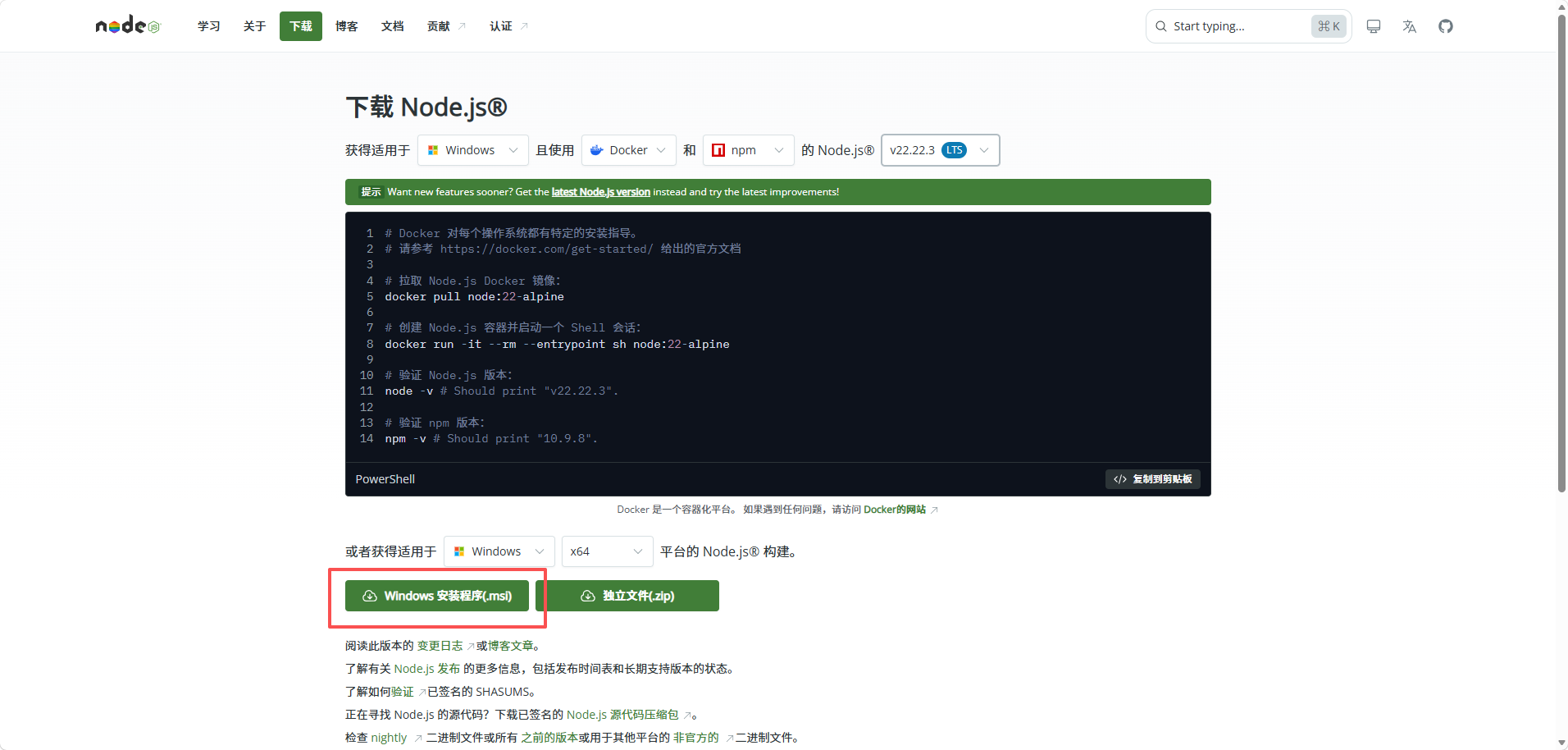
安装 CLI 需要先安装 Node.js。访问 Node.js 官网:nodejs.org,下载对应系统版本的安装程序。
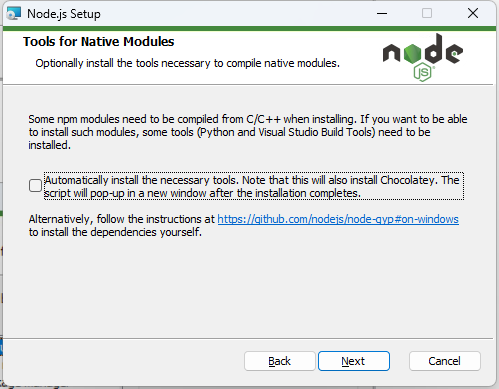
下载完成后双击安装,按照向导完成安装(勾选同意、选择安装目录等)。
安装完成后关闭。
按 Win+R 输入 cmd,打开终端,输入 node -v,如果正常打印版本号则安装成功。
安装 Codex CLI
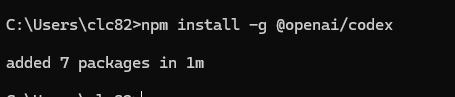
在终端输入以下命令安装 Codex:
npm install -g @openai/codex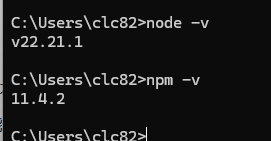
安装完成后输入 codex 进行访问,可以对话则安装成功。
安装建议
- 如果完全是第一次接触 Codex,今天先装 App 就够了
- 如果本来就在 VS Code、Cursor 或 JetBrains 里写代码,优先装插件
- 如果本来就熟悉终端,再去装 CLI
这篇文章的重点不是把所有入口都装一遍,而是先把一个入口装好。先装好,再说下一步。
相关链接
- Codex 官网:openai.com/codex
- Node.js 下载:nodejs.org