
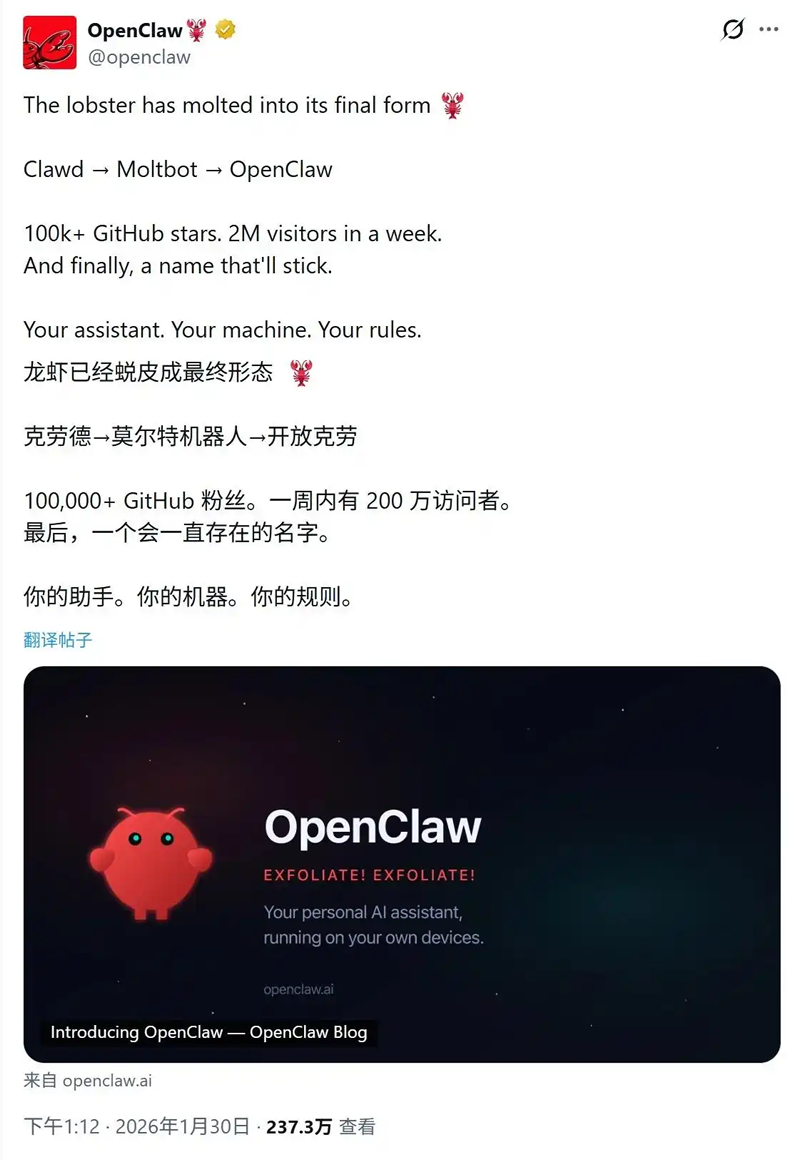
最新消息:因为Clawd发音与Claude接近,应Anthropic的版权要求,Clawdbot现已正式更名为OpenClaw!
为什么花时间整理这份教程?
OpenClaw(曾用名:Clawdbot、Moltbot)它本质上是一个能够获取完整系统权限、自主操作计算机的AI智能体。
相比Claude Code的沙箱环境,OpenClaw可以直接与本地系统交互,这在工作流自动化真正带来了巨大的改变,这是AI发展不可或缺的一个重要时刻。
今天我就从安装到配置完整走通一遍,并梳理出这份教程,希望能帮助更多人快速上手这个工具。
OpenClaw是什么?
简单定义:OpenClaw = 一个本地部署的、具有完整系统权限的AI智能体
核心特性包括:
- 获取操作系统最高权限,可执行任何系统操作
- 支持键盘、鼠标自动化控制
- 能够访问、编辑本地文件
- 支持24小时持续运行
- 支持远程操控和多种接入方式
需要说明的是,OpenClaw基于Claude模型开发,但功能范围远超Claude Code。
其核心价值在于能够处理跨越多个应用、需要系统级操作权限的自动化任务。
安装位置的权衡选择
OpenClaw需要部署在具体的计算机上才能运行
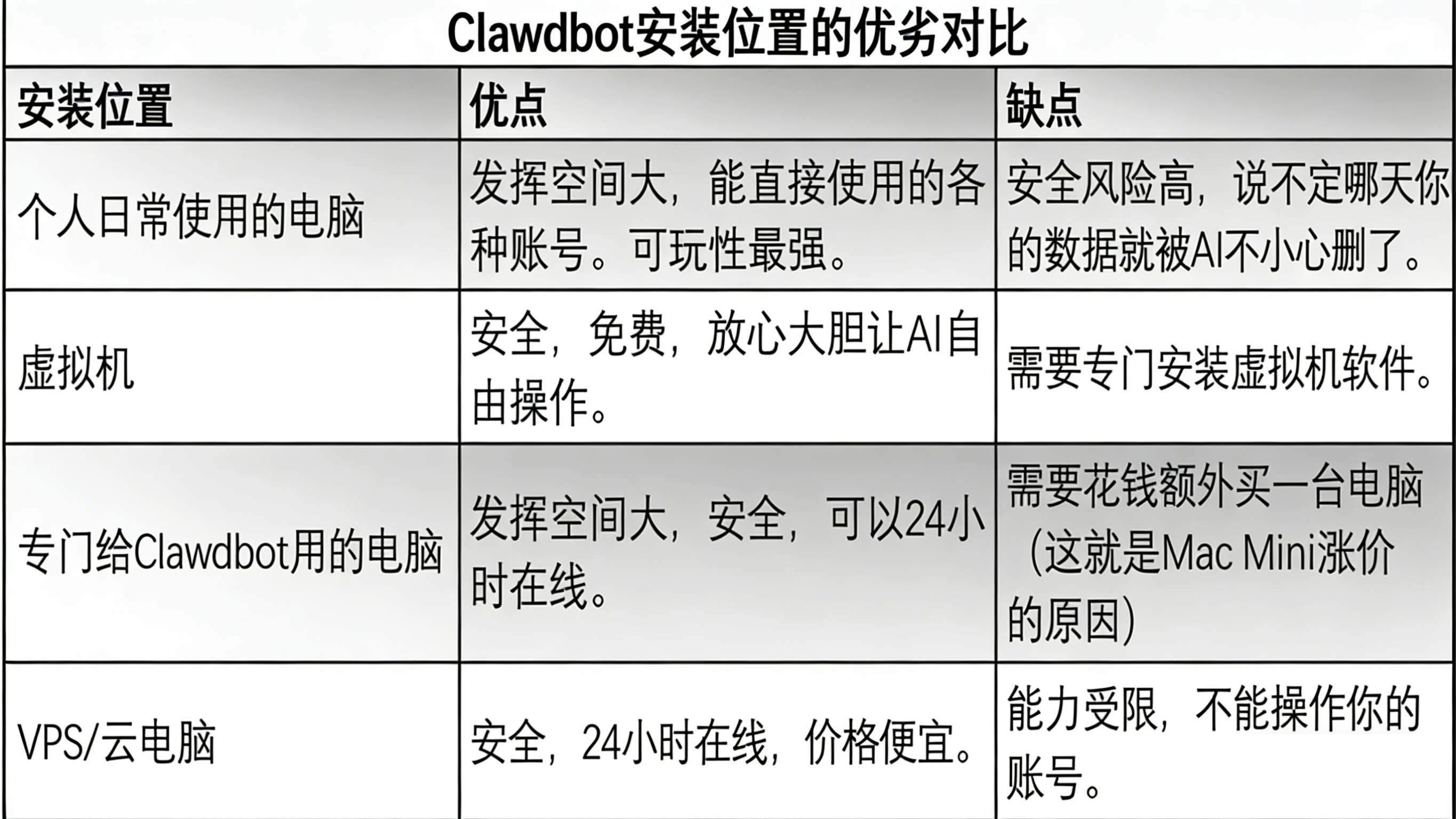
本教程以Windows本地部署为主,这是最直接的上手方式。
第一步:安装基础环境(Git和Node.js)
提示:如果你此前已按照Claude Code教程安装过这些环境,可以直接跳过本步。
1.1 安装Git
访问Git官网:https://git-scm.com/
点击页面右侧"Install for Windows"按钮,进入下载页面
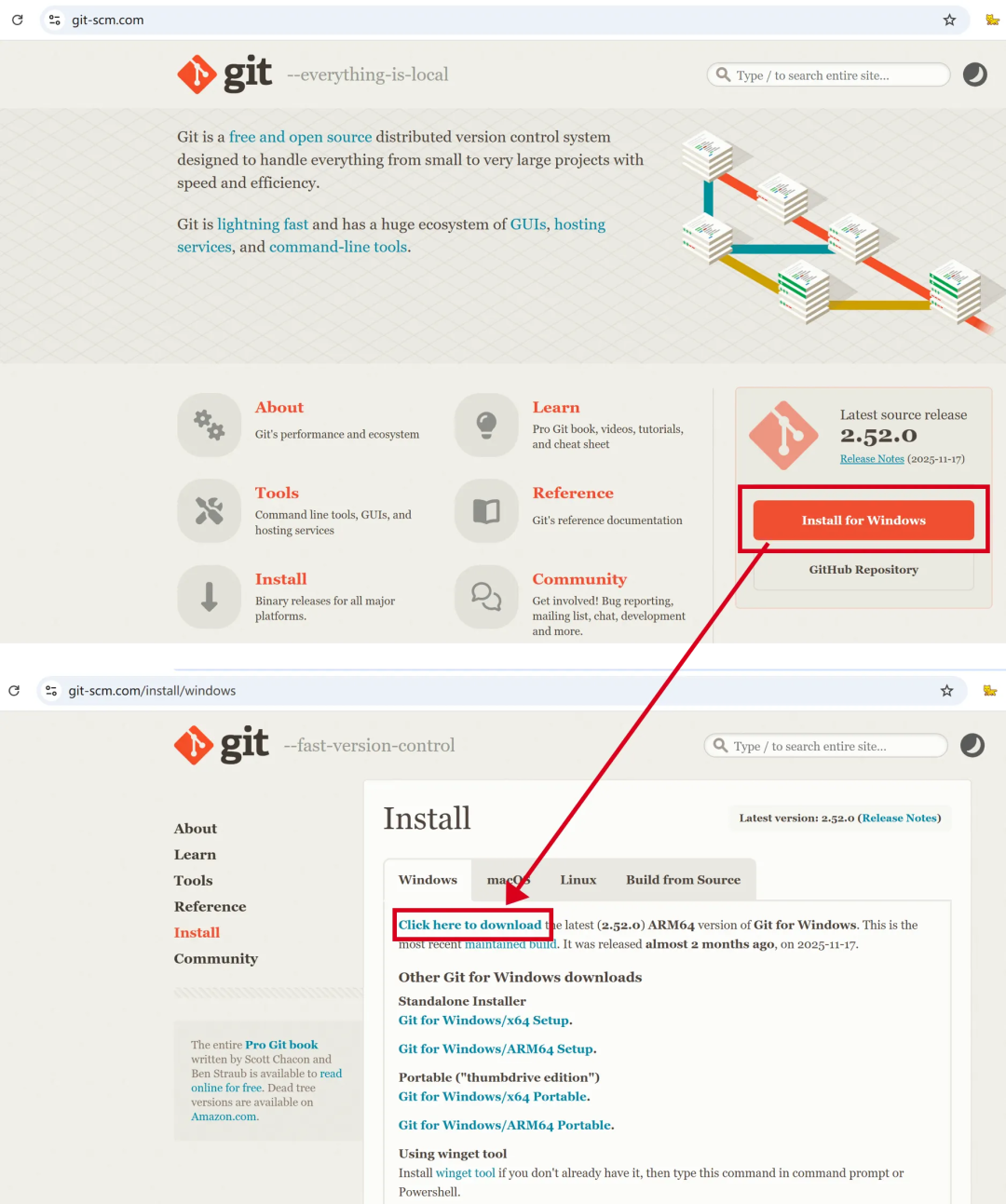
点击"Click here to download",开始下载安装程序
下载完成后,双击exe文件打开安装向导
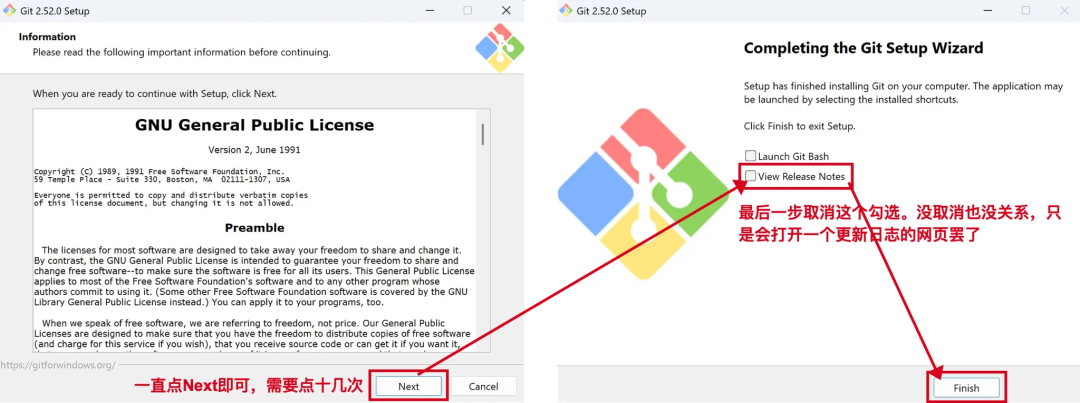
逐步点击Next,直到出现Finish按钮,取消勾选任何额外选项后点击Finish
1.2 安装Node.js
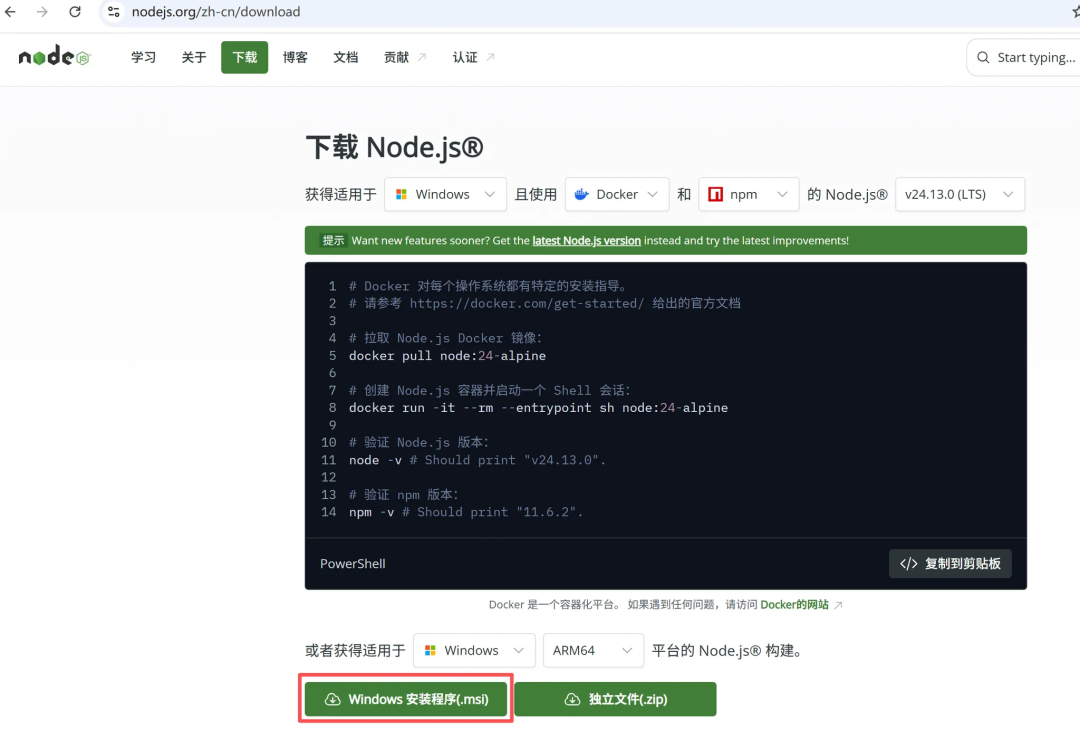
访问Node.js官网:https://nodejs.org/zh-cn/download
点击"Windows安装程序"按钮
下载完成后打开,勾选用户协议
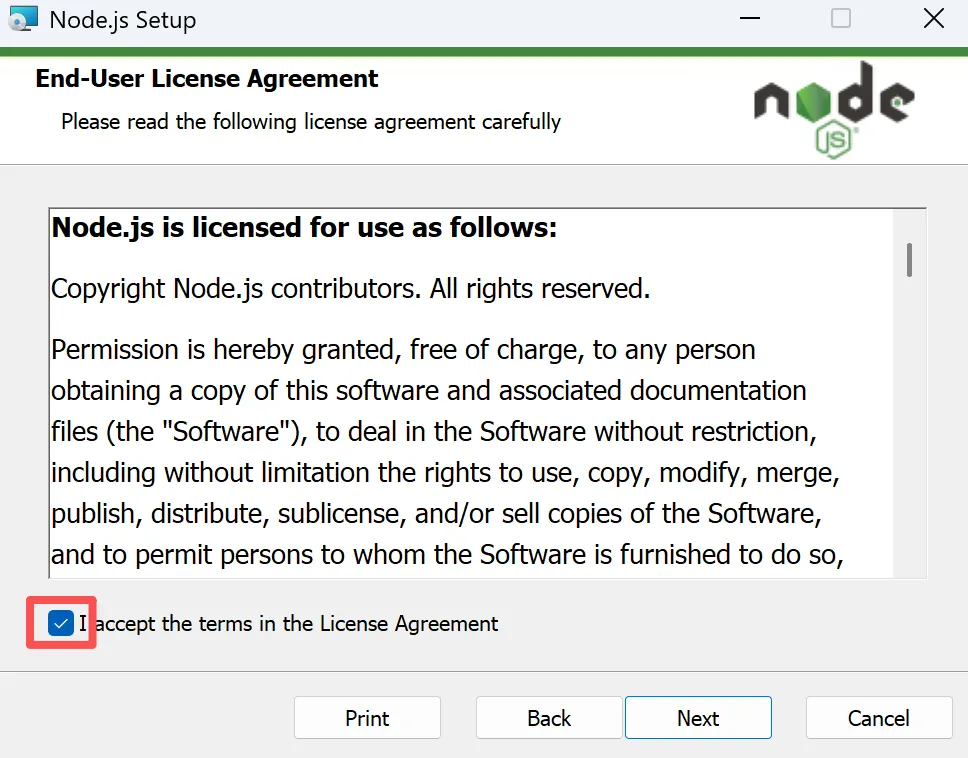
逐步点击Next完成安装
1.3 配置PowerShell执行策略
按下Windows键,在搜索框输入powershell
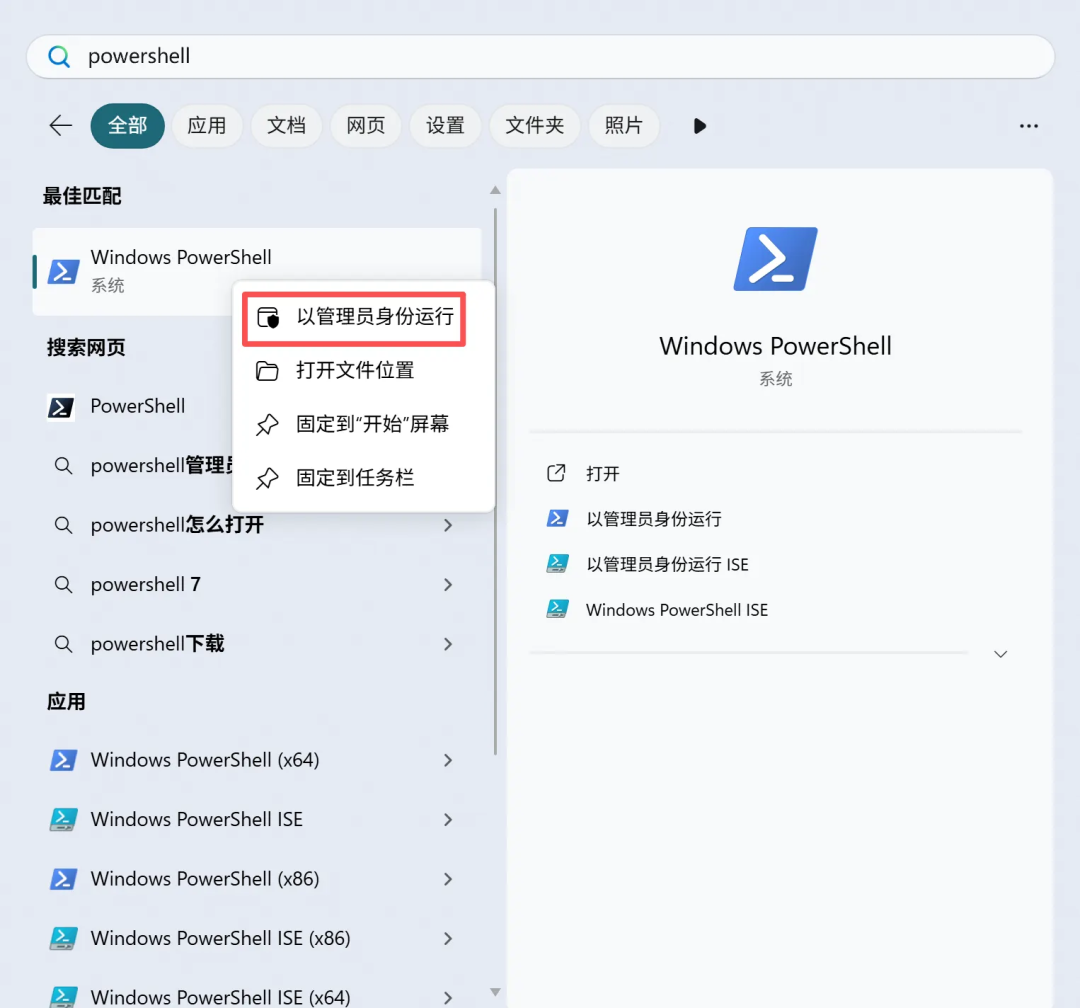
右键点击PowerShell应用,选择"以管理员身份运行"
在黑色命令行窗口中,右键粘贴以下指令:Set-ExecutionPolicy -ExecutionPolicy RemoteSigned
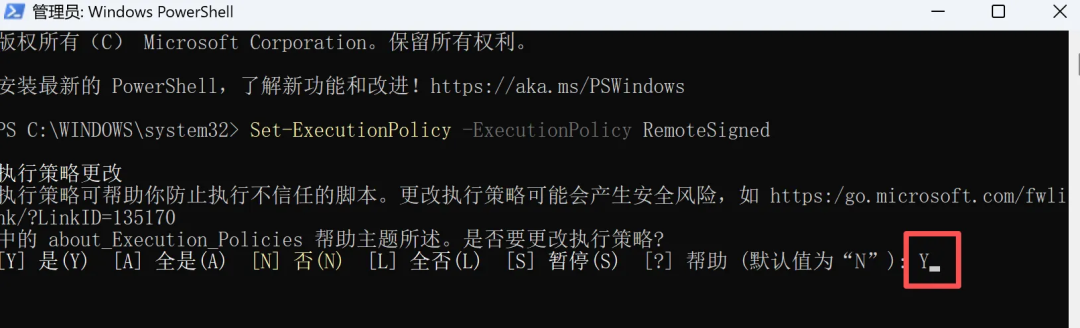
按Enter键,然后输入Y确认
三个工具安装成功后,可在PowerShell中分别输入git --version和node --version验证。
第二步:使用整合包快速部署OpenClaw
这是官方提供的最简化安装方式,不需要任何代码基础。
2.1 下载安装包
下载地址:https://github.com/sky22333/shell/raw/main/openclaw/installer/installer.exe
备注:如下载地址失效,可关注公众号"AI加速派"发送"clawd"获取最新链接。
2.2 运行安装程序
双击下载的installer.exe文件
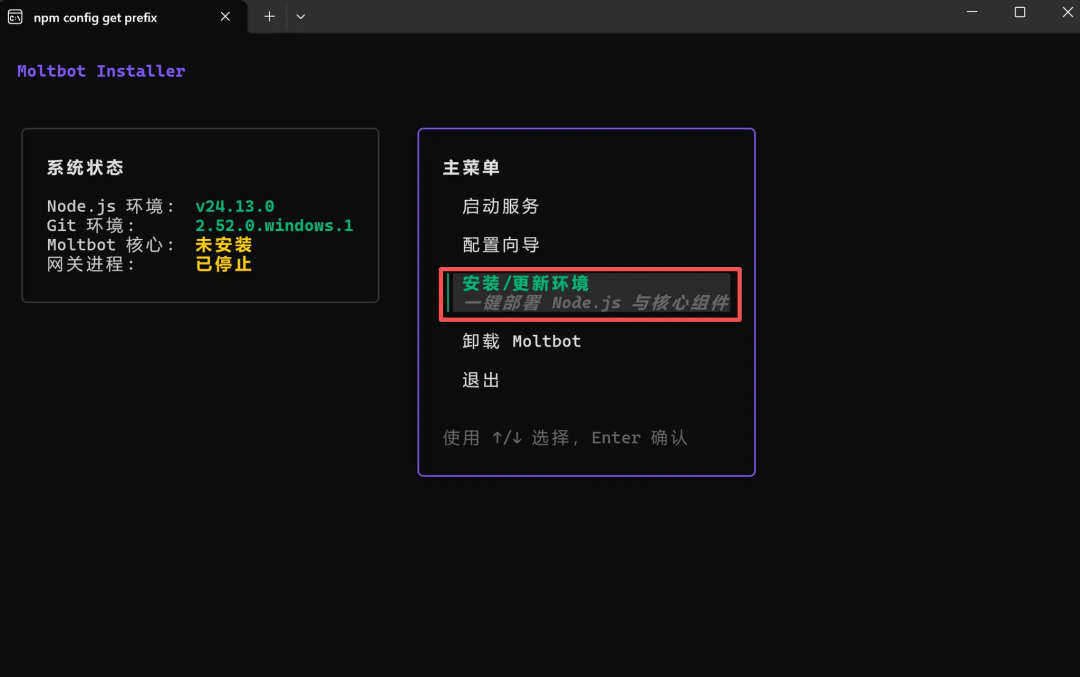
用方向键选中菜单中的第3项(完整安装选项)
按Enter键,等待几分钟安装完成
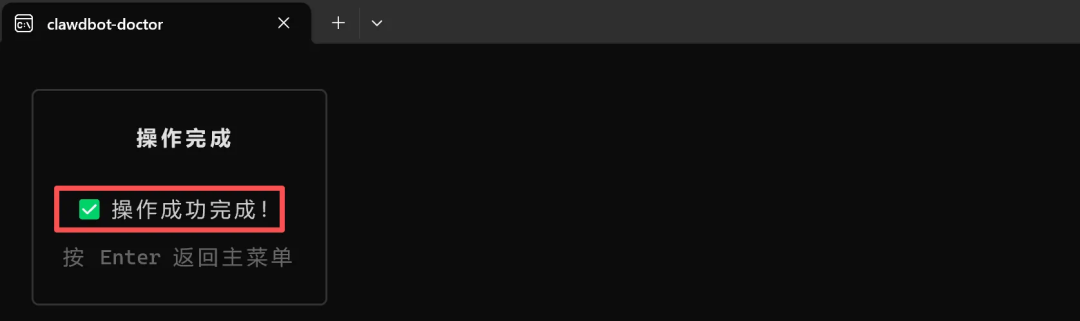
安装成功后按Enter返回主菜单
2.3 获取配置文件
关注微信公众号"苏米客"

回复“openclaw”获取配置链接,点击下载openclaw.json配置文件
2.4 放置配置文件到指定目录
按下Windows键 + R,输入以下路径打开文件夹:C:\Users\你的电脑用户名\.openclaw(注意用实际用户名替换)
如该文件夹已存在openclaw.json,先删除它
将下载的openclaw.json放入此文件夹

2.5 启动服务
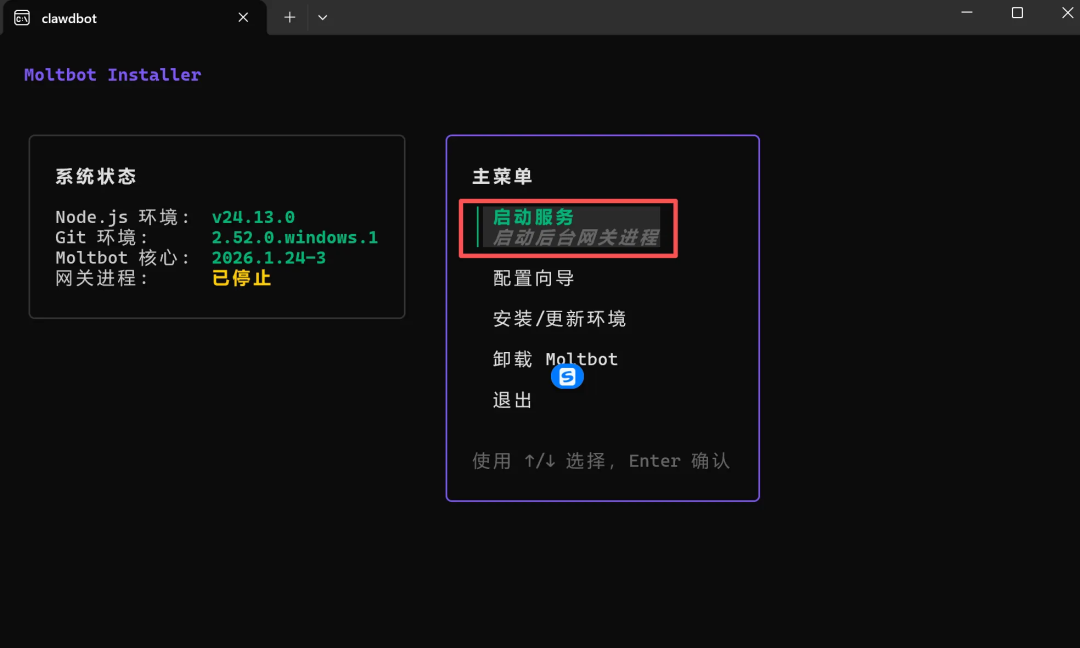
回到之前打开的安装程序黑色命令行界面
用方向键选中第1项"启动服务"
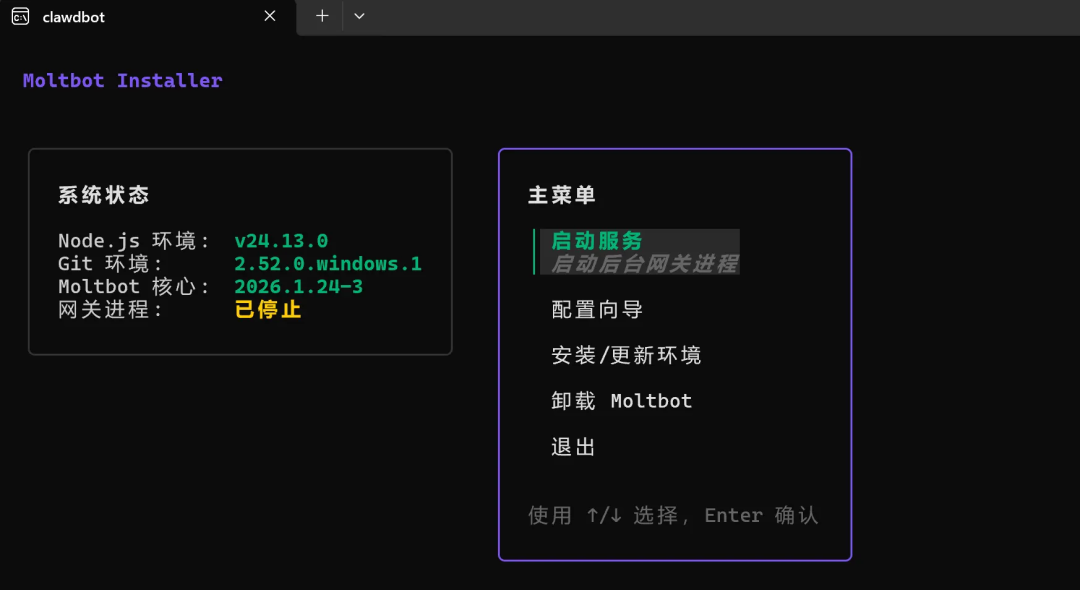
按Enter键启动
出现本地服务地址(通常为http://localhost:8000或类似格式)
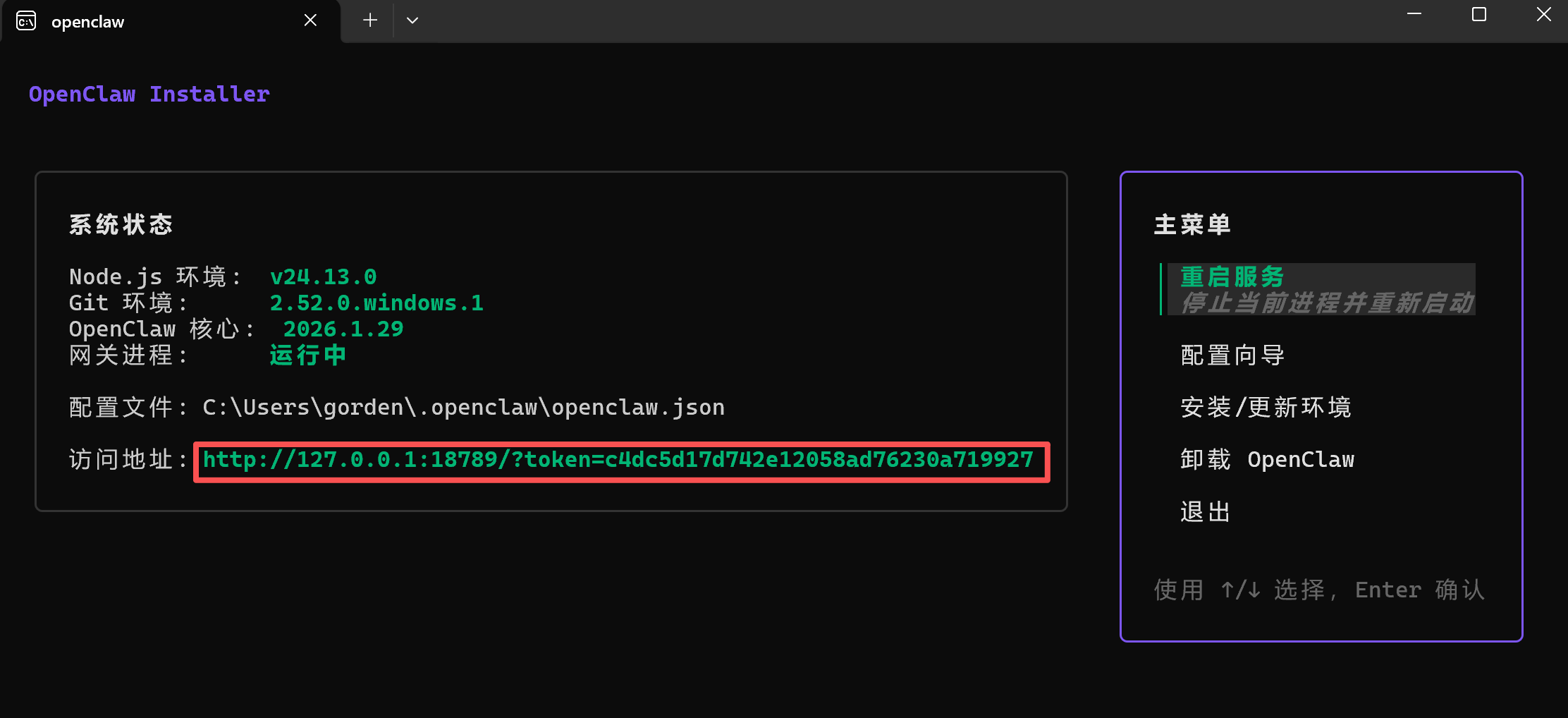
2.6 开始使用
复制命令行中显示的网址,粘贴到浏览器地址栏打开
进入Web界面,即可开始与OpenClaw交互
后续使用:无需重复安装步骤,只需再次打开installer.exe,选择"启动服务"(第1项),然后打开浏览器访问本地地址即可。
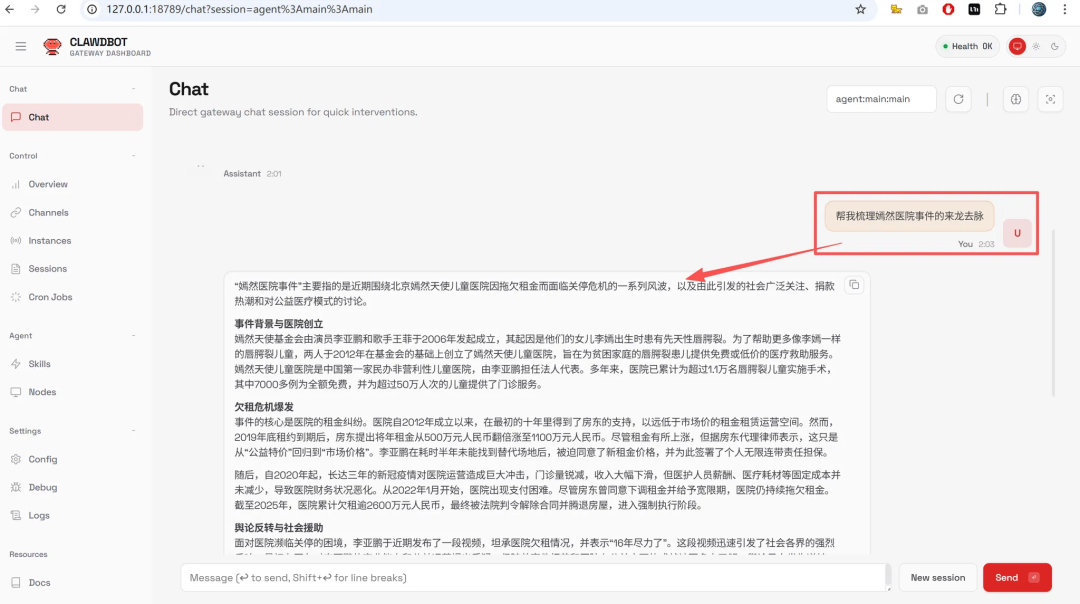
第三步:配置自己的API Key
当前配置文件中使用的是测试Key(我的账户)。
为了避免后续Key失效导致服务中断,强烈建议购买自己的Key。
3.1 为什么需要自己的Key
- 测试Key会定期禁用,无法保证长期可用
- Key无效时,AI会返回空白内容,无法正常工作
- 拥有自己的Key可独立管理使用配额
3.2 Key来源选择
Claude本身不向中国提供直接服务。目前主要通过第三方中转站购买Key,各渠道对比如下:
| 中转站 | 定位 | 价格水平 | 稳定性评估 |
|---|---|---|---|
| OpenRouter、ZenMux | 正规大渠道 | 官方原价 | 极高 |
| OhMyGpt、aigocode、兔子API | 国内正规三方 | 接近原价(略高5-10%) | 高 |
| foxcode等小型中转站 | 国内小团队 | 极低(原价5-20%) | 中等偏低 |
建议:如对稳定性要求高,选择OpenRouter或ZenMux;如对成本敏感,可选择国内正规三方站点。
3.3 以FoxCode为例的购买步骤
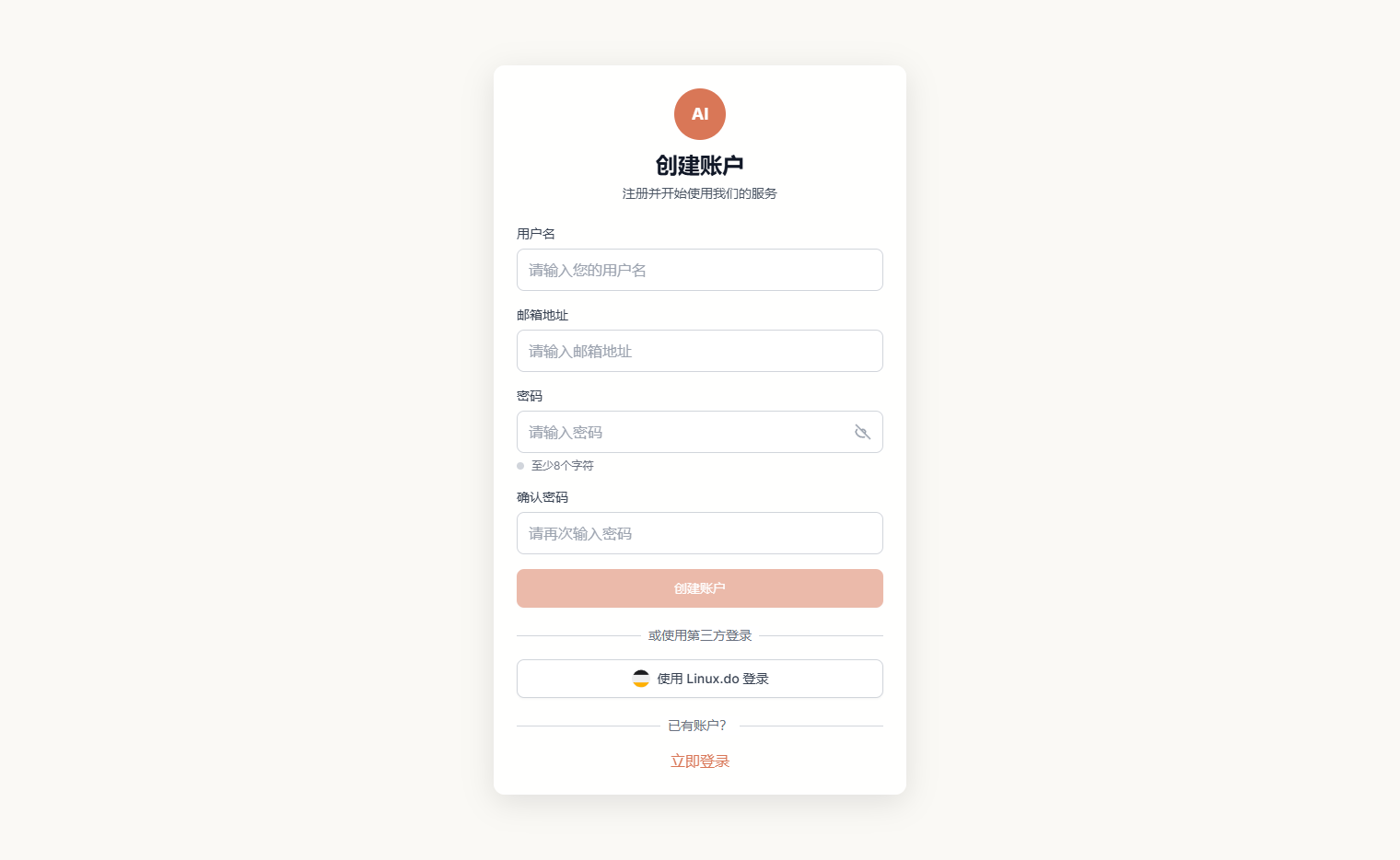
步骤1:注册账户
填写邮箱、密码完成注册
步骤2:购买额度
登录后进入首页,点击"订阅购买"按钮
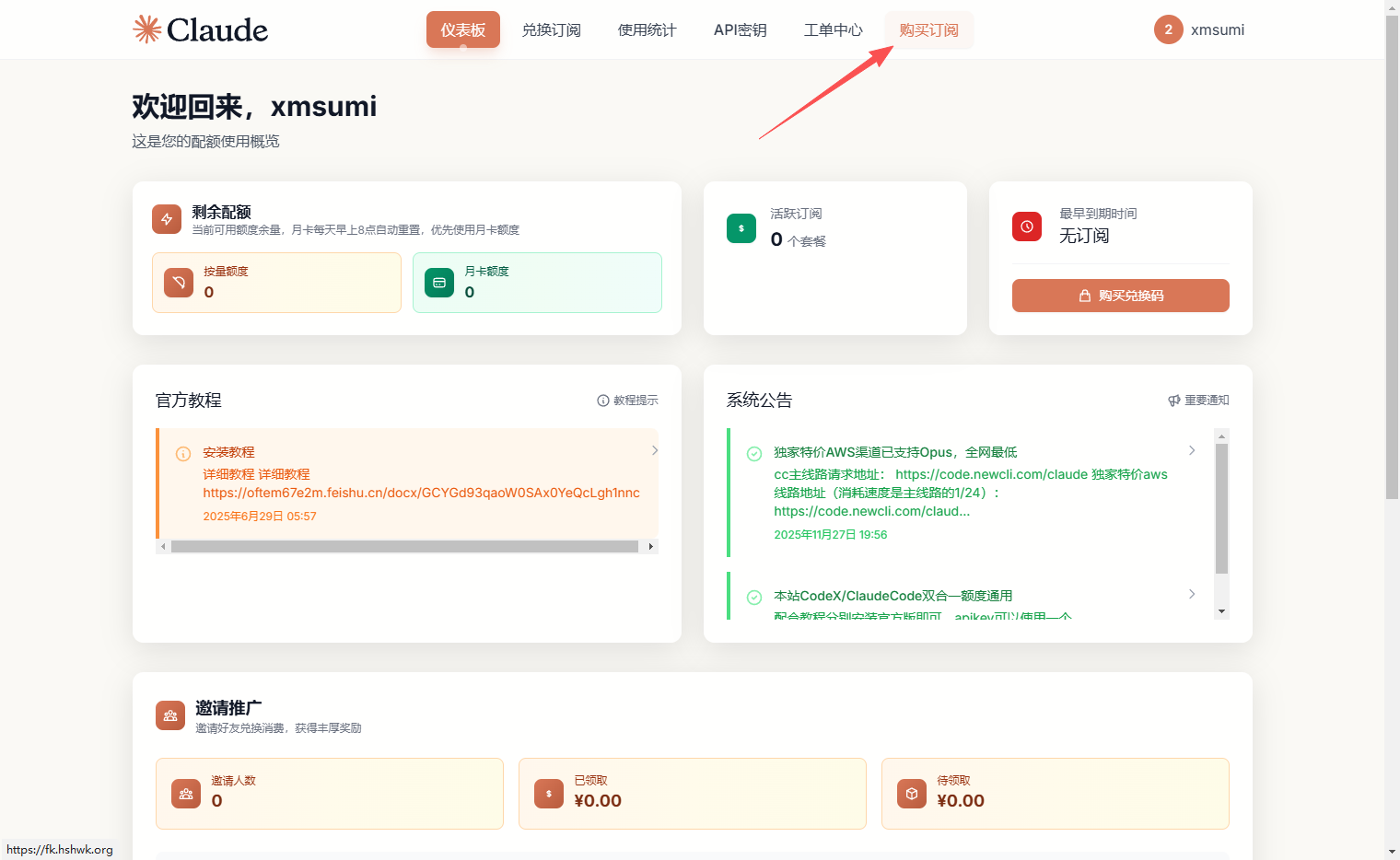
会打开新链接,选择购买额度(初次可选2000万token作为试用)
完成支付,获得兑换码
步骤3:兑换Token
在FoxCode平台找到"兑换"功能
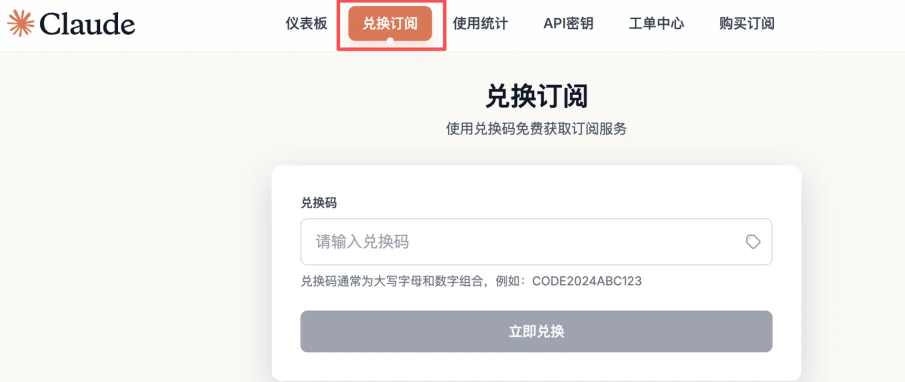
输入兑换码完成兑换
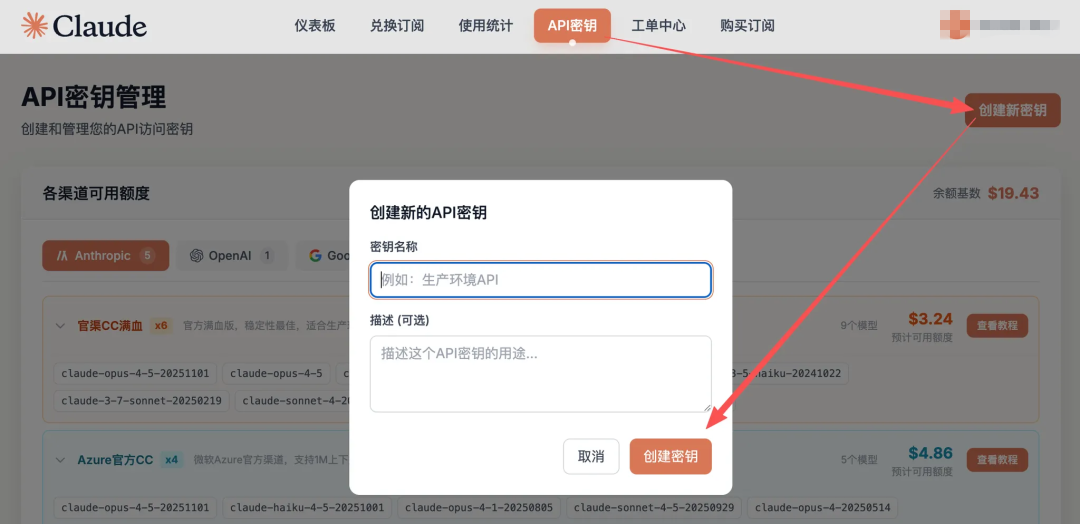
步骤4:创建API Key
进入"API管理"或"密钥"页面
点击"创建新Key",名称可随意填写(如"OpenClaw-Dev")
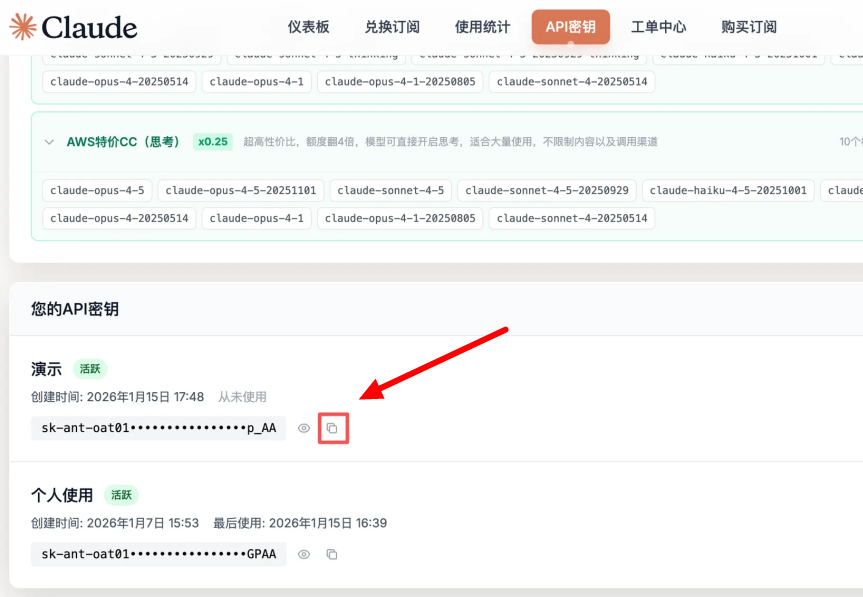
创建完成后,点击Key右侧的复制图标复制整个Key字符串
3.4 将Key更新到本地配置
按Windows键 + R打开运行框
输入路径:C:\Users\你的电脑用户名\.openclaw
用记事本打开openclaw.json文件
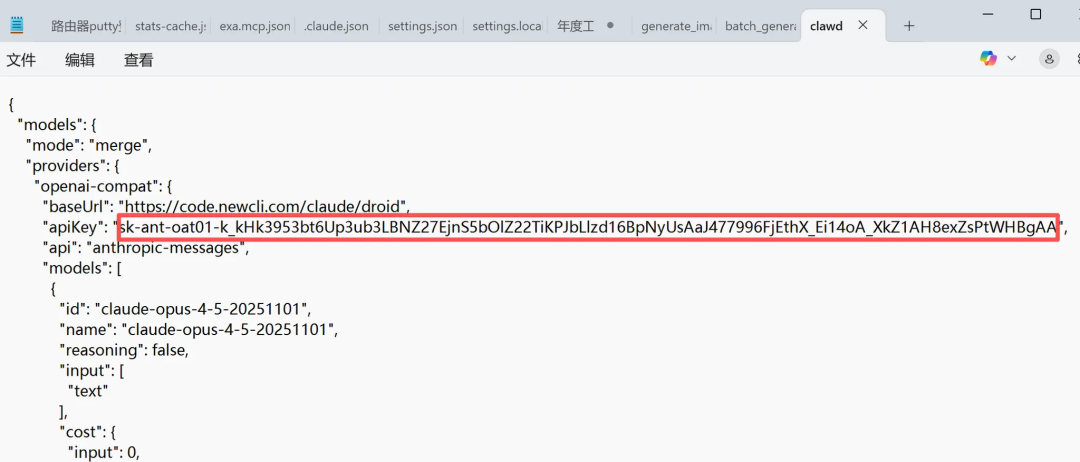
找到文件中的长Key字符串(通常在"api_key"或类似字段)
全部替换为你刚复制的新Key,保留原有的双引号
按Ctrl + S保存文件
步骤5:重启服务使Key生效
- 回到安装程序的命令行窗口
- 用方向键选中第2项"重启服务",按Enter关闭当前服务
- 再选择第1项"启动服务",按Enter重新启动
- 新Key即刻生效
第四步:进阶应用:接入飞书
如果你需要在飞书中远程下达任务,可将OpenClaw接入飞书企业应用。
这部分内容基于社区开源方案。
前置条件
- 需要是飞书企业或工作区的管理员身份
- 如无飞书账户,可自行创建飞书企业(免费)
4.1 创建飞书企业自建应用
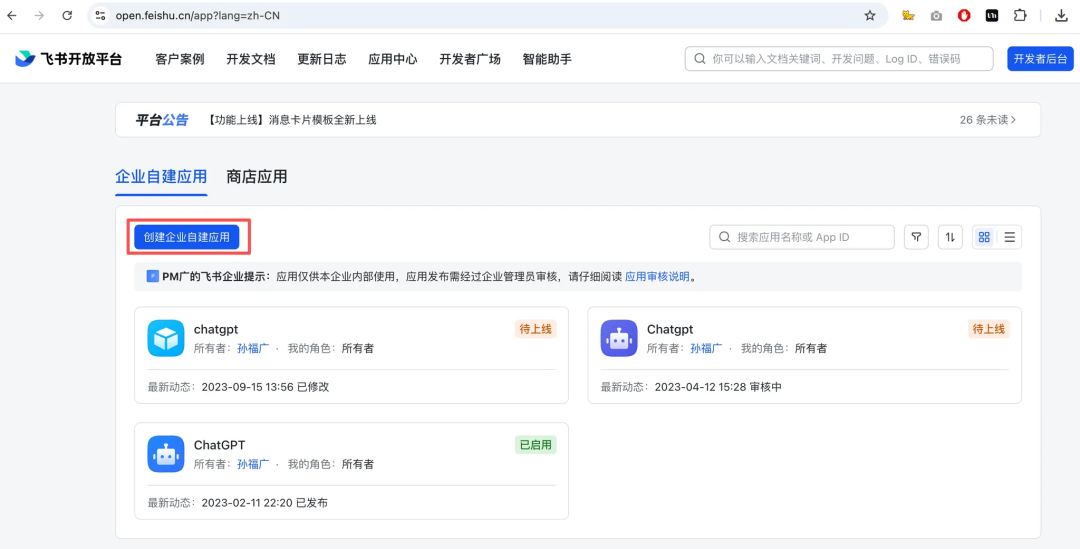
访问飞书管理后台:https://open.feishu.cn/app?lang=zh-CN
点击"创建企业自建应用"按钮
输入应用标题(如"我的OpenClaw助手")和简短描述
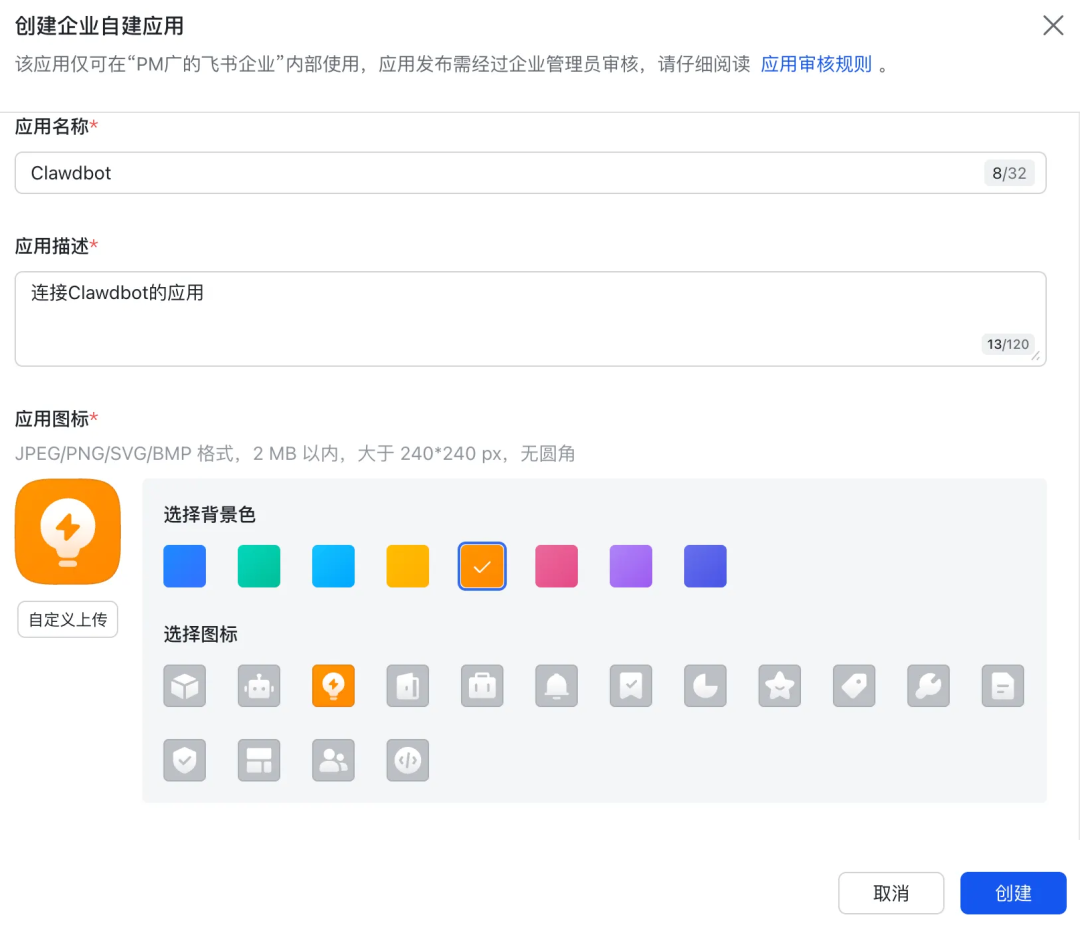
完成创建,记录新生成的APP ID和App Secret
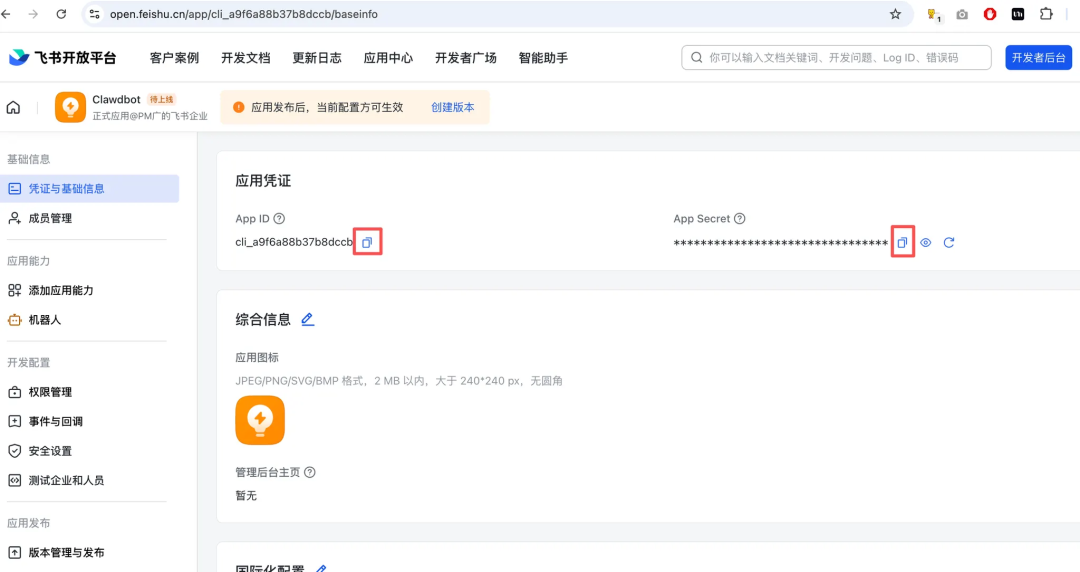
4.2 让OpenClaw自动配置飞书集成
打开OpenClaw的Web界面
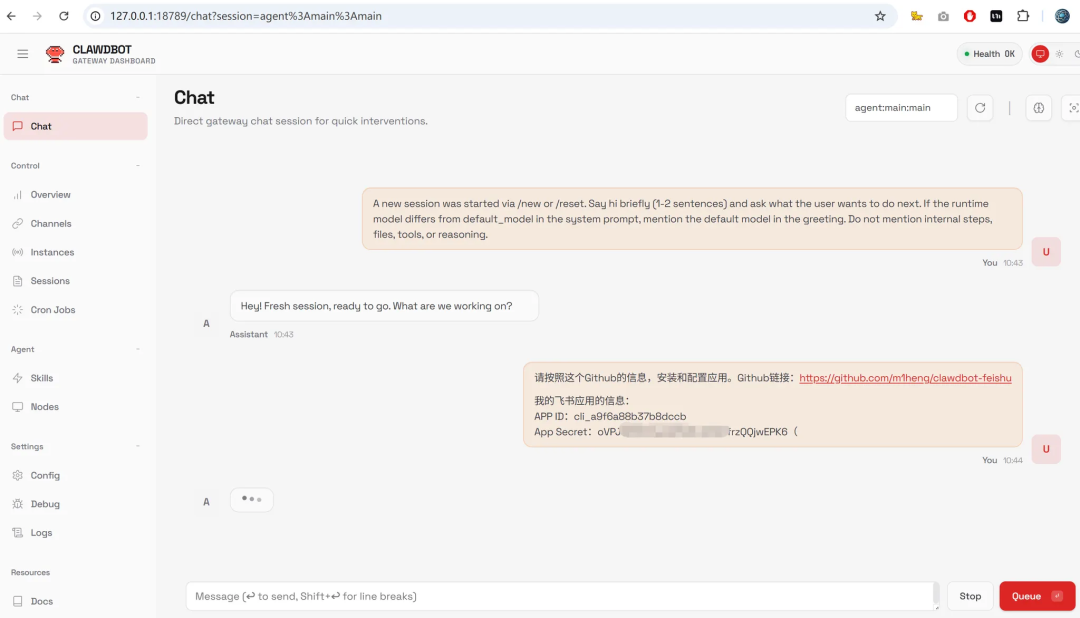
在聊天框中输入以下内容:
请按照这个Github的信息安装和配置应用。
Github链接:https://github.com/m1heng/clawdbot-feishu

我的飞书应用信息:
APP ID: [你的APP ID]
App Secret: [你的App Secret]
OpenClaw会自动完成大部分配置工作
重要:OpenClaw完成配置后会自动重启,但可能无法自动启动服务。你需要手动回到命令行窗口,选择第1项"启动服务"重新启动。
4.3 添加机器人能力
回到飞书应用管理后台
找到刚创建的应用,进入"机器人"选项卡
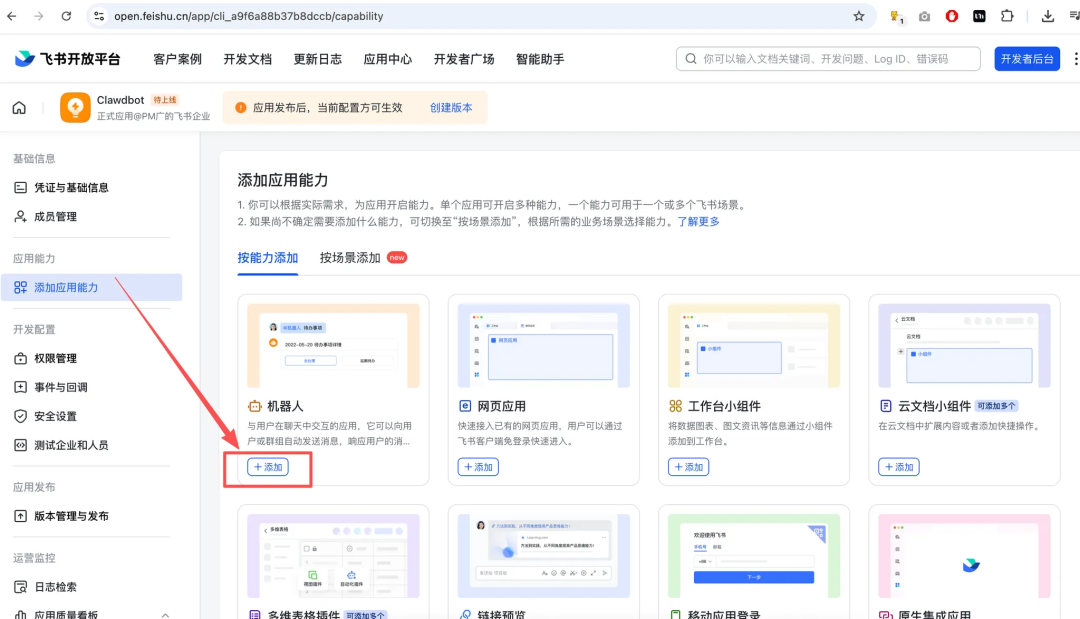
点击"添加机器人能力"
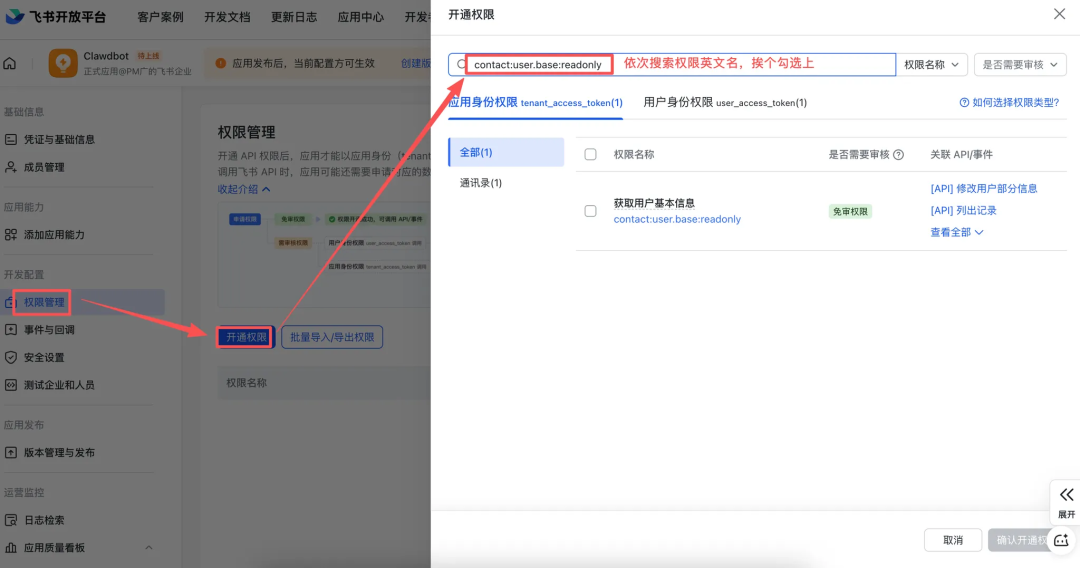
4.4 配置必需权限
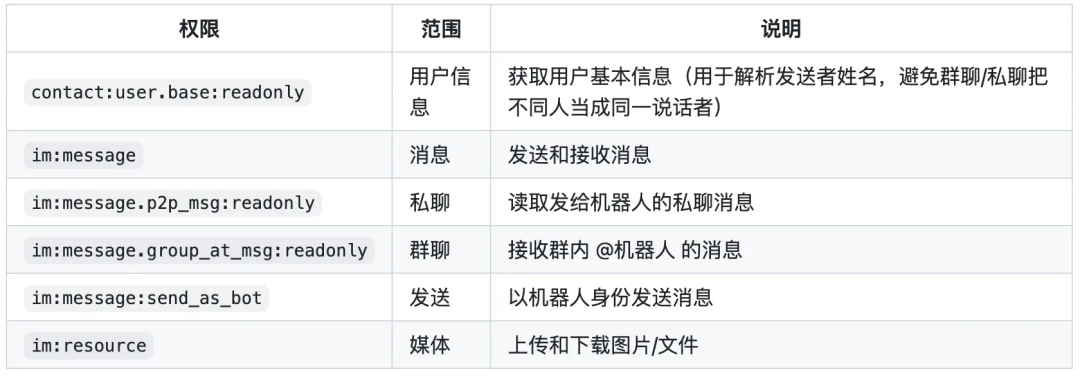
在应用权限设置中,依次搜索并勾选以下权限(英文名):
contact:user.base:readonly
im:message
im:message.p2p_msg:readonly
im:message.group_at_msg:readonly
im:message:send_as_bot
im:resource
提示:复制上述文本时,逐行粘贴到飞书搜索框会更高效。
4.5 配置事件订阅
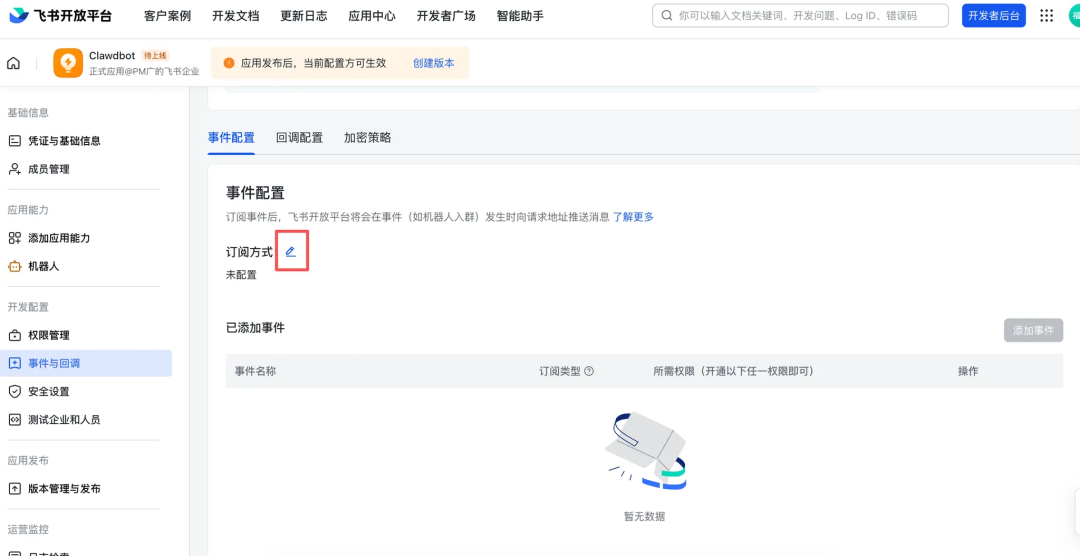
在事件订阅设置中,添加以下事件(英文名):
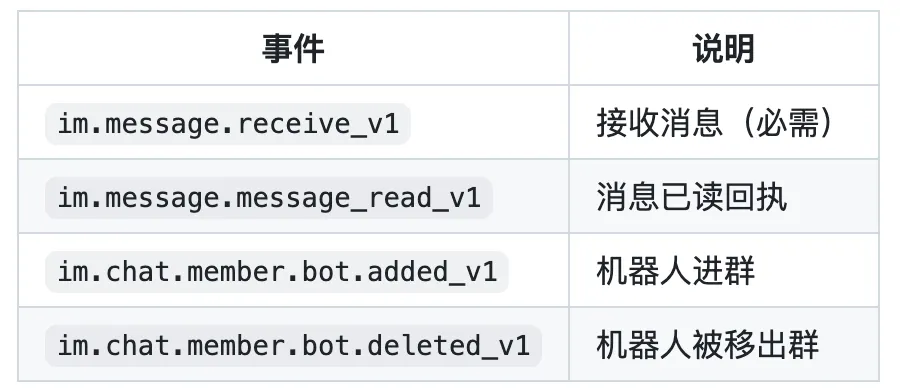
im.message.receive_v1
im.message.message_read_v1
im.chat.member.bot.added_v1
im.chat.member.bot.deleted_v1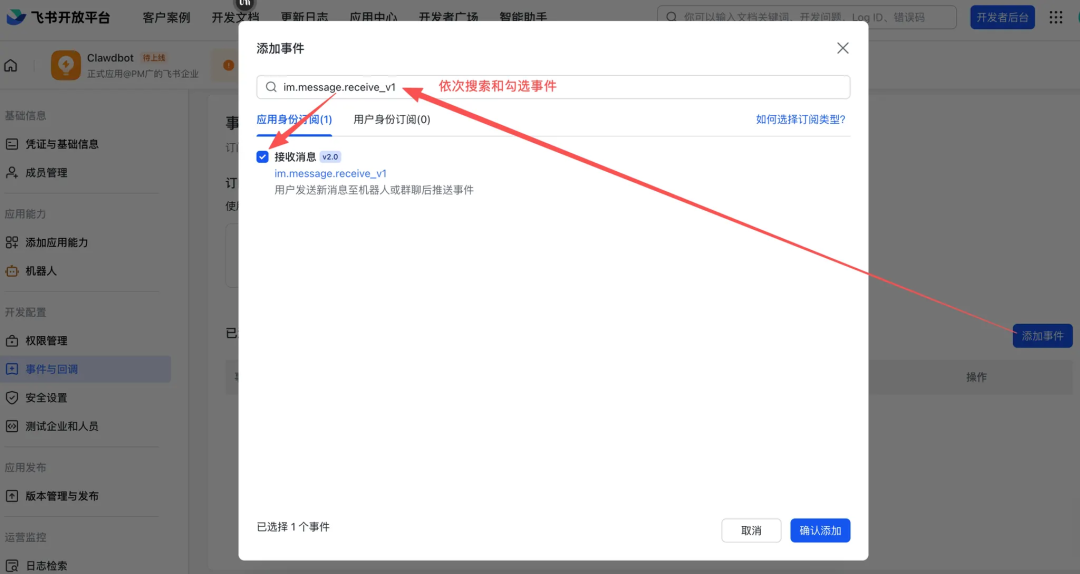
4.6 发布应用
完成权限和事件配置后,点击"发布应用"
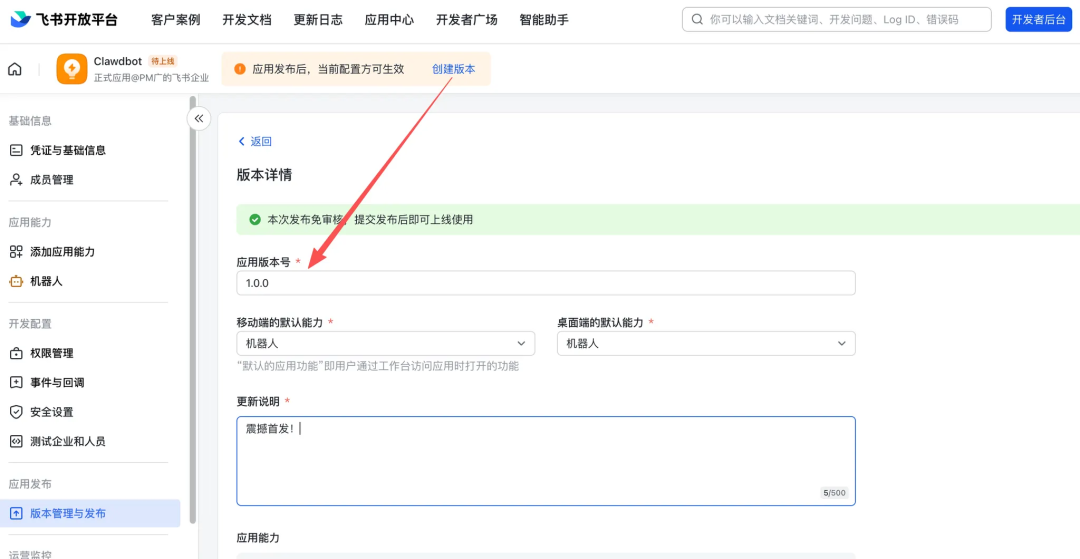
等待审核通过(通常几分钟到几小时)
4.7 开始在飞书中使用
审核通过后,在飞书工作台中找到你的OpenClaw应用(显示你设定的应用名称)
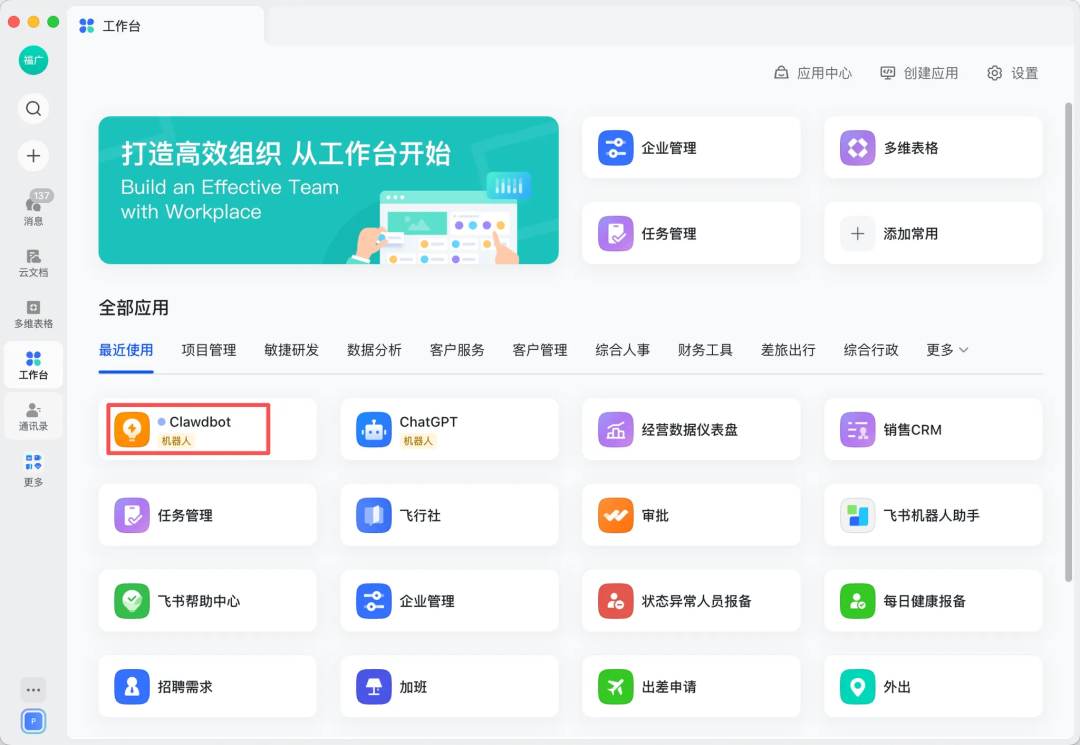
打开与机器人的聊天窗口
输入任务指令,OpenClaw即可执行相应的桌面操作
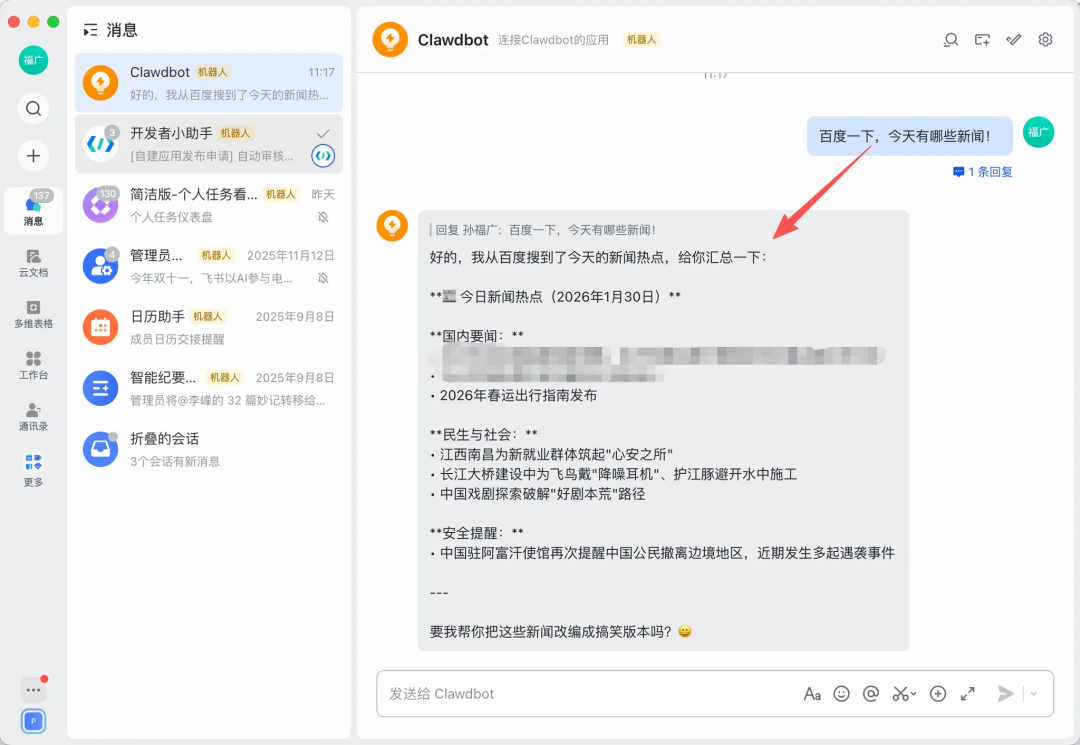
典型应用场景:从飞书下达"帮我整理今天的会议记录到本地Word文档"、"截图当前屏幕并发送"等跨应用、需系统权限的任务。
总结与使用建议
从我的实践体验来看,OpenClaw作为本地部署的AI智能体,核心价值在于填补了Claude Code的权限空白。
相比前者的沙箱环境,OpenClaw可以处理真实工作流中的系统级操作,这对自动化任务有直接的帮助。
不过需要理性看待几个限制:
- 安全风险:授予系统最高权限意味着更大的风险表面,建议在测试和可控环境中先行验证
- Token成本:智能体的自主操作可能产生意想不到的Token消耗,建议设置额度告警
- 稳定性:本地运行依赖电脑在线,如需生产环保建议考虑云部署方案
对于产品经理、开发者、内容运营等需要处理重复性、跨应用、需系统权限的工作的人群,OpenClaw值得一试。
建议从小范围任务开始(如文件整理、信息抓取),在充分理解其能力边界后再用于更复杂场景。