10+年产品经理聊聊产品、测测产品,产品人交流学习成长平台,按 Ctrl+D 收藏我们
关于我 留言板 小程序 标签云

苏米客

  • 首页
  • AIGC
    • AI最新动态
    • AI学习教程
    • AI工具集合
    • AI产品百科
    • AI编程开发
    • AI提示词
    • AI开源项目
    • AI智能体
  • Axure
    • Axure动态
    • Axure教程
  • 产品
    • 用户体验
    • 产品设计
    • 苏米杂谈
  • 资源
    • 产品UI组件库
    • 开源图标库
    • 中后台框架
  • 书单
    • AI书籍
    • 用户体验
    • UI视觉
    • 产品研究
    • 其他类型
  • 下载
    • Axure组件
    • Axure原型
    • 文档报告
    • 素材资源
  • 登录
  • 首页
  • AIGC
    • AI最新动态
    • AI学习教程
    • AI工具集合
    • AI产品百科
    • AI编程开发
    • AI提示词
    • AI开源项目
    • AI智能体
  • Axure
    • Axure动态
    • Axure教程
  • 产品
    • 用户体验
    • 产品设计
    • 苏米杂谈
  • 资源
    • 产品UI组件库
    • 开源图标库
    • 中后台框架
  • 书单
    • AI书籍
    • 用户体验
    • UI视觉
    • 产品研究
    • 其他类型
  • 下载
    • Axure组件
    • Axure原型
    • 文档报告
    • 素材资源
当前位置: 首页 » AI学习教程

手把手教你用Pencil做原型设计,Antigravity+Pencil 完整上手指南

1月前 AI学习教程 4581 0

说起Pencil,这个"无限画布编程"概念确实引起了圈子里的广泛关注。

但我也发现了一个问题很多人装了之后要么跑不起来,要么被各种复杂的配置劝退了。
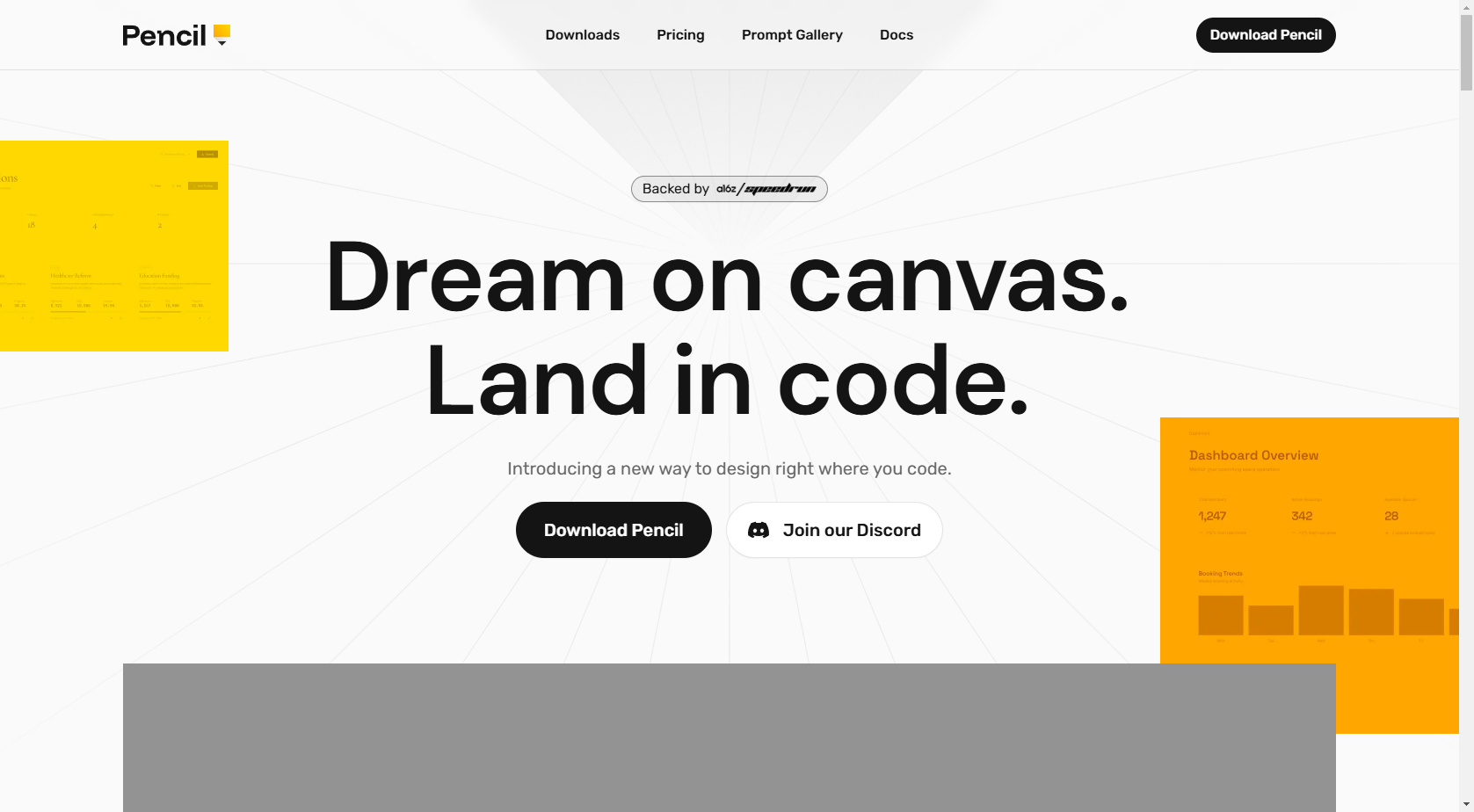
这篇文章就是我的实践总结,希望能帮助你快速上手,少走我踩过的坑。

开始前的重要提示

⚠️ 关键建议:如果要用Pencil设计+开发,不要用桌面版应用

我在使用过程中遇到的第一个问题就源于这里。

如果你已经在本地安装了Pencil的独立桌面客户端,请先卸载它。

原因很直白,我们要在IDE内通过MCP(Model Context Protocol)插件形式调用Pencil服务,本地同时运行桌面版会导致:

  • 端口冲突导致服务无法启动
  • 配置文件被覆盖
  • 版本控制混乱

这样在用Antigravity直接开发Pencil的效果图会更简单直接。

为什么值得用Antigravity+Pencil

在我看来,Pencil相比传统代码编辑器的优势在于几个维度:

维度 传统编辑器 Pencil(无限画布)
代码组织方式 线性、多文件跳转 可视化、模块化展示
逻辑关系呈现 文字+脑力补脑 块状+连接线
与AI协作交互 纯文字对话 空间感指向+文字
适合场景 单人维护大型项目 快速原型、系统架构设计

用Antigravity+Pencil的搭配更直接,因为这套工具能明显降低认知负荷。
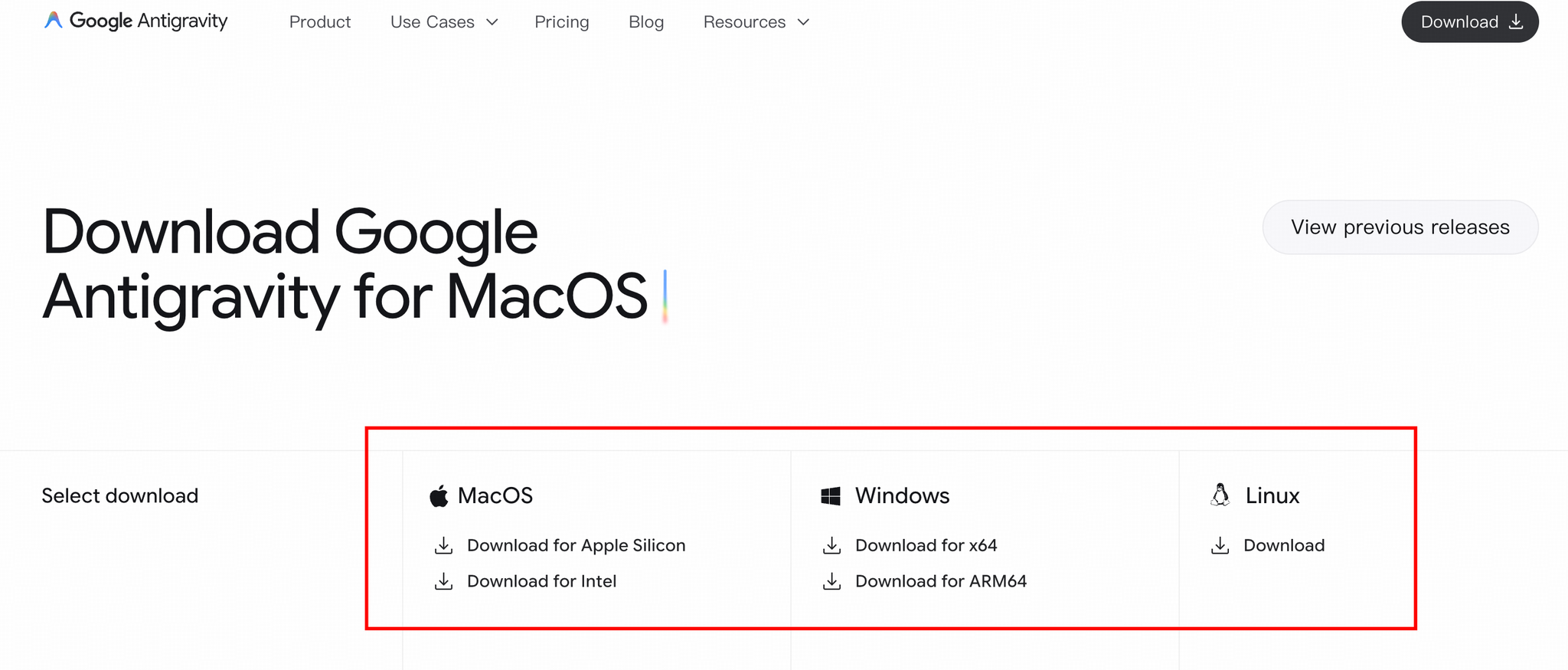
还有一个问题:"是不是必须用Claude付费版?是不是必须配Claude Code?"

答案是:都不需要。

Pencil的本质是一个MCP服务,不是某个大模型的专属插件。

只要你的IDE支持MCP协议(Antigravity、Cursor、VS Code的部分插件版都支持),就可以直接挂载使用。

它是一个独立的工具层,而不是绑定在某个LLM身上。

4步快速配置(以Antigravity为例)

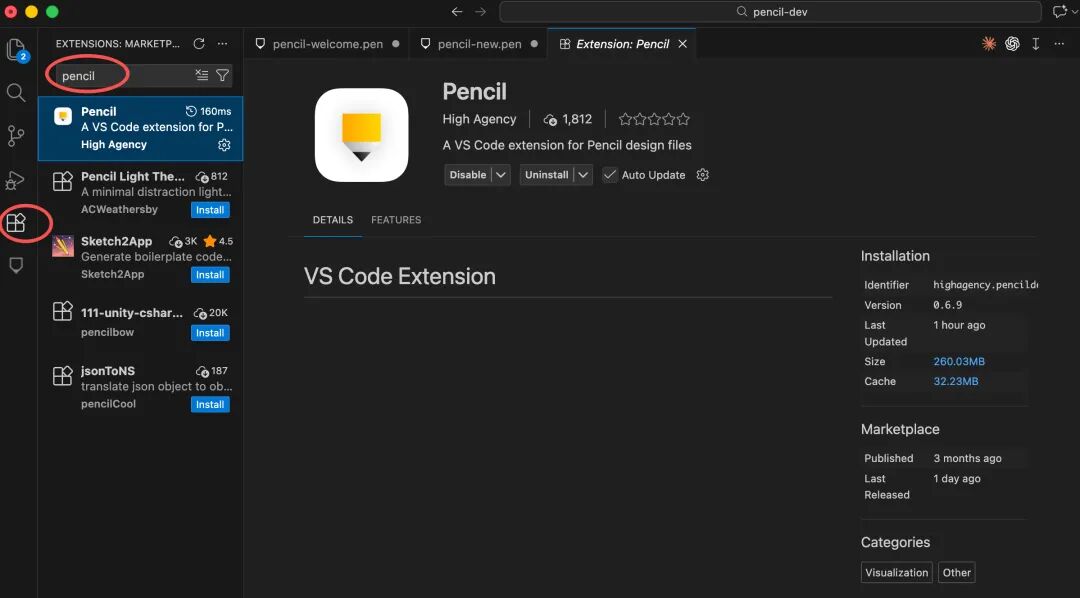
第一步:安装扩展

  1. 打开Antigravity IDE
  2. 点击左侧边栏的Extensions(扩展)面板
  3. 搜索框输入 pencil
  4. 选择官方或高下载量版本,点击Install

第二步:配置MCP设置

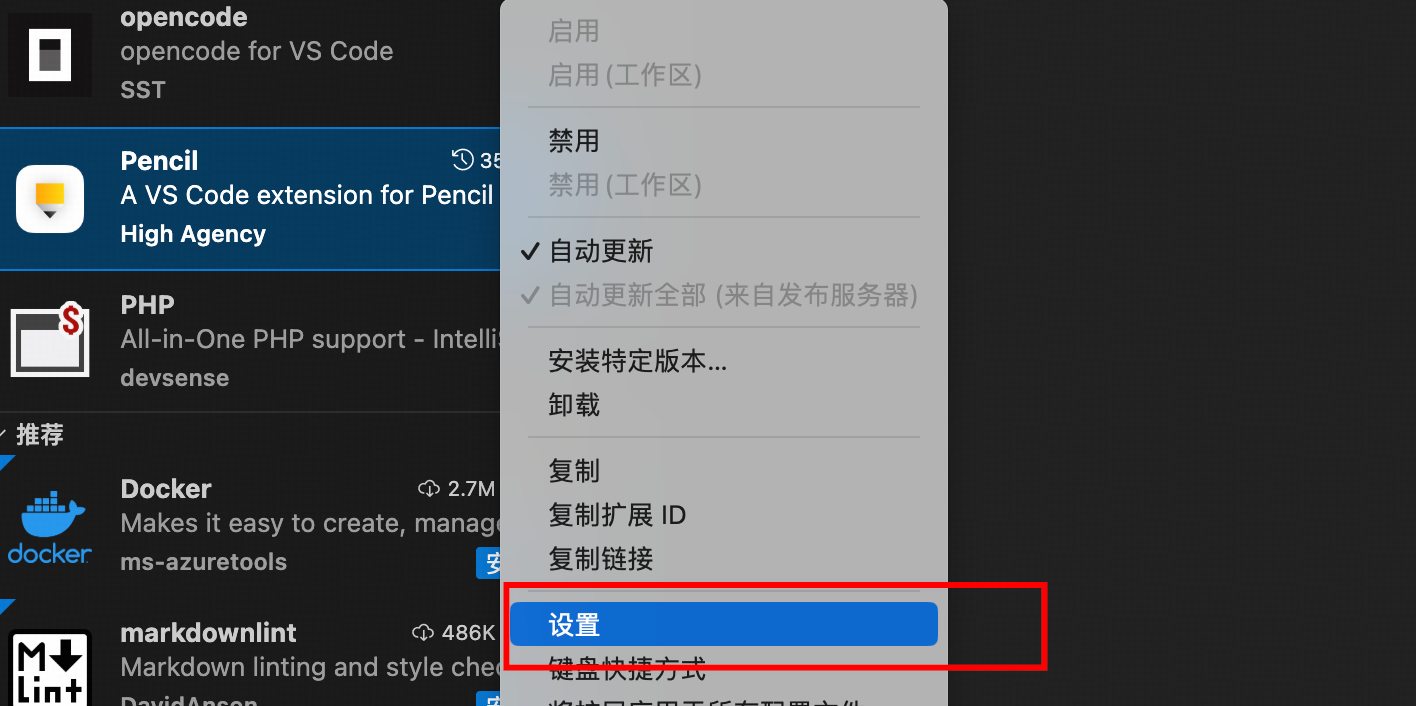
  1. 安装完成后,找到插件名称旁的齿轮图标(Settings)
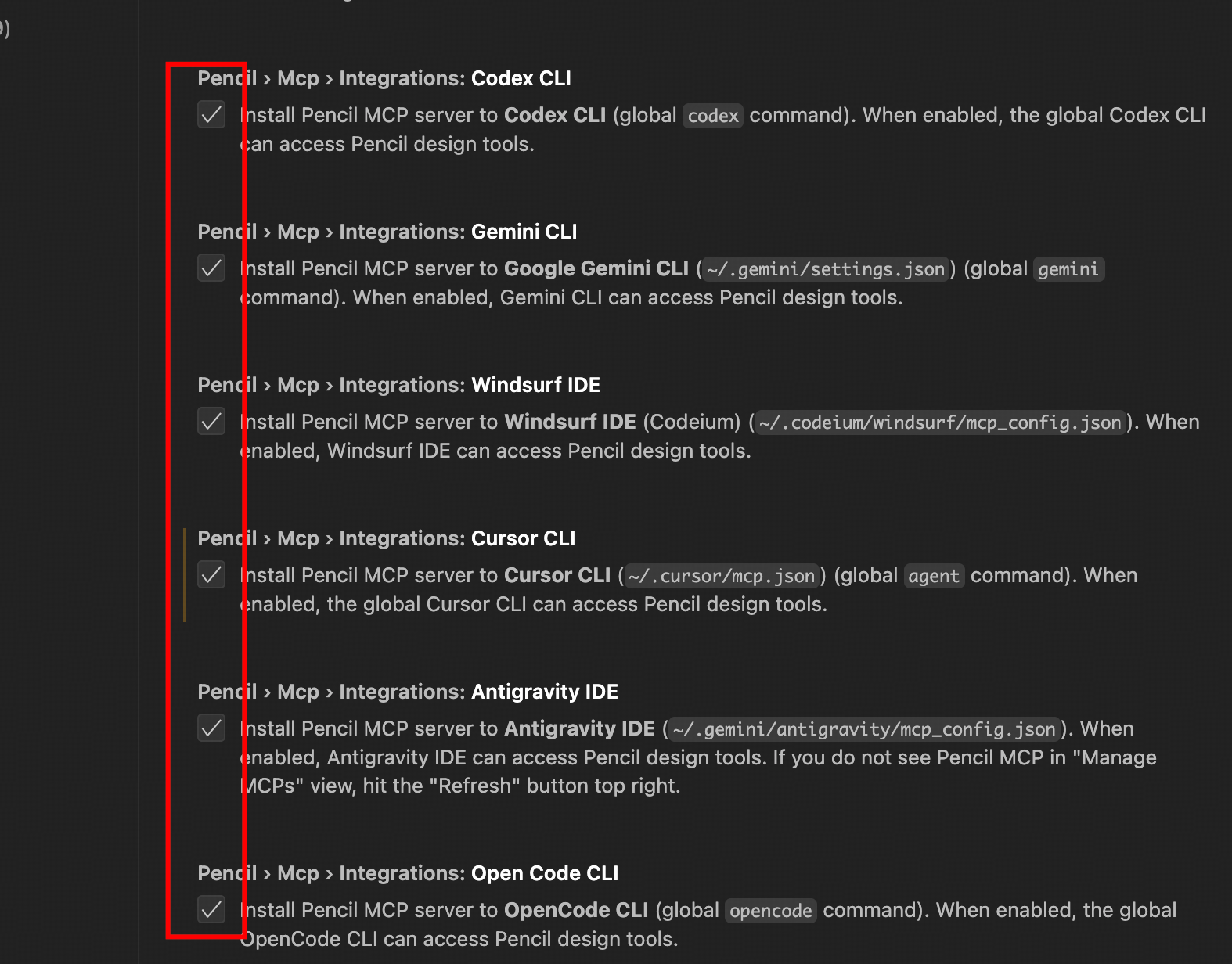
  2. 进入设置页面,检查所有可选项是否勾选
  3. Pencil插件会自动检测IDE环境并写入配置

第三步:刷新MCP服务(容易被忽略但很关键)

  1. 点击IDE右上角的"⋯"菜单(或设置菜单)
  2. 选择"Manage MCP servers"(管理MCP服务)
  3. 点击"Refresh"(刷新)按钮
  4. 等待列表中出现"Pencil MCP"且状态显示为绿色/正常

第四步:开始使用

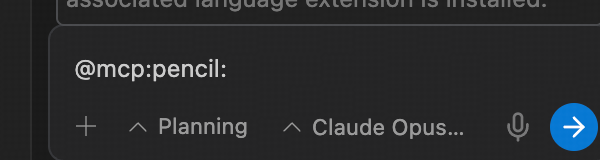
  1. 打开AI对话框(Chat窗口)
  2. 输入 @ 调出服务列表
  3. 选择 Pencil
  4. 输入你的设计需求,AI开始为你生成原型

实战案例:以音乐播放器App为例

在对话框输入以下需求:

@mcp:pencil 创建完整的Apple Music风格音乐播放器App

全局风格:毛玻璃效果、圆角、深色模式、红色主调

必需模块:
1. 首页(推荐歌单、新歌速递、排行榜)
2. 播放器(专辑封面、同步歌词、进度条、播放控制)
3. 播放列表(当前队列、拖拽排序)
4. 搜索页(搜索框、热搜、历史、结果分类)
5. 个人库(最近播放、收藏、自建歌单)
6. 设置页(音质、均衡器、账号设置)

你会看到Pencil开始在画布上生成原型。

任何需要调整的地方,直接在对话框继续描述即可。

比如你可以继续补充需求:"加入统计页面,展示年度听歌报告",AI会自动生成新的页面。

从设计稿到代码的完整闭环

Pencil生成的原型完全兼容Figma格式。

这意味着:

  • 每个界面元素都可以点击调整(就像在Figma里一样)
  • 可以进行微调、调色、改布局
  • 设计稿确定后,继续让AI写代码实现
  • 完美还原设计效果

这个工作流完全改变了我从原型到开发的交付方式。

总结

Pencil + Antigravity这个组合,对产品经理和独立开发者来说,确实是一个值得尝试的工具链。

但它不是什么"终极形态",而是一个特定场景下的高效解决方案,快速原型验证、系统架构设计、跨职能协作。

关键是理解它的本质(MCP服务),而不是被各种营销概念误导。

AI工具的迭代速度确实快得离谱,从Cursor到Windsurf,再到现在的Antigravity和各种MCP生态,每个月都有新的可能性。

重要的是把握工具的适用边界,而不是盲目跟风。

如果你在使用中遇到问题,或者想深入探索更多AI工具的玩法,欢迎在评论区讨论。

我也在组织一个AI工具实践社群,会定期分享最新的工作流和最佳实践。

Pencil官网:https://www.pencil.dev/

声明:本站原创文章文字版权归本站所有,转载务必注明作者和出处;本站转载文章仅仅代表原作者观点,不代表本站立场,图文版权归原作者所有。如有侵权,请联系我们删除。
未经允许不得转载:手把手教你用Pencil做原型设计,Antigravity+Pencil 完整上手指南
#Pencil #Antigravity #原型设计 
收藏 1
Kimi K2.5 正式发布:代码能力再次强悍升级,全球最强开源视觉智能体!
ClawForce:在OpenClaw 企业化落地,Agent企业化落地方案
推荐阅读
  • 一篇带你搞定AI编程工具Claude、Codex、OpenCode、Antigravity的Skills设计与实践指南
  • 2025年国内最新如何订阅升级ChatGPT Plus / Pro购买指南,快速解锁GPT-4o多模态生图
  • 手把手教你使用CV声音克隆工具(Clone Voice),完全免费、免部署、带WEB界面一键上传的声音克隆工具
  • 手把手教你在树莓派上部署n8n,一款便携式AI工作流硬件就此诞生!
  • 安装字节Trae登录提示App Unavailable(应用程序不可用)解决办法,这份官方指南请收好!
评论 (0)
请登录后发表评论
分类精选
Cursor永久免费攻略:无限邮箱注册+重置机器码+Cursor试用期重置工具实现永久免费使用
44817 1年前
手把手教你如何使用扣子Coze搭建“文生图” AI Bot
18667 1年前
n8n新手入门指南:5 分钟本地部署 + 中文汉化 + 快速启动,玩转工作流(Docker版)
17540 9月前
安装字节Trae登录提示App Unavailable(应用程序不可用)解决办法,这份官方指南请收好!
16980 1年前
Gemini CLI 装好了,登录异常怎么办?手把手教你解决 Gemini CLI 登录问题
13371 8月前
一文搞懂什么是 Vibe Coding?Vibe Coding工具推荐及Cursor编程开发实践
13275 10月前
手把手教你使用 Gemini 2.5 Pro 免费 API搭建本地知识库,一键接入 Gemini!
12273 8月前
AI 概念篇:Token是什么?一文讲清楚Token分词、窗口、计费与常用计算工具
11725 2月前
零基础上手 VSCode + Claude Code + GLM-4.6 保姆级安装配置教程
11283 5月前
手把手教你快速入门OpenCode + GLM-4.7 + Oh-My-Opencode + Skills 安装配置与高效使用指南
10392 2月前

文章目录

关注「苏米客」公众号

订阅推送更及时,手机查看更方便
分类排行
1 用AiPy Pro 躺着用手机就能远程控制安装OpenClaw,3分钟搞定!
2 手把手教你在飞牛NAS上部署OpenClaw完整指南,家庭NAS小龙虾新选择!
3 用 AutoClaw 1 分钟把 OpenClaw 安装到你电脑,告别配置地狱
4 手把手教你在 Mac mini部署 OpenClaw 并接入企业微信,打造属于自己的AI助理全流程
5 飞书秒搭 + OpenClaw:1 分钟完成部署,小白有救了(附高级玩法教程)
6 用Cherry Studio 20分钟极速0门槛本地部署OpenClaw,打造专属AI助手
7 手把手教你用云电脑快速部署OpenClaw,并接入QQ 机器人的实操教程指南
8 用ArkClaw无需部署接入飞书,快速体验7*24小时在线的专属AI助理(附10000+技能库安装)
9 手把手教你将OpenClaw接入微信,让AI助手在微信24小时待命
10 手把手教你用KimiClaw在飞书上实现7x24股市盯盘助手,5分钟快速部署指南
©2015-2024 苏米客XMSUMI 版权所有 · WWW.XMSUMI.COM 闽ICP备14005900号-6
微信文章助手 程序库 免费影视APP 免费字体下载 Axure RP 10 免费Axure模板 Axure元件库下载 申请友联