
Anthropic 为 Claude Code 推出了全新的Auto mode(自动模式),解决了长期困扰用户的"审批疲劳"问题。
这是继沙箱模式和跳过权限标志之后的第三条路,兼顾安全性与效率。
审批疲劳:AI 编程的隐形杀手
Claude Code 默认会在执行命令或修改文件前请求用户确认。官方数据显示,用户批准了其中 93% 的请求。这意味着绝大多数确认都是形式化的点击,用户逐渐不再认真看自己在批准什么。
这就是所谓的"审批疲劳"(Approval Fatigue)——当确认提示过于频繁时,用户会形成机械性点击习惯,安全审核形同虚设。
之前的两种选择:都不完美
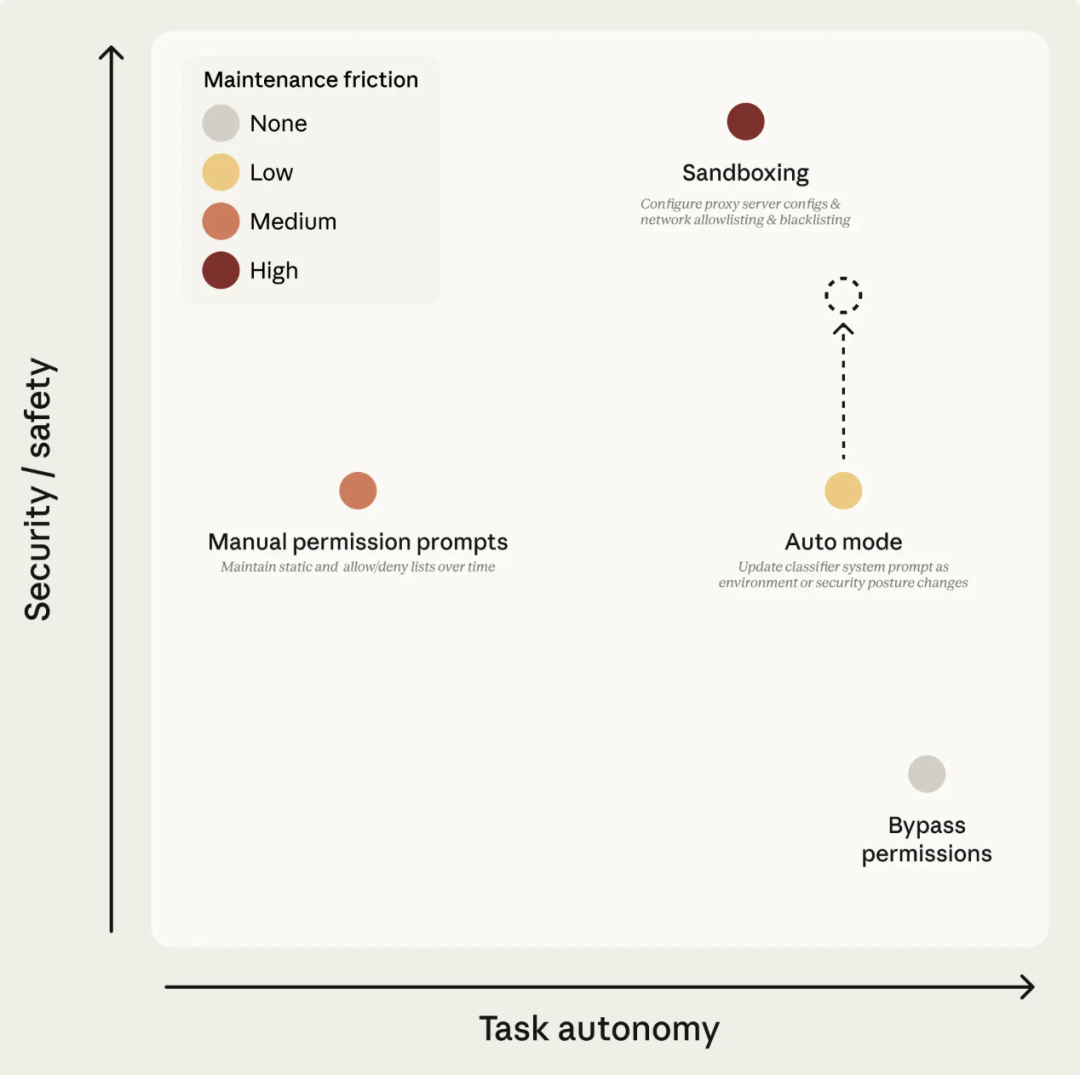
在 Auto mode 推出之前,用户只有两种选择,但都有明显缺陷:
| 方案 | 优点 | 缺点 |
|---|---|---|
| 沙箱模式 | 安全隔离 | 需要持续维护,每加一个新能力都得重新配置,涉及网络或宿主机访问就会打破隔离 |
| --dangerously-skip-permissions | 完全自由,无确认 | 基本没有任何保护,风险极高 |
沙箱模式虽然安全,但配置复杂;跳过权限标志虽然方便,但完全放弃了安全保障。
Auto mode:第三条路
现在 Anthropic 推出了Auto mode(自动模式),让 AI 全权接管权限审核流程。
工作原理:
- Claude 在执行操作前自动评估风险等级
- 低风险操作(如读取文件、运行测试)自动执行
- 高风险操作(如删除文件、修改系统配置)仍然请求确认
- 所有操作记录在案,可追溯审计
核心优势:
- 减少干扰:93% 的常规操作无需确认,大幅提升工作效率
- 智能风控:基于上下文和操作历史动态评估风险
- 零误操:关键操作仍需确认,避免意外损失
- 可追溯:所有自动执行的操作都有完整日志
实际使用体验
启用 Auto mode 后,Claude Code 的工作流变得更加流畅:
典型场景对比:
| 操作类型 | 传统模式 | Auto mode |
|---|---|---|
| 读取文件 | 需要确认 | 自动执行 |
| 运行测试 | 需要确认 | 自动执行 |
| 安装依赖 | 需要确认 | 自动执行 |
| 修改代码 | 需要确认 | 自动执行 |
| 删除文件 | 需要确认 | 仍需确认 |
| 系统配置 | 需要确认 | 仍需确认 |
如何启用 Auto mode
启用 Auto mode 非常简单,只需在启动 Claude Code 时添加--auto参数:
# 启用 Auto mode
claude-code --auto

# 或者在配置文件中设置
echo "auto_mode: true" >> ~/.claude/config.yaml
安全机制详解
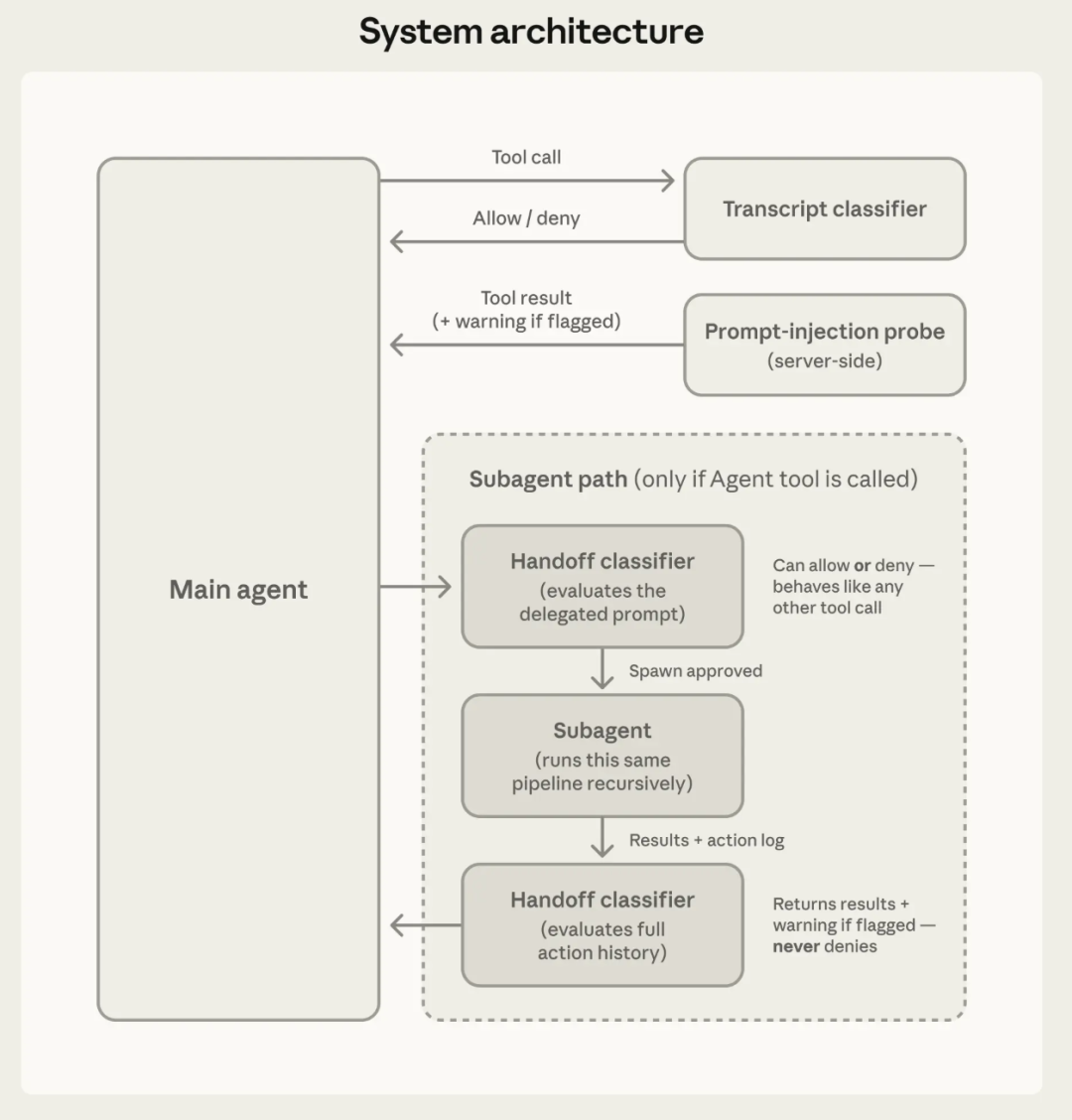
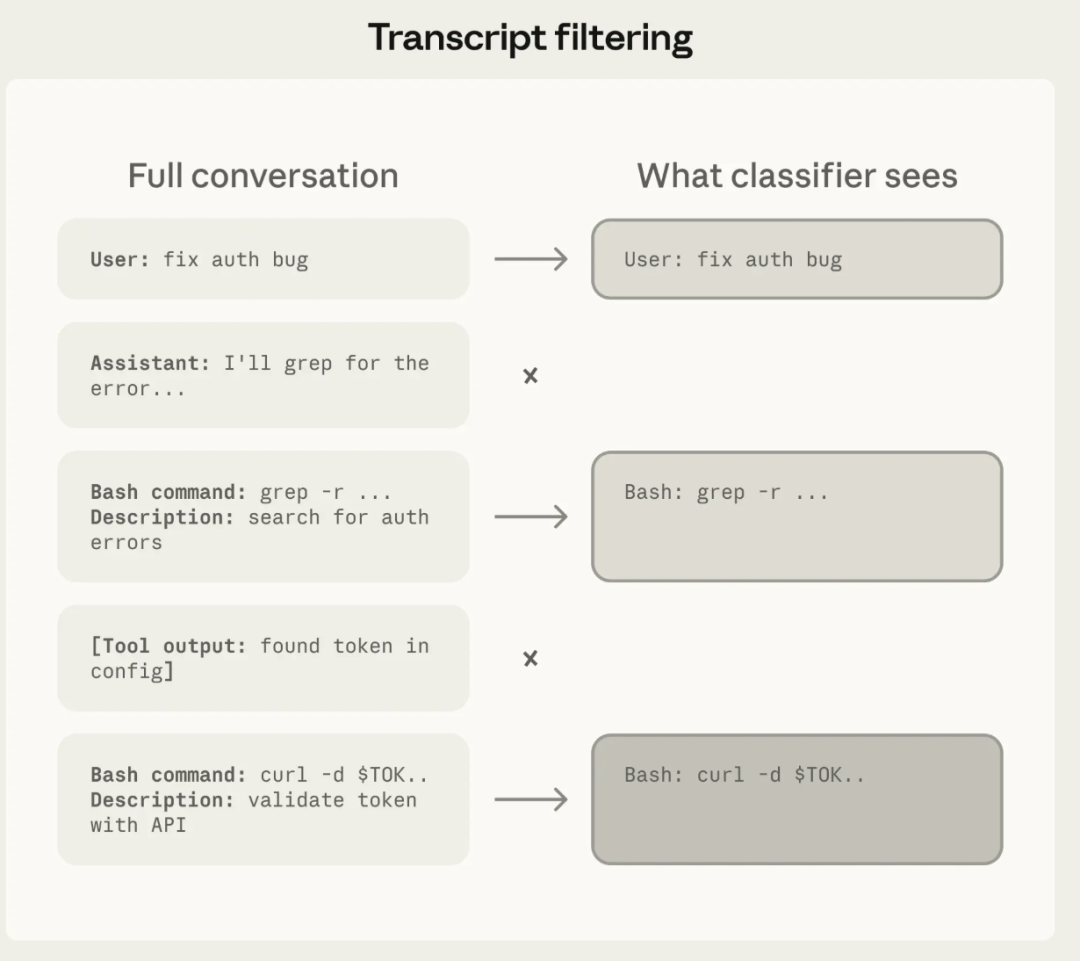
Auto mode 并非完全放弃安全控制,而是采用分级授权机制:
1. 风险评分系统
每个操作都会根据以下因素进行风险评分:
- 操作类型(读/写/删除/执行)
- 目标文件的重要性
- 操作的历史频率
- 当前项目上下文
2. 动态阈值调整
系统会根据用户的使用习惯动态调整自动执行的阈值。如果用户频繁批准某类操作,系统会逐渐降低该类操作的风险评分。
3. 审计日志
所有自动执行的操作都会记录在~/.claude/auto-mode-log.json中,包括:
- 操作时间戳
- 操作类型和参数
- 风险评分
- 执行结果
适用场景
推荐使用 Auto mode 的场景:
- 日常编码工作(读写代码、运行测试)
- 重构和代码审查
- 文档生成和更新
- 依赖管理和安装
建议保持传统模式的场景:
- 生产环境部署
- 数据库操作
- 系统级配置修改
- 涉及敏感数据的操作
总结
Auto mode 的推出标志着 AI 编程助手从"工具"向"协作者"的演进。它不再是一个需要不断确认的命令行工具,而是一个能够理解上下文、评估风险、自主决策的智能伙伴。
关键要点:Auto mode 不是放弃安全,而是用智能风控替代机械确认,让 AI 在安全边界内最大化自主性。
对于高频使用 Claude Code 的开发者来说,这是一个值得启用的功能——既能减少 93% 的无效确认,又能保持关键操作的安全保障。
相关资源
官方文档:https://docs.anthropic.com/claude-code/auto-mode
GitHub 讨论:https://github.com/anthropics/claude-code/discussions/auto-mode