
DeepSeek Harness 开源后,第一时间进行了体验。官方提供了两种上手方式:npm 一键运行和git 拉源码自己 build。两种方式都走了一遍,记录完整过程供参考。
方式一:npm 一键运行
只要装了 Node.js,直接执行:
npx @deepseek-ai/dsh web首次运行会提示安装 @deepseek-ai/dsh 包(当前版本 0.1.0-rc.6)。输入 y 确认后,会自动启动 Web UI,默认地址 http://127.0.0.1:3080。
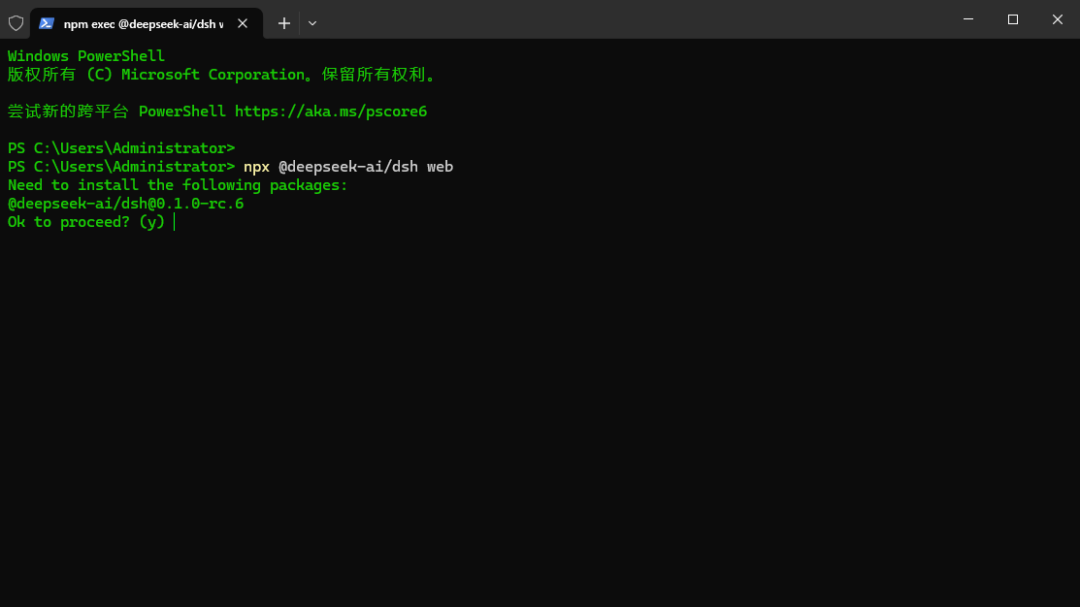
适合只想快速看看界面的同学。
方式二:源码安装
适合想改代码、写插件、看架构的开发者。环境:Windows + PowerShell,Node v25.2.1。
克隆仓库:
git clone https://github.com/deepseek-ai/deepseek-harness仓库体积较大(28 万+ Git 对象),克隆需要一点时间。
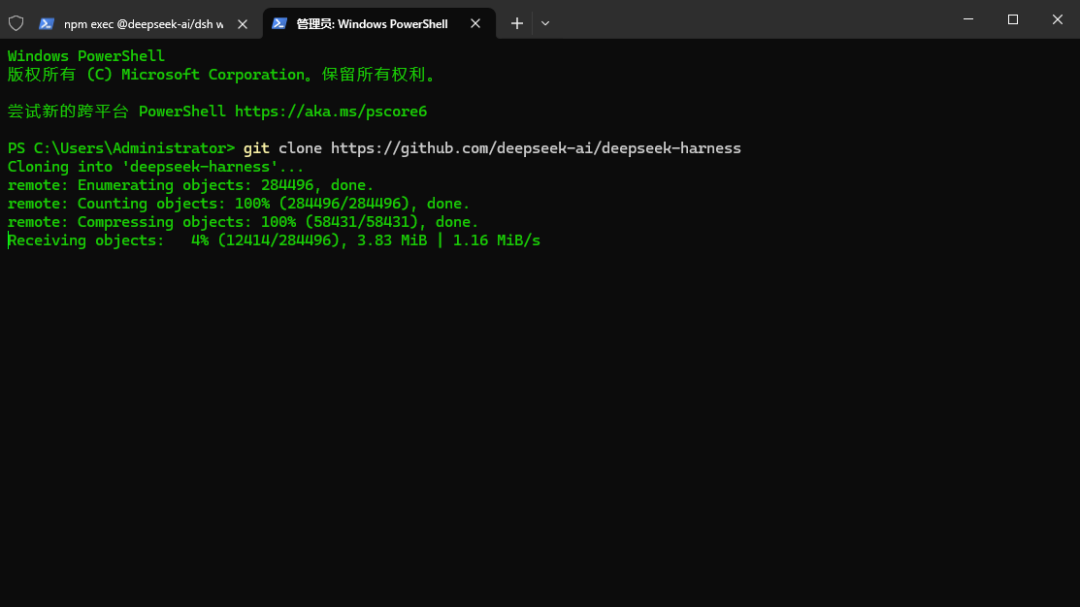
进入目录安装 pnpm:
cd deepseek-harness
npm install -g pnpm
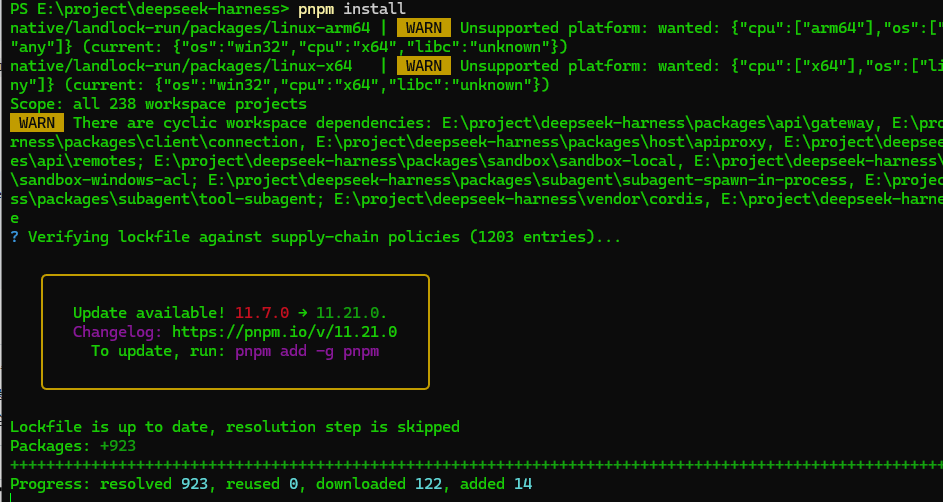
接着安装依赖:
pnpm install会出现几个 WARN,主要是两类:① Windows 不支持 Linux Landlock 沙箱包(不影响主体功能);② 部分 workspace 包存在循环依赖(官方后续会优化)。238 个 workspace 项目装好即可。
构建和启动
依赖安装完成后构建:
pnpm run build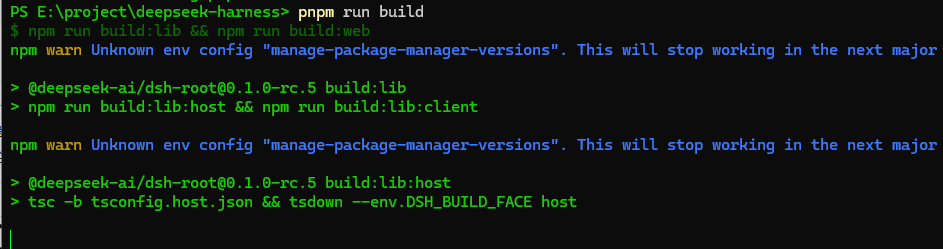
构建完成后启动 Web UI:
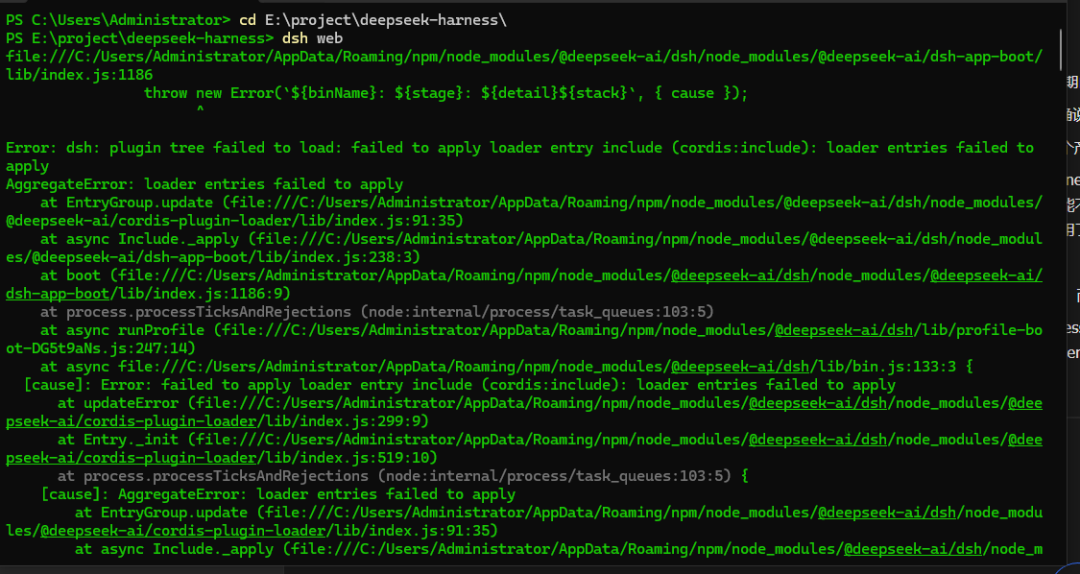
pnpm dsh web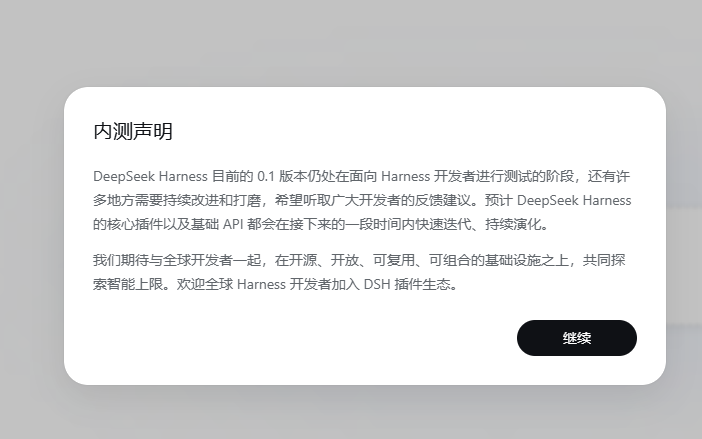
浏览器打开后先弹出「内测声明」:0.1 版本仍处于面向开发者的测试阶段,核心插件和 API 会快速迭代。点击「继续」即可进入主界面。
主界面与配置
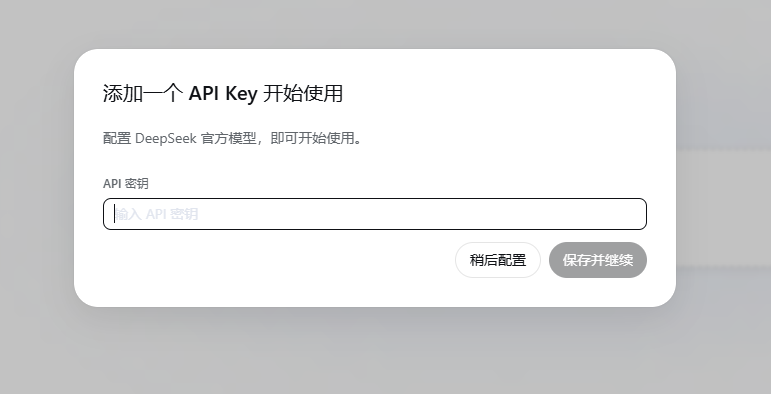
首次进入会要求配置 API Key。填入 DeepSeek 官方 API 密钥即可(没有的话可以稍后补,但对话前必须配置)。
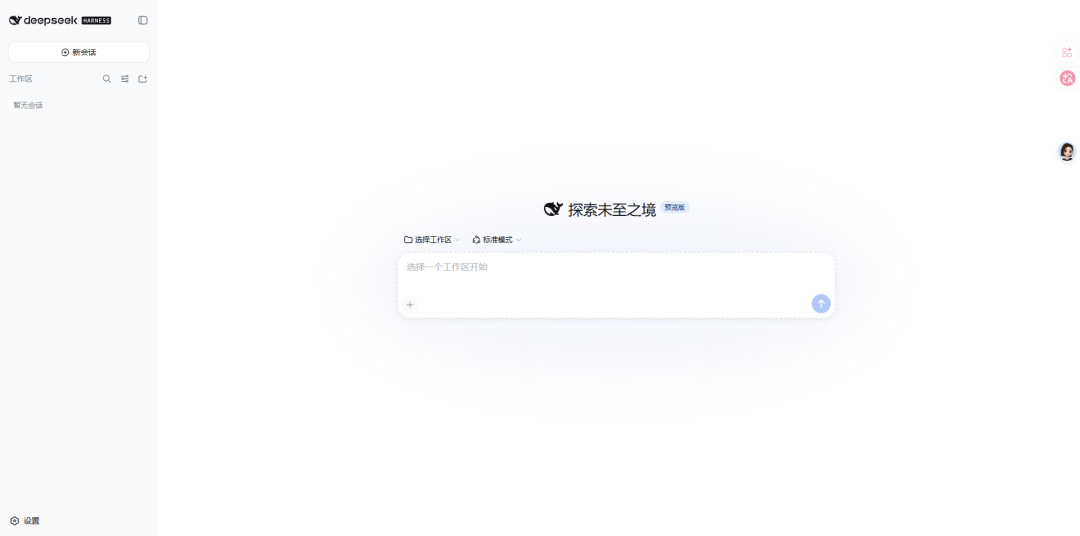
主界面布局与大多数本地 Agent 产品类似:左侧边栏是新建会话、工作区和会话列表;中间是对话区域,顶部显示当前工作区和 Agent 模式。
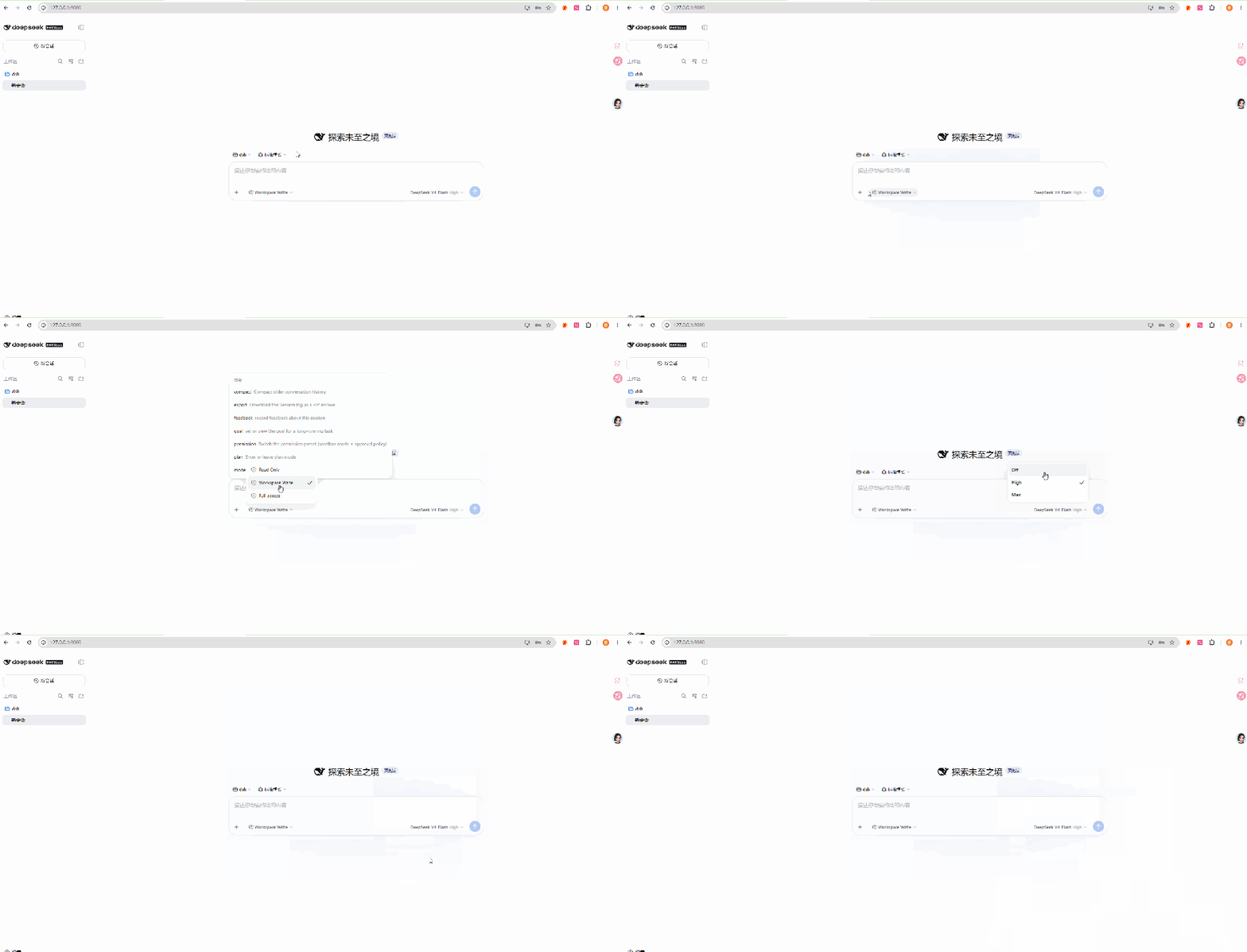
在对话设置中,可以切换工作区、选择模型、调整思考深度(Off/High/Max),以及设置权限范围(文件读写、Shell、网页访问等)。
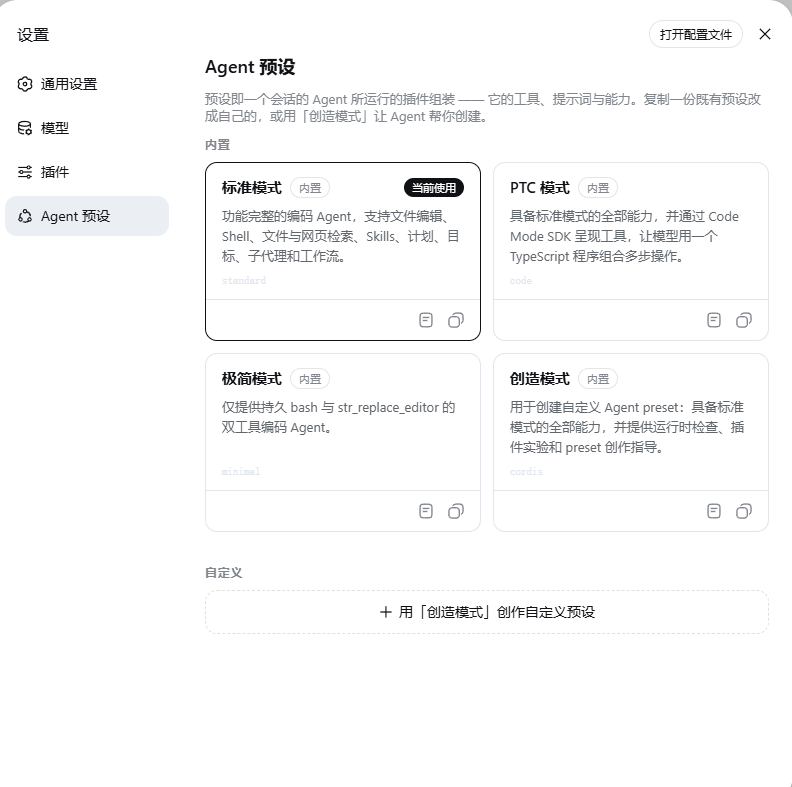
Agent 预设:四种模式
「Agent 预设」决定了会话拥有的工具、提示词和能力。目前内置四种:
- 极简模式(minimal):只有 bash 和 str_replace_editor,适合简单修改和测试
- 标准模式(standard):功能完整的编码 Agent,支持文件编辑、Shell、检索、Skills、子代理等,是日常默认选择
- 代码模式(code):处理大批量搜索、并行读取和多步骤自动处理,适合复杂编码任务
- 创造模式(cordis):用于开发新预设或插件,具备运行时检查和插件实验能力
轨迹:看清模型在做什么
对话过程中点击顶部的「轨迹」标签,可以查看模型调用的工具、执行步骤、耗时和 Token 消耗。对调试 Agent 行为非常实用。
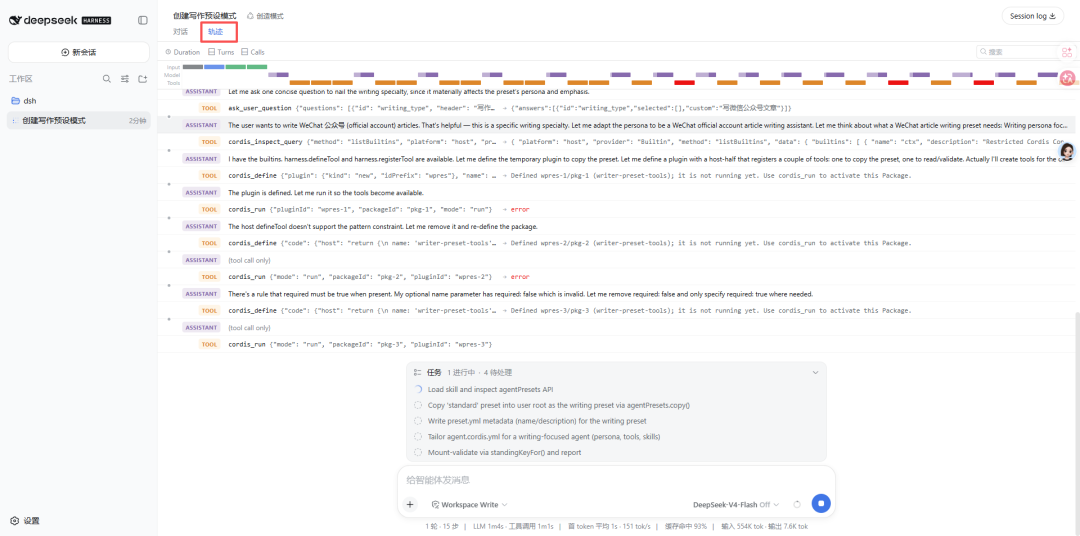
插件系统:Everything is a plugin
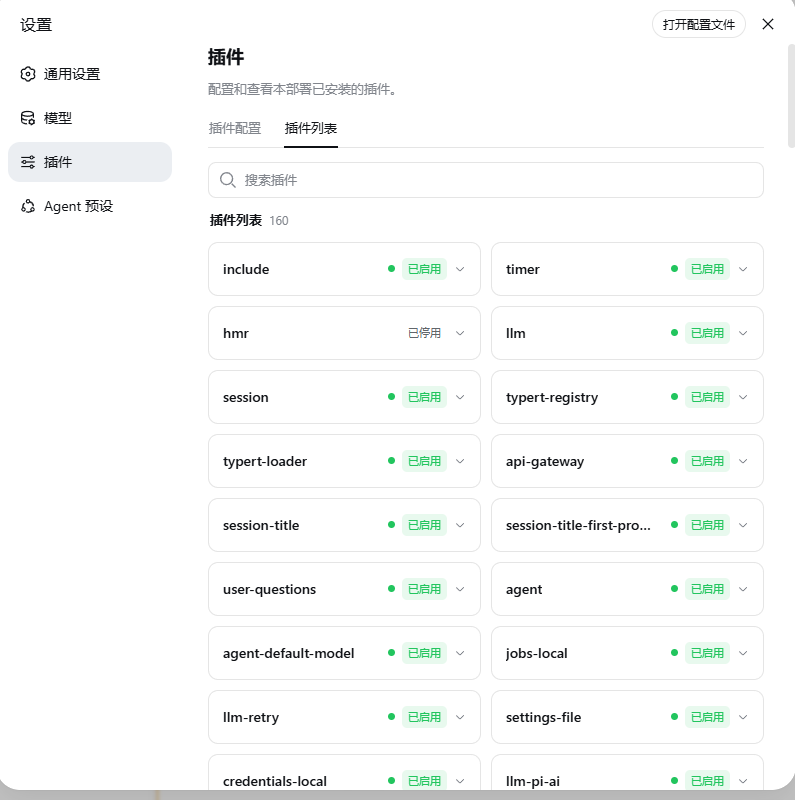
Harness 的核心设计理念是「一切皆插件」。设置页的插件列表展示了所有已安装的插件(include、timer、llm、session、agent、jobs-local 等),每个都可以单独启用或停用。
登录官网还能看到社区插件。能力不是封闭的,可以被开发者持续扩展、替换和重组。
体验总结
- npm 方式最快,适合先睹为快
- 源码方式更自由,适合研究、改造、写插件
- Windows 用户别怕 WARN,Landlock 不支持是预期内问题
- 别当主力工具用,rc 版本 API 还不稳定,官方明确会有破坏性变更
Codex 尝试交付一个拿来即用的 Agent;DeepSeek Harness 给出的是另一种可能——Agent 和模型一样是基础设施,可以持续配置、替换和重组。
开发者可以用 Harness 创造出无数个 Codex,而真正属于自己的 Agent,也可以由自己组装出来。
GitHub 项目地址:https://github.com/deepseek-ai/deepseek-harness