
本文介绍一个实用的 AI技能:guizang-ppt-skill,通过 WorkBuddy 一句话即可生成电子杂志风格的网页 PPT,10~30 秒完成,无需安装任何软件。
什么是 guizang-ppt-skill
guizang-ppt-skill 是一个集成在 WorkBuddy 中的 AI技能,能将自然语言描述转化为横屏翻页的 HTML 演示文稿。与传统的 PowerPoint 模板不同,它生成的 PPT 具有电子杂志风格:深色背景、衬线字体、流体动画,视觉效果精致。
苏米注:第一次看到效果图时我也以为是精心设计的作品,没想到真的只是一句话就能生成。关键是它不是花哨的特效堆砌,而是有专业排版系统的支撑。
实际操作步骤
Step 1:调用技能
在 WorkBuddy 对话框输入:"帮我生成一个 PPT",选择 guizang-ppt-skill 技能。
Step 2:描述需求
用自然语言描述你要做的 PPT——给谁看、什么主题、多少页(不指定也可以)。例如:
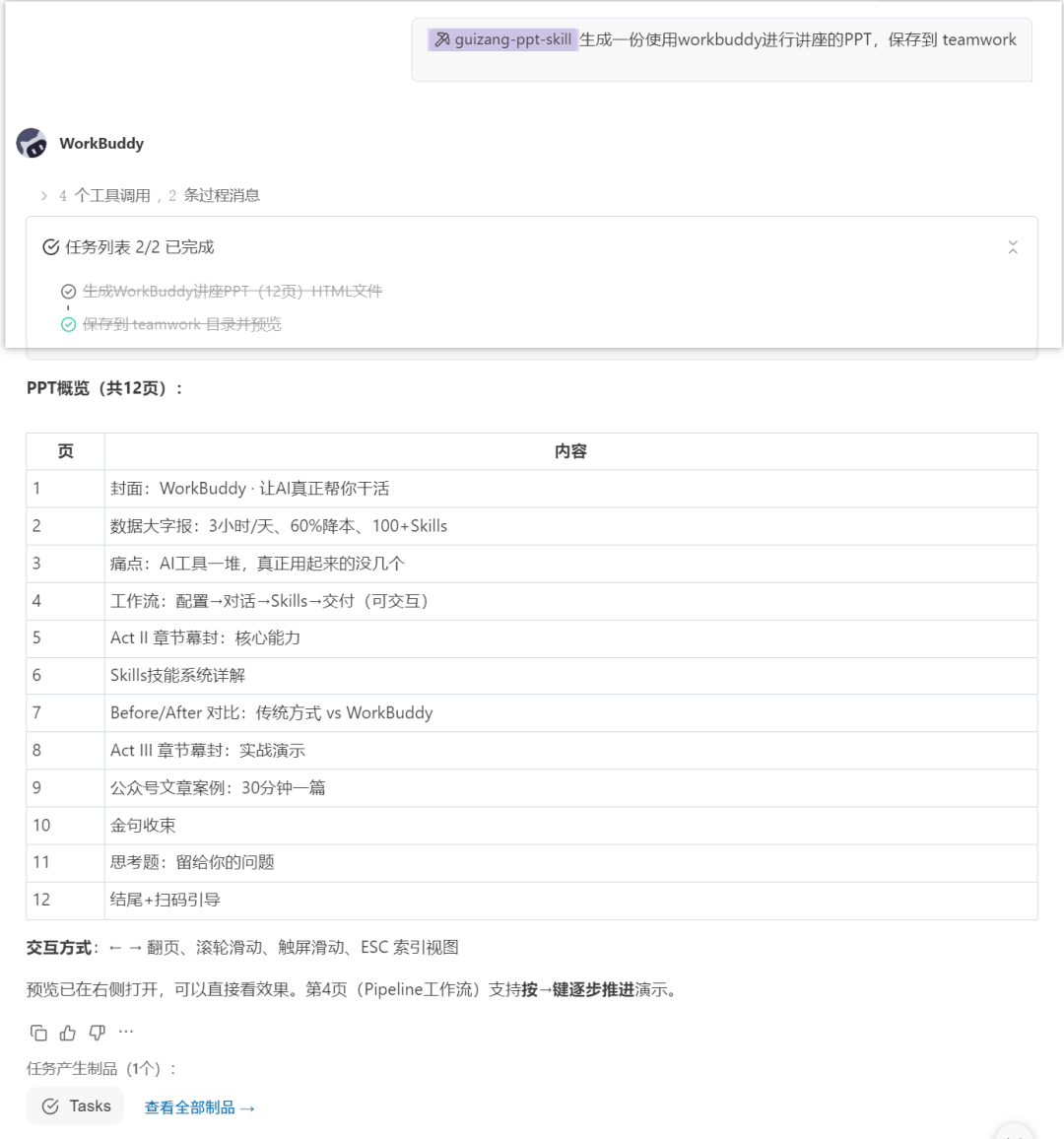
"生成一份使用 WorkBuddy 进行讲座的 PPT,保存到 teamwork"
没有给大纲、没有内容框架、没有指定配色,就这么一句话。
Step 3:等待生成
大概 10~30 秒,输出一个 .html 文件。
Step 4:直接使用
双击打开就是最终效果,方向键翻页,可直接投屏演示。
整个过程不需要安装任何软件,不需要登录,不需要付费,一个浏览器就能搞定。
生成效果
打开 HTML 文件的瞬间,页面自动开始播放。不是静态幻灯片,而是带有 WebGL 流体背景动画,鼠标移动有光效跟随,左右方向键翻页,每一页的元素依次淡入。
生成的 PPT 共 12 页:
- 第 1 页:封面 — WorkBuddy · 让 AI 真正帮你干活
- 第 2 页:数据大字报 — 3 小时 / 60% / 100+ 技能 / 9 平台
- 第 3 页:痛点 — AI 工具一堆,真正用起来的没几个
- 第 4 页:工作流 Pipeline — 配置 → 对话 → Skills → 交付
- 第 5~8 页:核心能力 + 技能系统 + 前后对比 + 实战演示
- 第 9 页:公众号案例 — 30 分钟全流程
- 第 10~12 页:金句收束 + 问题页 + 结尾

设计细节
字体和排版
标题使用思源宋体(Noto Serif SC),粗细搭配讲究——主标题 900 字重,副标题 500 字重,正文 300 字重。层级分明但不拥挤。正文使用思源黑体,行高 1.5~1.75,阅读体验比大多数 PPT 舒服。
配色方案
两种主题交替:暗色页深靛蓝底 + 白字,亮色页银白纸张底 + 深色字。每翻一页背景平滑过渡,暗→亮→暗→亮,节奏感很强。
数据呈现
数据大字报用卡片排列,数字使用 Playfair Display 英文衬线体,字号巨大,视觉冲击力强。这种排版在手机上也很清晰。
动效系统
自带 WebGL 着色器流体背景、元素淡入上滑动画、Pipeline 逐步推进、鼠标跟随光效。这些动效克制、优雅、服务于内容,就像一本高级杂志的数字版。
与传统 PPT 工具对比
| 对比项 | 传统 PPT | guizang-ppt-skill |
|---|---|---|
| 制作时间 | 2~4 小时 | 10~30 秒 |
| 学习成本 | 需要掌握软件操作 | 自然语言描述即可 |
| 设计水平 | 取决于你的审美 | 内置专业排版系统 |
| 动效效果 | 需手动设置 | 自动生成 |
| 分享方式 | 需要装软件或导出 PDF | 一个 HTML 发给谁都能看 |
苏米注:当然它不是万能的——目前更适合演讲展示类场景。如果要做数据密集型报表或复杂流程图,还是得靠专业工具。但 80% 的演示场景完全够用。
注意事项
- 图片占位符:生成的 PPT 里图片区域默认显示为虚线框,需要手动替换。找到对应位置换成 img 标签即可。
- 文字校对:AI 生成的文案整体不错,但个别地方可能不够准确,有些数据可能是"编"出来的。需要检查一遍改成真实值。
- 手机端适配:虽然是横屏设计,但在手机浏览器里也能正常显示和翻页。如果要手机演示,建议提前测试。
总结
AI 做 PPT 这件事,已经不是"能用"的程度,而是真的"好用"。
以前做一个像样的演示文稿,找模板、调配色、排布局、加动画……折腾半天。现在一句话丢进去,出来的是一个可以直接拿去演讲的东西。
省下来的时间干嘛?当然是去准备演讲的内容本身。
工具越来越强,我们反而应该把更多精力放在思考"要说什么",而不是纠结"怎么说得好看"。
这大概就是 AI 时代该有的工作方式。