
每天花 2 小时复制粘贴同一个表格?
想批量处理 100 个文件只能一个一个手动改?
需要写周报/PPT 但每次都是从零开始憋?
今天这篇文章专门写给零基础小白,手把手教你用 WorkBuddy(腾讯桌面 AI 智能体)把重复工作交给自动化。
WorkBuddy 是什么?
WorkBuddy 是腾讯推出的桌面端 AI 智能体——简单说就是:你用自然语言说出需求,它就像一个聪明的同事,帮你自动完成各种办公任务。
它和普通 AI 助手不一样:
| 对比维度 | 普通 AI 助手 | WorkBuddy |
|---|---|---|
| 核心能力 | 只会聊天、给建议 | 真的去执行任务、交付结果 |
| 结果交付方式 | 需手动复制粘贴结果 | 自动操作电脑、直接输出成品文件 |
| 本地文件处理 | 无法访问你的本地文件 | 可直接处理电脑上的文档、表格等文件 |
它能做什么?
- 帮我把桌面的 100 个发票图片,提取信息整理成 Excel 表格
- 帮我写一份销售数据分析报告,还要生成 PPT
- 把这个文件夹里的所有 PDF 重命名为「日期 + 客户名」格式
快速安装(2 分钟搞定)
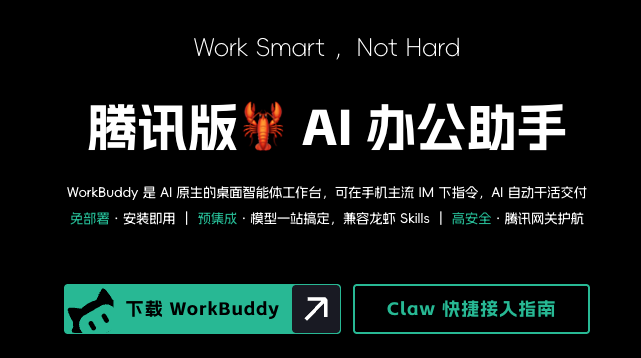
步骤 1:下载 WorkBuddy
官网地址:https://www.codebuddy.cn/work/
打开官网,根据你的电脑系统选择下载:Windows 电脑下载.exe 文件,Mac 电脑下载.dmg 文件。
步骤 2:安装软件
Windows 用户:双击下载好的.exe 文件,按照安装向导一路点击「下一步」,安装完成后在桌面或开始菜单找到 WorkBuddy 图标。
Mac 用户:双击下载好的.dmg 文件,把 WorkBuddy 图标拖拽到「应用程序」文件夹,在启动台找到 WorkBuddy。
步骤 3:登录账号
启动 WorkBuddy 后,用微信扫码登录(推荐)或用腾讯云账号登录。登录成功后,系统会赠送新用户 5,000 Credits(用于任务执行,相当于积分)。
第一次实战——批量重命名文件
步骤 1:打开 WorkBuddy 并授权文件夹
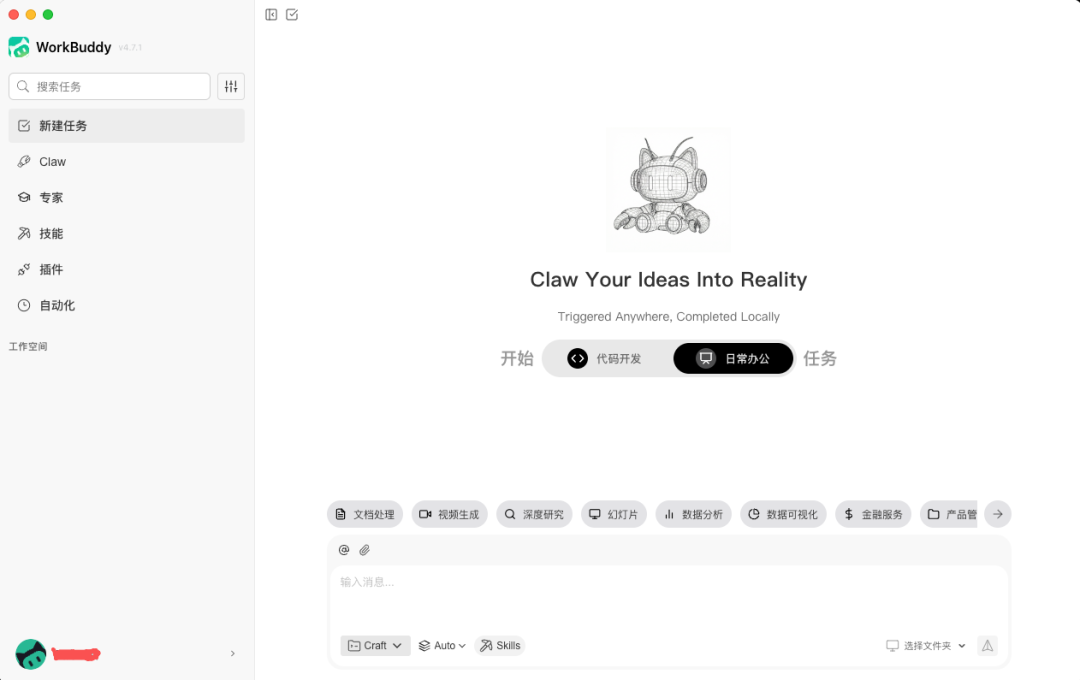
首次使用时,需要授权文件夹访问权限:点击界面上的「授权文件夹」按钮,选择你想让 WorkBuddy 处理的文件夹(比如桌面或某个项目文件夹),确认授权。
苏米注:WorkBuddy 只能访问你授权的文件夹,其他地方它进不去。安全性有保障。
步骤 2:用自然语言描述需求
在输入框里,这样写:帮我把这个文件夹里的所有图片,重命名为「2024-03-26_序号.jpg」格式,序号从 001 开始。
步骤 3:WorkBuddy 自动执行
WorkBuddy 会开始工作,你可以看到它的执行过程。几秒钟后,任务完成!
步骤 4:查看结果
打开你的文件夹,所有文件已经整整齐齐地重命名了。恭喜你!完成了第一个自动化任务!
进阶——远程遥控电脑
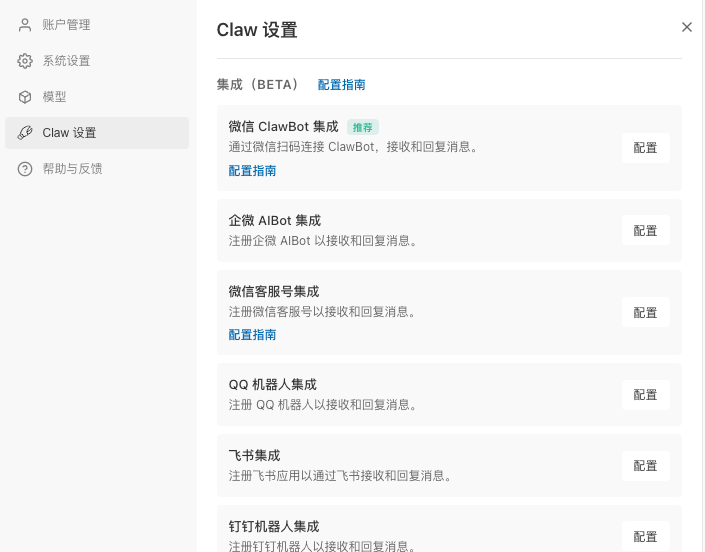
这是 WorkBuddy 的杀手级功能:你不在电脑前,也能让它干活。WorkBuddy 支持通过企业微信、QQ、飞书、钉钉远程控制。
设置步骤:
- 打开 WorkBuddy,点击左下角的「Claw 设置」
- 找到「集成(BETA)配置指南」选项
- 选择你常用的通讯工具(比如企业微信)
- 扫码绑定账号
实践经验:设置完成后,你可以在外面开会时,让 WorkBuddy 在家里帮你处理文件。比如"帮我把桌面文件夹里的所有图片压缩打包发到我邮箱",它就能自动完成。
总结
WorkBuddy 的核心价值:把重复工作自动化,让你专注于更有价值的事情。从批量重命名文件开始,逐步尝试更复杂的任务,你会发现办公效率质的飞跃。
虾米不够用?官方现在有4月最新活动合伙养虾计划,一起赚虾米!
-
好友注册即享 3000 Credits 新用户福利(截止日期:4 月 30 日)
-