
做好了一个产品想要制作演示视频或原型动画。传统方式需要学习复杂的视频软件或雇佣专业团队,成本高且周期长。
直到Remotion的出现,一个基于 React 的程序化视频框架,最近都在分享使用Claude Code + Remotion 的制作方法
我就来试试用 OpenCode 这款国内友好的 AI 开发工具,全自动制作。
手把手教你在 OpenCode 中免费接入谷歌的Antigravity的两大模型gemini-3-pro、claude-opus-4.5
手把手教你快速入门OpenCode + GLM-4.7 + Oh-My-Opencode + Skills 安装配置与高效使用指南
手把手教你零基础Mac+OpenCode部署教程,如何用免费模型白嫖顶级 Agent 体验
Remotion Skills 集合了该框架的最佳实践指导,让我能够通过自然语言指令快速生成复杂的动画和数据可视化视频。
Remotion Skills + Claude Code,又一个王炸组合,用代码就能制作视频,视频剪辑师要失业了!
今天分享的是我最近完整走通的工作流程,希望能帮助同样需要快速迭代的团队。
Remotion Skills 的能力范围
在深入操作前,先了解 Remotion Skills 具体能做什么:
- 3D 内容与集成:支持 Three.js 和 React Three Fiber 的 3D 效果开发
- 动画与合成:提供规范的动画曲线、缓动函数和多层合成技巧
- 媒体处理:支持图像、音频、字体等资源的导入与元数据计算
- 导出优化:包含视频编码、分辨率调整和性能优化指导
第一步:在 OpenCode 中安装 Remotion Skills
有两种方式可以选择:
方式一:直接在 OpenCode 中让 AI 安装
在 OpenCode 的终端或对话框中输入:
安装 Remotion skills https://github.com/remotion-dev/skills.gitAI 会自动识别并完成安装流程。
方式二:手动下载后加载
在 GitHub 上下载 Remotion skills 项目
解压到你的工程目录中
在 OpenCode 中执行 /init 命令,让 AI 扫描并理解当前项目结构
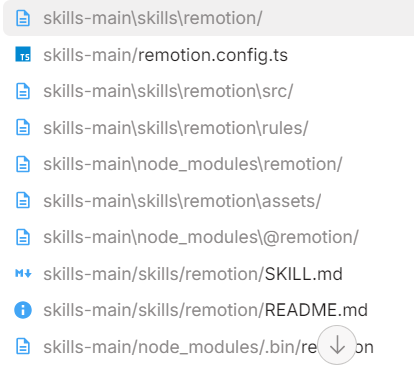
尝试 @remotion 来确认 skills 已被识别
如果顺利加载,下一步对话时就能调用 Remotion 的完整能力集。
第二步:通过自然语言创作视频
设定创作需求
召唤 Remotion skills 并输入具体的创作指令。
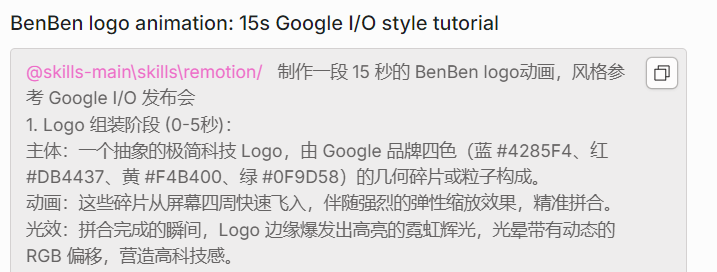
例如:
@remotion 制作一段 15 秒的 Remotion 动画,主题是 BenBen Logo 演示,参考 Google I/O 发布会的视觉风格。
这类指令应包含三个关键信息:时长、主体内容、参考风格。指令越具体,AI 生成的结果越接近预期。
案例详解:Logo 与数据仪表盘视频
以上述指令为例,Remotion Skills 会分阶段构建视频内容:
阶段一:Logo 组装(0-5 秒)
- 主体设计:极简科技风的 Logo,由 Google 四色(蓝 #4285F4、红 #DB4437、黄 #F4B400、绿 #0F9D58)几何碎片组成
- 入场动画:碎片从屏幕四周飞入,伴随弹性缩放和精准拼合
- 光效处理:拼合完成时,Logo 边缘出现高亮霓虹辉光,带有动态 RGB 偏移
阶段二:数据仪表盘展示(5-15 秒)
- 背景:浅色或极光渐变,光线柔和流动
- 卡片入场:4 个 Material Design 风格的圆角卡片从不同角度"弹"入画面
- 数据动画:
- 数字以滚动效果递增(如老虎机)并缓动停止
- 曲线图用贝塞尔曲线动态绘制
- 柱状图呈波浪状从底部弹起
- 配色统一:使用高饱和度的 Google 配色体系
整体质感要求:
- 动画曲线采用 Cubic-bezier 弹性缓动,营造物理重量感
- 画面通透干净,多彩但不繁杂
- 体现"创新"与"包容"的设计哲学
第三步:迭代与优化
快速反馈循环
如果首次生成的结果不符合预期,不需要推倒重来。
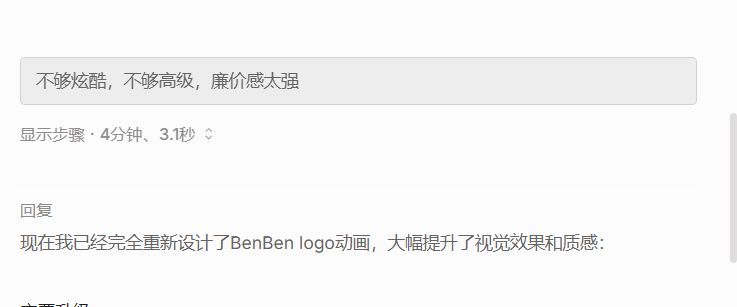
使用否定词反馈:
✗ 不够炫酷 ✓ 再炫酷一些
相比"不够炫酷","再炫酷一些"能更清晰地指导 AI 的调整方向。
参考式创作
指定具体的参考案例,AI 能更精准地把握视觉风格:
- 参考苹果发布会的极简科技感
- 参考小米生态发布会的活力感
- 参考抖音创意视频的年轻感
分段生成与叠加
对于复杂视频,可以分阶段生成:
- 先生成前 3 秒看效果
- 确认满意后,生成下一阶段
- 逐段叠加组合,降低单次失败风险
第四步:媒体素材处理
添加背景音乐或图片
可以告诉 AI 你的需求:
我要添加背景音乐 / 在第 3 秒插入产品图片
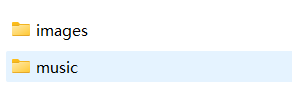
注意:AI 不会直接为你下载或获取素材,但会创建规范的素材目录结构和导入代码。你需要:
- 手工将音频或图片文件放入指定目录
- 重启项目使变更生效
竖版视频制作
如需制作短视频或竖屏展示,直接告诉 AI:
生成一个 9:16 比例的竖向视频
AI 会自动调整画布尺寸和元素布局。
排版优化细节
从首次生成到最终成片,通常需要多轮微调。
以数据仪表盘为例,常见的优化包括:
| 优化维度 | 初始状态 | 优化后 | 效果 |
|---|---|---|---|
| 卡片布局 | 位置分散,尺寸不一 | 4 个卡片均匀分布(x: 80, 520, 960, 1400),尺寸统一 380×180 | 视觉平衡感增强 |
| 标题定位 | y=80,字号 64px,占用过多空间 | y=60,字号 48px | 层级更清晰,留出更多内容空间 |
| 图表位置 | y=680,超出画面下边界 | y=420,高度调整为 240,宽度扩展至 1760 | 充分利用屏幕空间,避免裁切 |
使用技巧速查表
| 需求 | 操作方式 | 说明 |
|---|---|---|
| 调整视觉风格 | 用否定词反馈,而非笼统评价 | "不够炫酷"不如"再炫酷一些"有效 |
| 快速确认方向 | 分段生成(3-5秒)先看效果 | 降低整体失败成本 |
| 风格迁移 | 指定参考案例(苹果、小米、抖音等) | AI 能自动识别并复用风格特征 |
| 竖版制作 | 直接说"9:16 竖向视频" | AI 自动调整布局,无需手动设置 |
| 媒体集成 | 告诉 AI 需求,手工放入素材 | AI 生成导入代码和目录,素材自备 |
Skills 使用与创作的分界线
在使用 Remotion Skills 的过程中,我意识到一个重要问题:
Skills 的出现确实降低了内容创作的技术门槛,但 能用好 Skills 和能创作 Skills 是两回事。
随着 Skills Creator 工具的普及,很多人误以为开发一个 Skill 也只需一句话的指令,这种认知是危险的。
我的建议是:
- 对普通用户:先系统学习 Skills 的使用方式,在实践中理解其内部逻辑和边界
- 对进阶用户:在充分掌握工具后,才考虑自己创作 Skill,否则容易陷入"能运行"但"不好用"的困境
程序化视频创作的核心竞争力不在于工具本身,而在于对设计原则、数据表现、叙事逻辑的理解。
OpenCode + Remotion Skills 只是加速了从想法到成片的过程。
总结
通过这套工作流程,我能够在 1-2 小时内完成过去需要 1-2 天的视频制作任务。
对于需要快速验证想法、制作产品演示或数据展示的产品经理来说,这套组合具有实用价值。
关键收获:
- 安装和加载 Remotion Skills 的两种方式都可行,选择适合自己的流程即可
- 清晰的创作指令(包含时长、主体、风格参考)直接影响生成质量
- 迭代优化时,用具体的反馈词汇而非模糊评价
- 媒体集成需要 AI 与手工的配合,不是全自动
- Skills 是加速工具,不是替代专业能力的捷径
如果你也在探索如何用 AI 工具提升工作效率,不妨亲手试一次。
有具体问题,欢迎在评论区讨论。