
WorkBuddy 近期迎来了一次重要更新,输入框下方的六个核心按键构成了整个工具的"控制面板"。理解并善用这些功能,能大幅提升 AI 助手的效率。
输入框:AI 指挥台
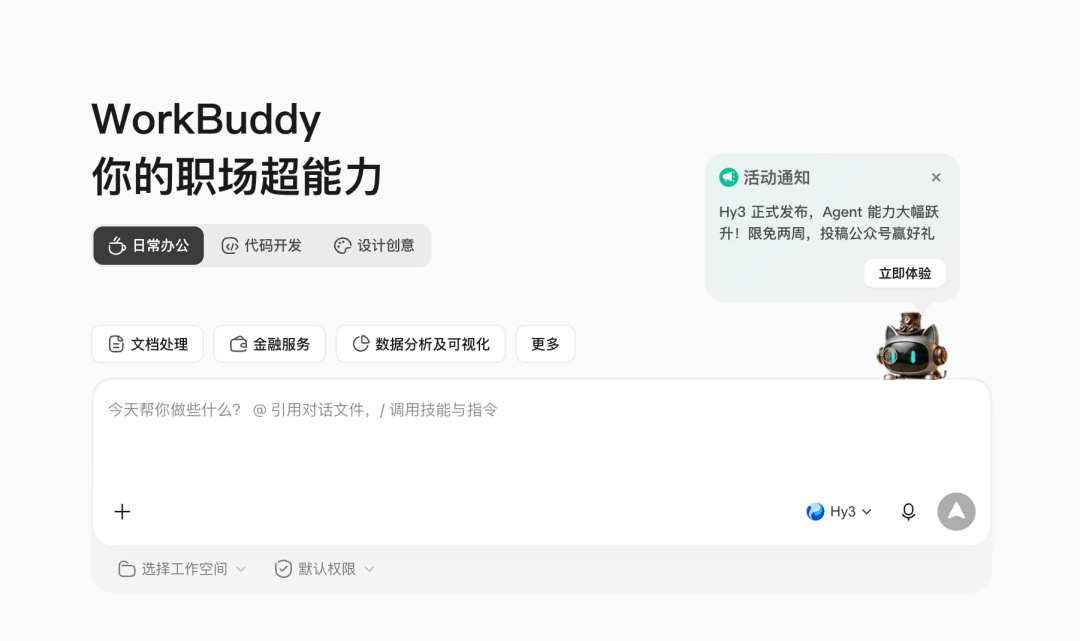
WorkBuddy 主界面的输入框集成了六大核心按键:「+」、选择工作空间、默认权限、模型、麦克风、发送。
按键一:「+」万能入口
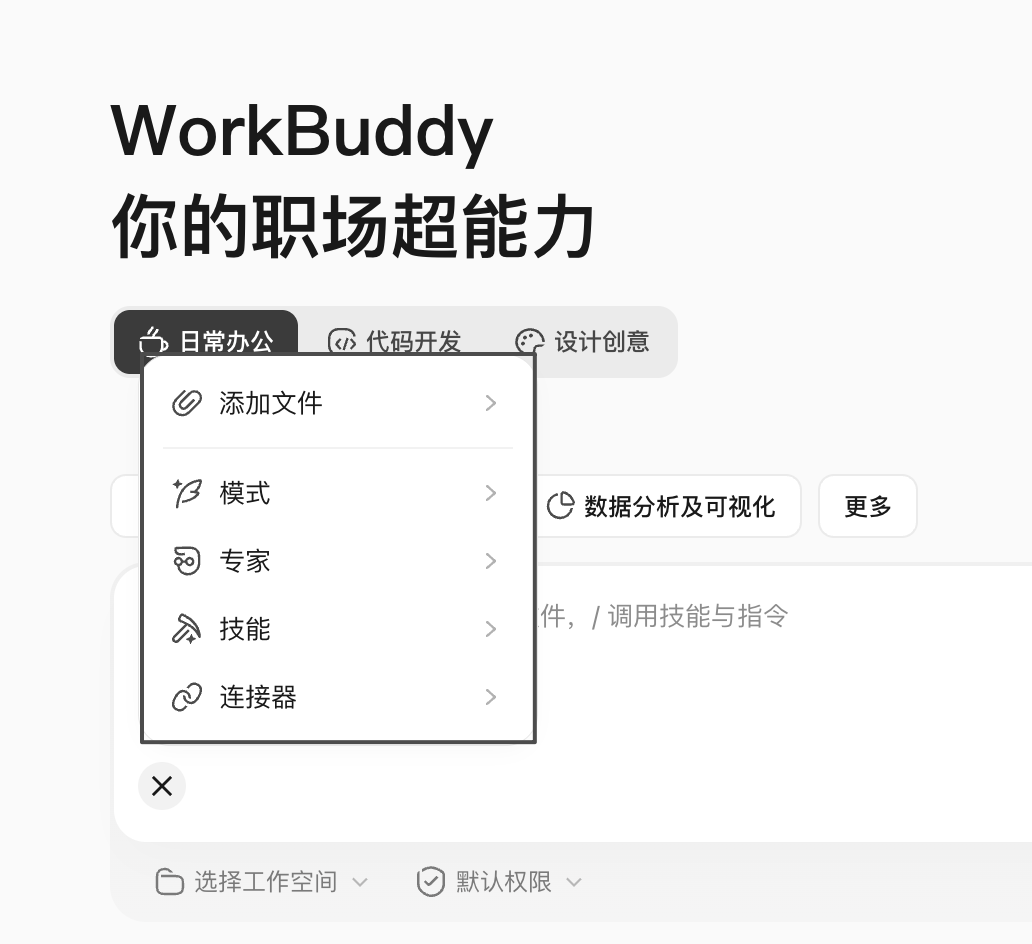
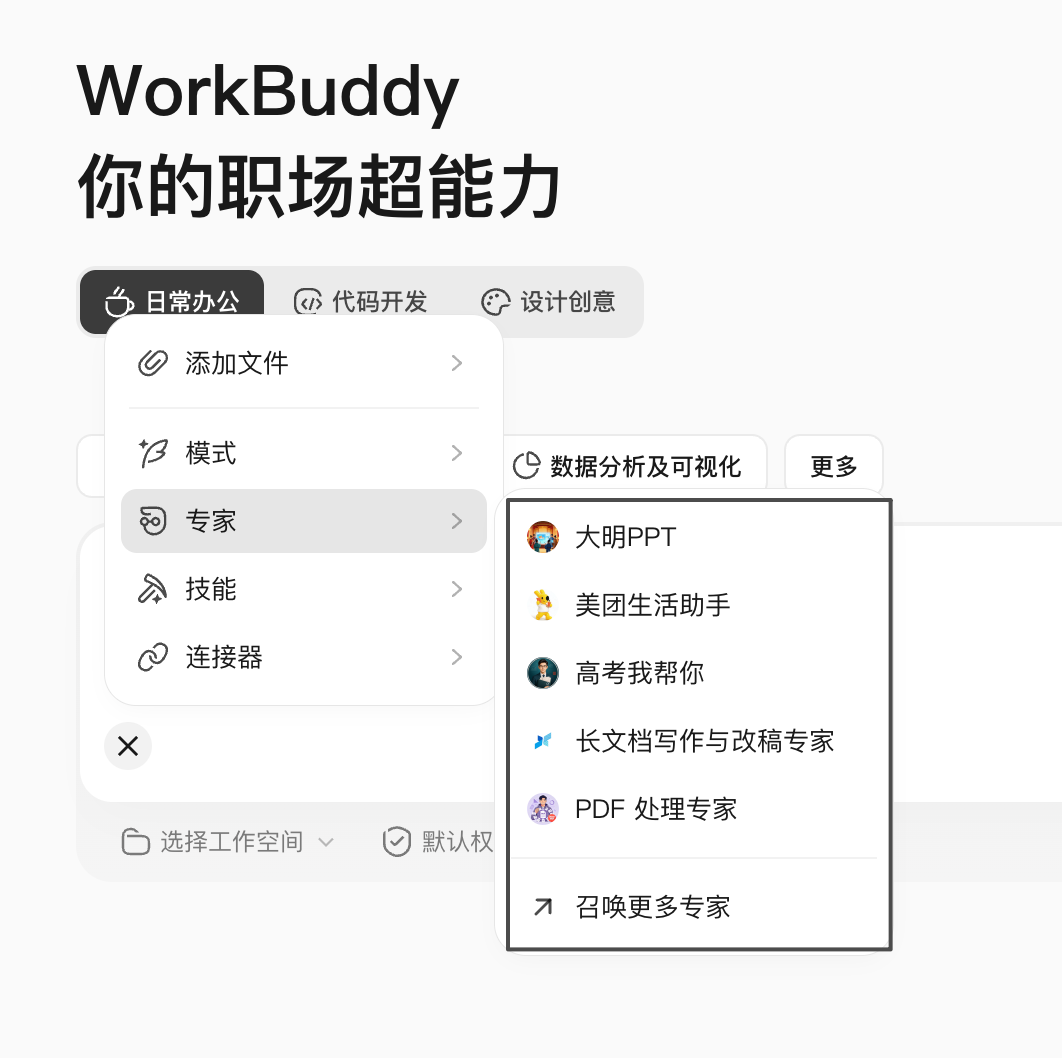
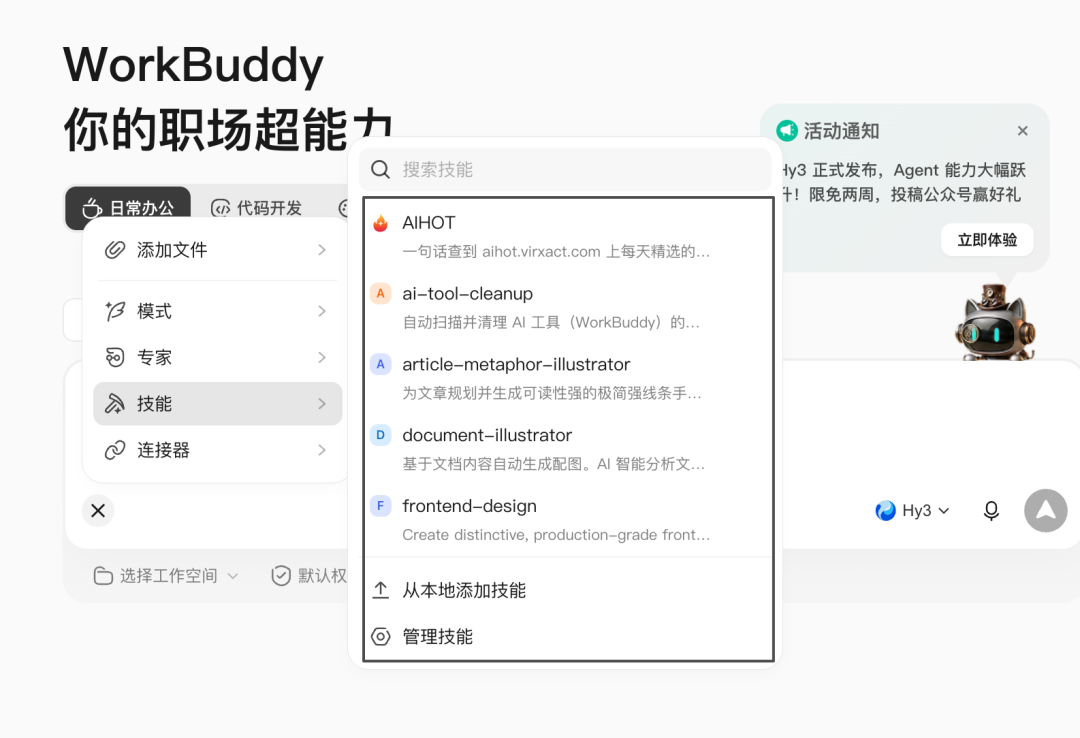
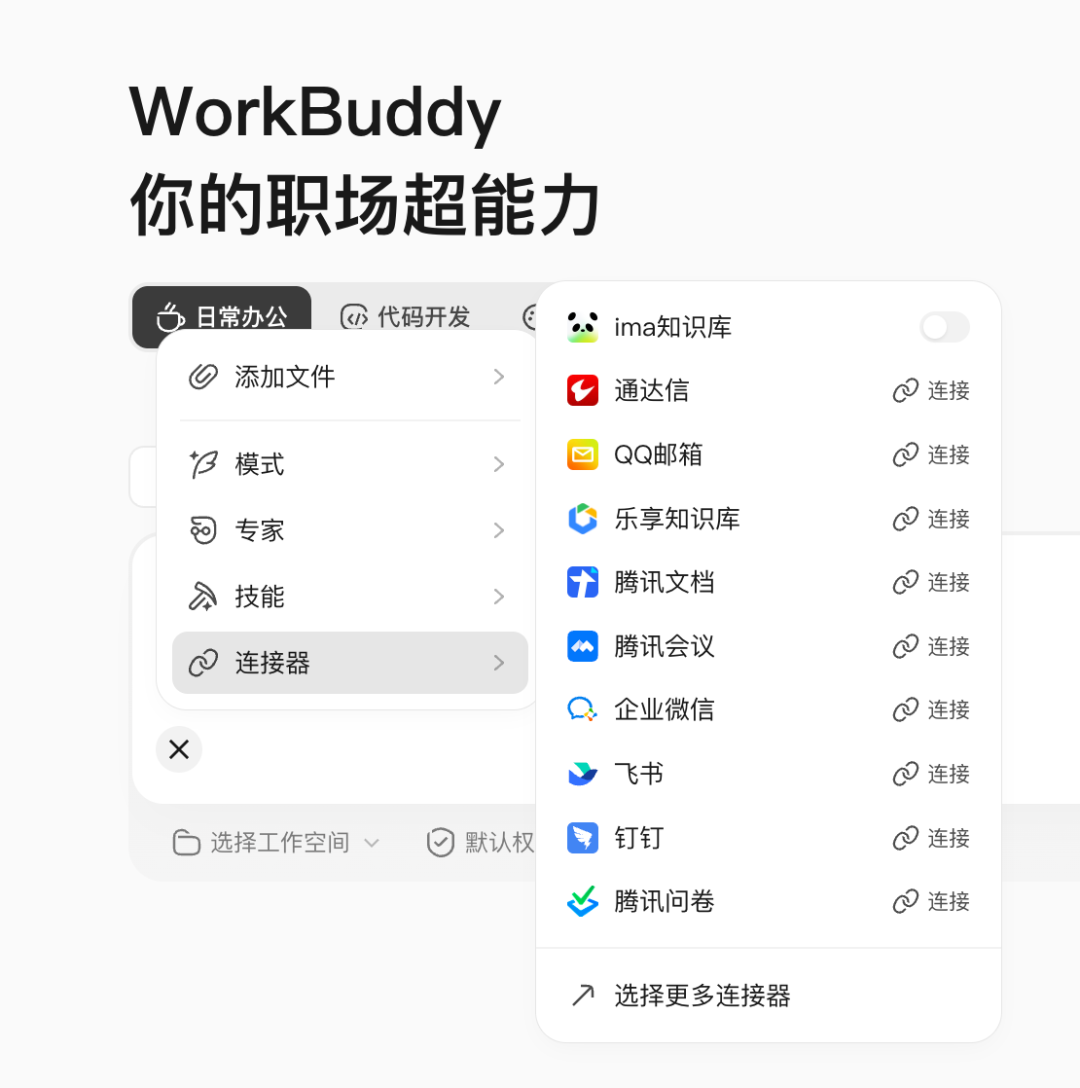
这是给 AI 投喂资源的入口,包含五个子功能:
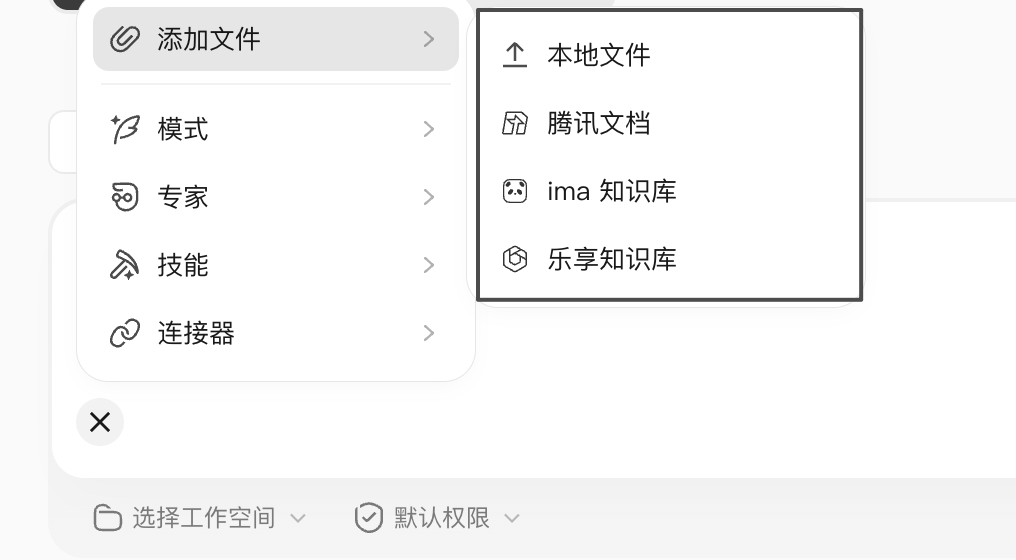
- 添加文件:支持上传本地文件、腾讯文档、ima 知识库、乐享知识库
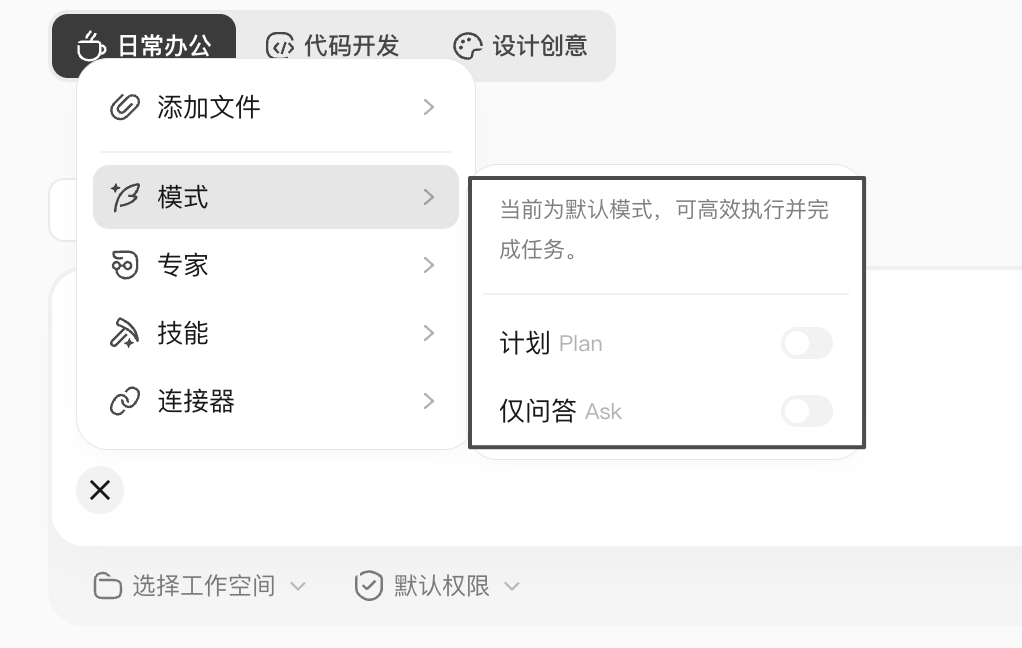
- 模式:可选择计划模式、仅问答模式或默认模式。简单任务用默认,纯问答切仅问答,复杂项目选计划
- 专家:集成技能组成的专家角色,如编程专家、写作专家等
- 技能:WorkBuddy 的技巧包,装得越多 AI 越能干,但消耗积分也越多
- 连接器:连接飞书、腾讯文档、GitHub 等第三方平台的接口
快捷操作:输入框内打「@」可引用对话中的文件,打「/」可直接调用技能和指令。
按键二:选择工作空间
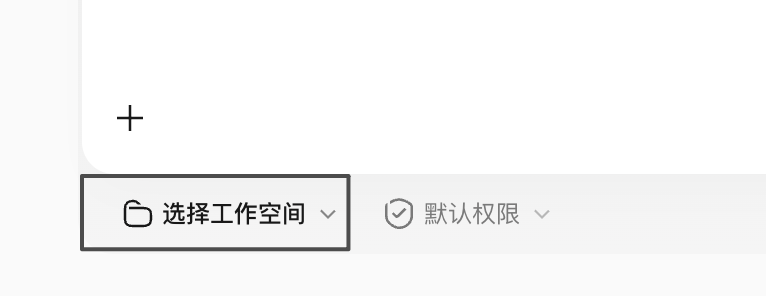
决定文件生成后的存储路径。建议一开始设好,避免文件散落各处。
按键三:默认权限(沙盒模式)
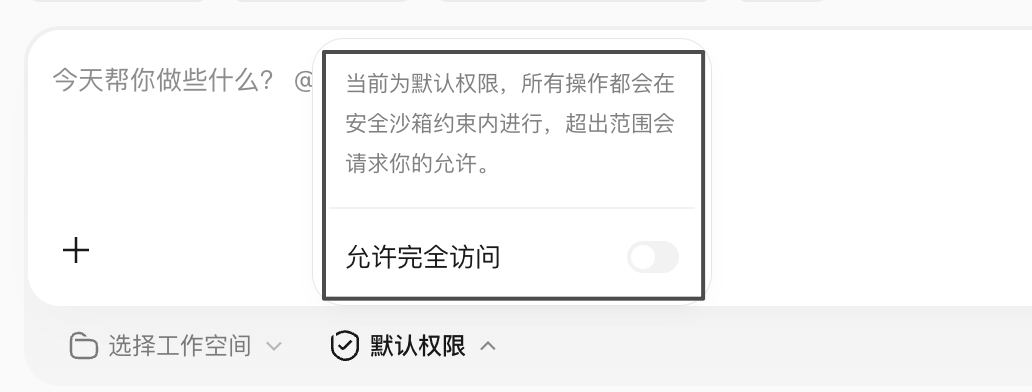
默认所有操作在沙盒中运行,不影响本地环境,保障系统安全。
按键四:模型设置
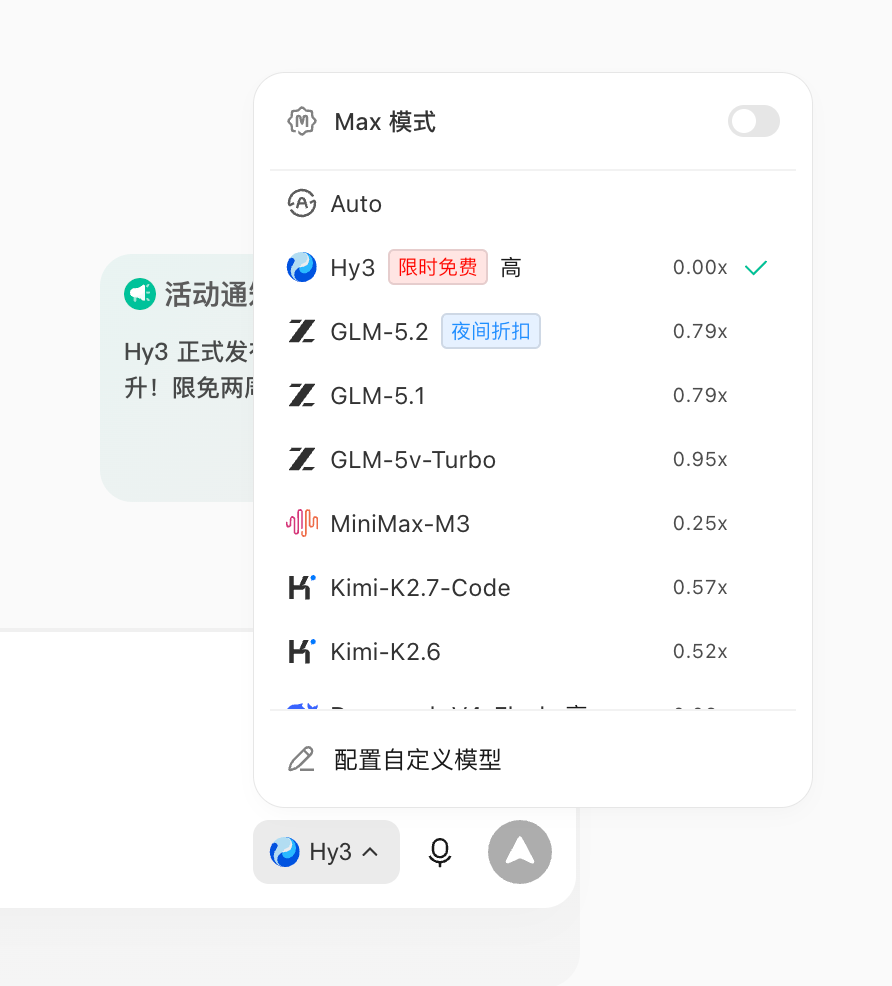
可选择底层大模型(如 GLM-5.2、KIMI-2.7、混元 hy3 等)。根据任务选择不同模型可节省积分:
- hy3 限时免费:目前两周免费期,不消耗积分,适合日常任务
- Max 模式:减少上下文压缩,保留更多对话记忆,适合复杂任务但积分消耗更高
任务执行期间还会显示[上下文用量]按钮:
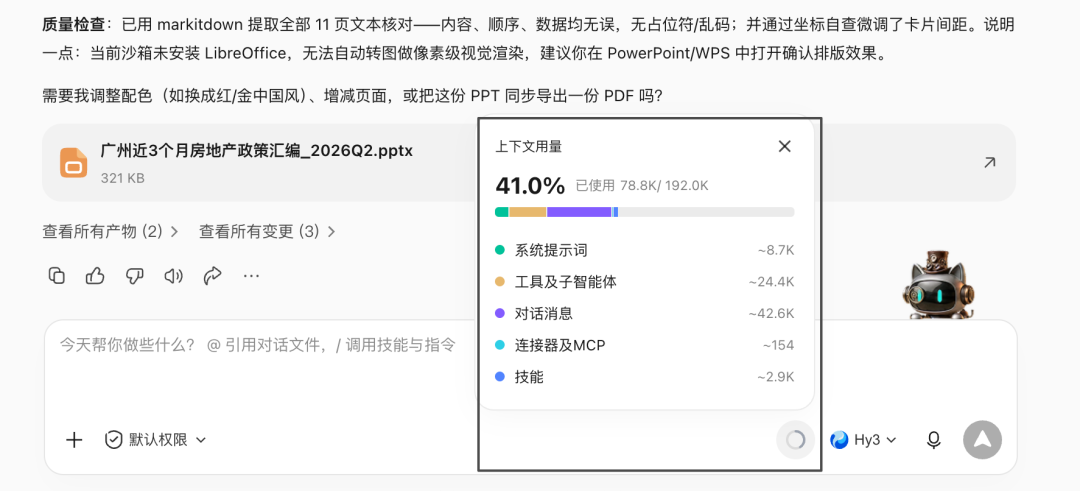
实时显示当前对话消耗的积分,方便控制额度使用。
按键五六:麦克风与发送
麦克风支持语音输入,适合不便于打字的场景;发送按钮执行指令。
新手常见误区
- 装了技能没反应:技能不是独立 App,它在后台给 AI 加 buff。正常提需求,AI 需要时会自动调用,无需手动启动。
- 连了连接器但 AI 不动:必须在对话中明确指令(如"帮我看下腾讯文档里的表"),AI 才会读取。不主动发话,AI 不会翻账号——权限始终在用户手里。
总结
WorkBuddy 的六个按键构成了完整的控制权面板:
- 会用「+」喂料,省的是找资料的时间
- 会用「模式」切权限,省的是返工的时间
- 会换模型,省的是真金白银的积分
工具不会让你变强,但"知道自己该按哪个键"这件事本身就是能力。
声明:本站原创文章文字版权归本站所有,转载务必注明作者和出处;本站转载文章仅仅代表原作者观点,不代表本站立场,图文版权归原作者所有。如有侵权,请联系我们删除。