
OpenCode 是一款开源 AI 编程助手,提供 CLI 命令行模式。对于习惯图形界面的用户,OpenCode 生态已经提供了多种可视化方案——官方桌面端、Web 服务、VS Code 插件,以及第三方工具 OpenChamber。本文系统梳理这些可视化使用方式,帮助你选择最适合的工作流。
为什么需要可视化
CLI 模式灵活但学习曲线陡峭。可视化方案的优势在于:
- 多项目管理:侧边栏切换项目,无需每次指定路径
- 配置可视化:模型提供商、权限管理通过界面完成,减少手动编辑配置文件
- 上下文管理:通过 @ 和 / 命令快速添加文件、调用内置指令
- 跨设备访问:Web 服务支持浏览器和移动端,随时随地使用
苏米注:如果你已经熟悉 OpenCode CLI 的基本操作,可视化方式能显著提升日常效率,特别是在多项目切换和模型配置场景下。
方式一:OpenCode 官方桌面端
安装与启动
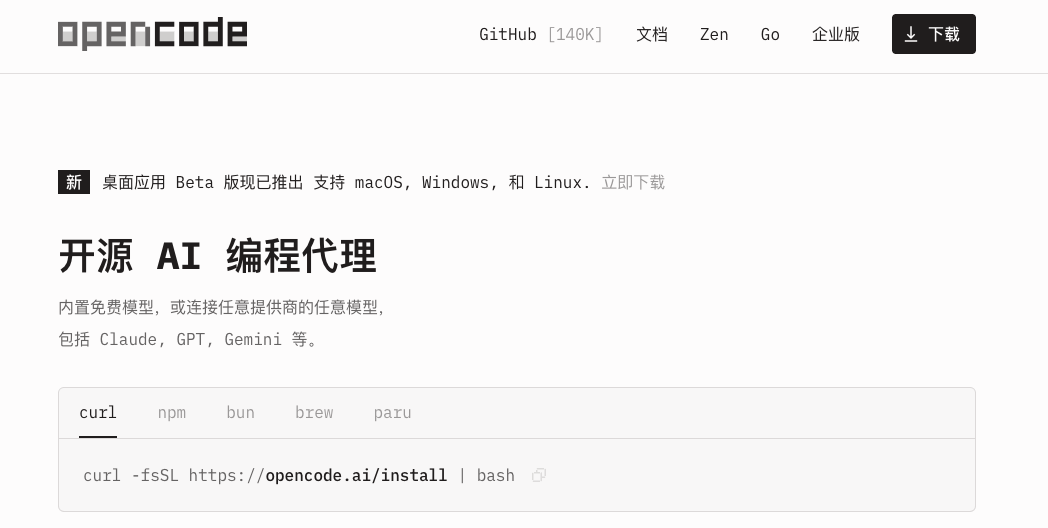
- 访问 opencode.ai,点击【下载】获取最新安装包
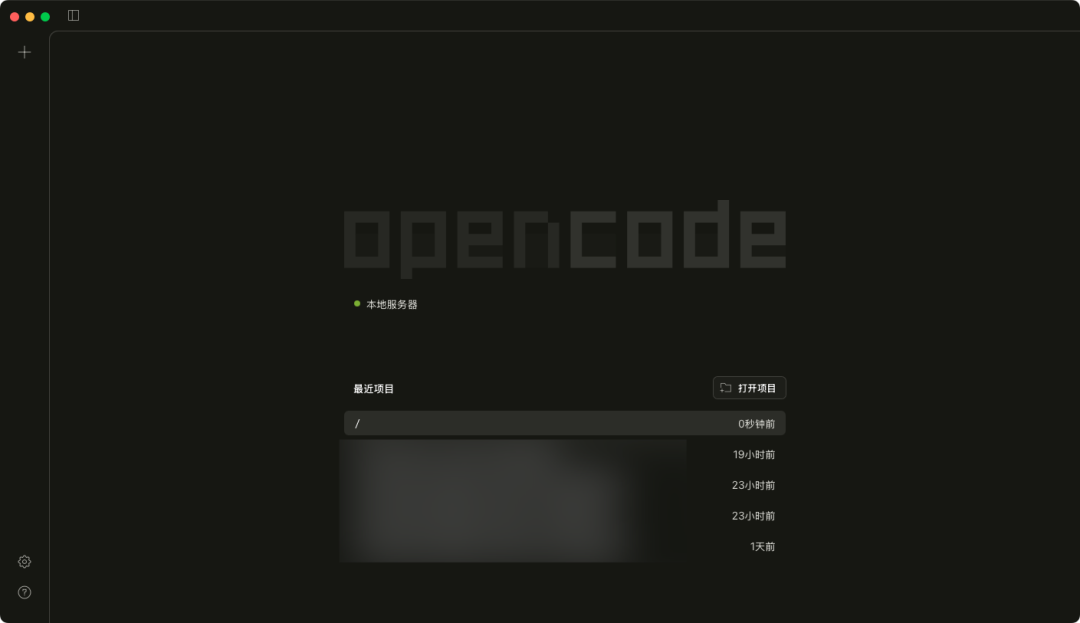
- 安装完成后启动,选择服务器和项目
启动后进入主界面,选择目标服务器和项目即可开始工作。
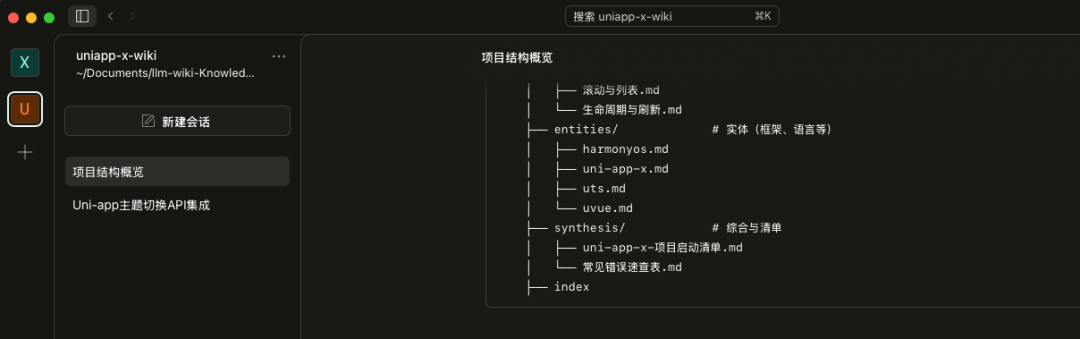
多项目管理
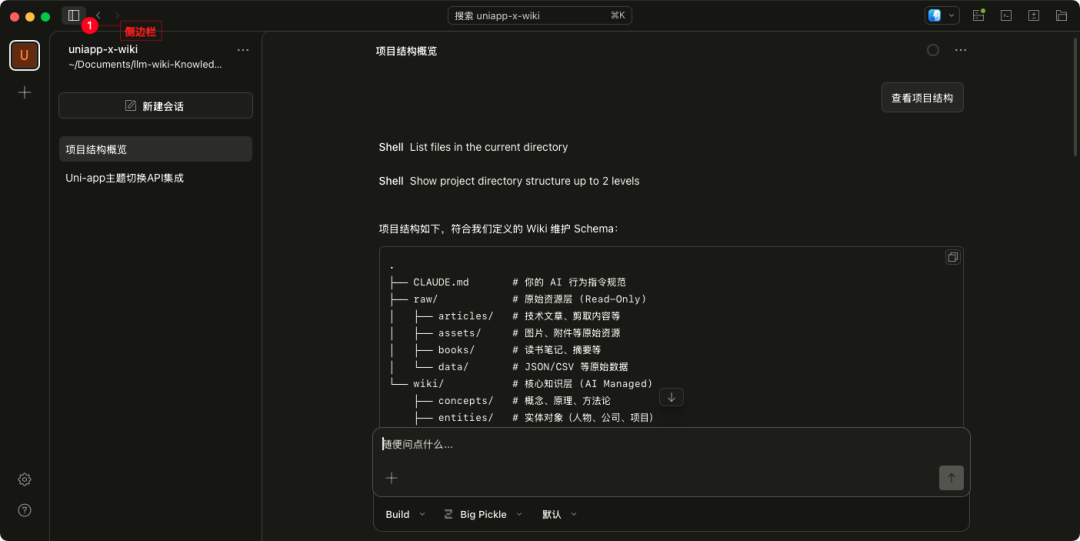
桌面端支持同时添加多个项目,左侧侧边栏提供项目快速切换功能,无需反复切换终端目录。
核心功能一览
右侧顶部菜单提供以下功能:
- 打开方式:查看已安装的编辑器,选择指定编辑器打开项目
- 终端:内置命令行窗口,直接执行命令
- 代码审查:可视化查看文件变更状态,对比 diff
- 文件管理:查看项目目录结构,预览文件内容

模型提供商配置
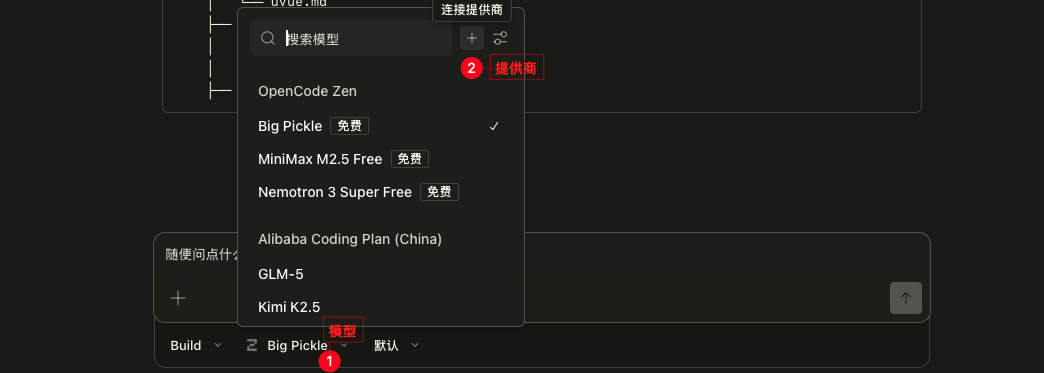
点击【模型】【+】添加新的模型提供商,分为内置提供商和自定义提供商两类。自定义配置会更新 ~/.config/opencode/opencode.json,重启后生效。
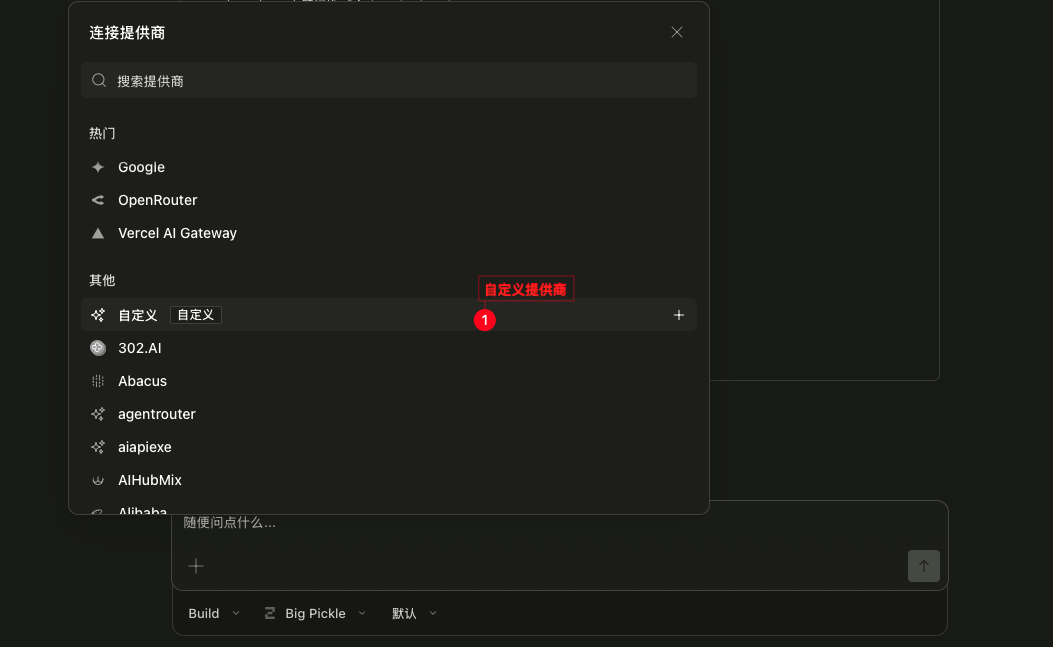
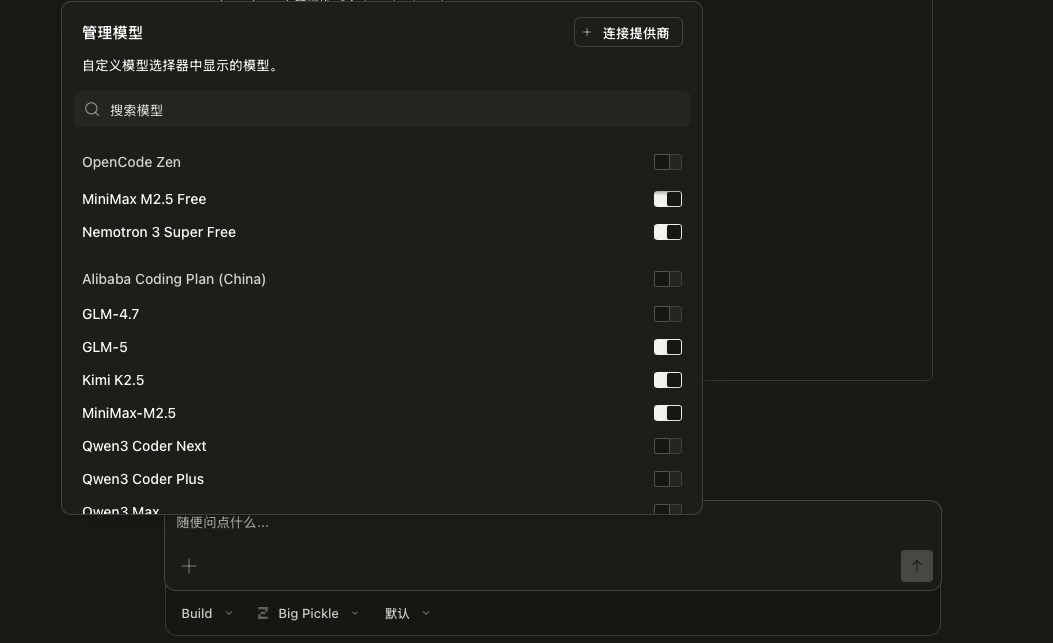
模型与会话管理
通过【模型管理】可以控制每个模型的显示与隐藏。进入项目工作区后,左侧侧边栏展示所有会话记录,支持切换和回溯。
会话窗口支持多种上下文类型,通过 @ 添加项目文件上下文,通过 / 唤起内置命令和 skills。
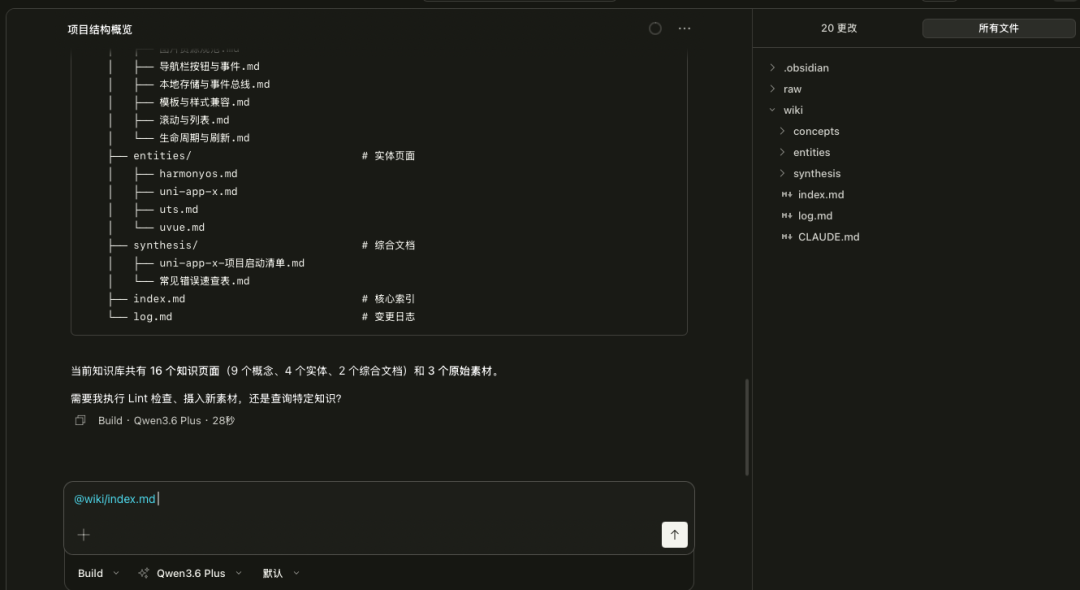
苏米注:桌面端的 Checkpoint 功能非常实用,可以对对话内容进行回退,避免错误操作影响后续工作。
方式二:OpenCode Web 服务
启动 Web 服务
在终端执行以下命令启动 Web 服务:
opencode web启动完成后会输出访问地址,默认端口 4096。
浏览器访问
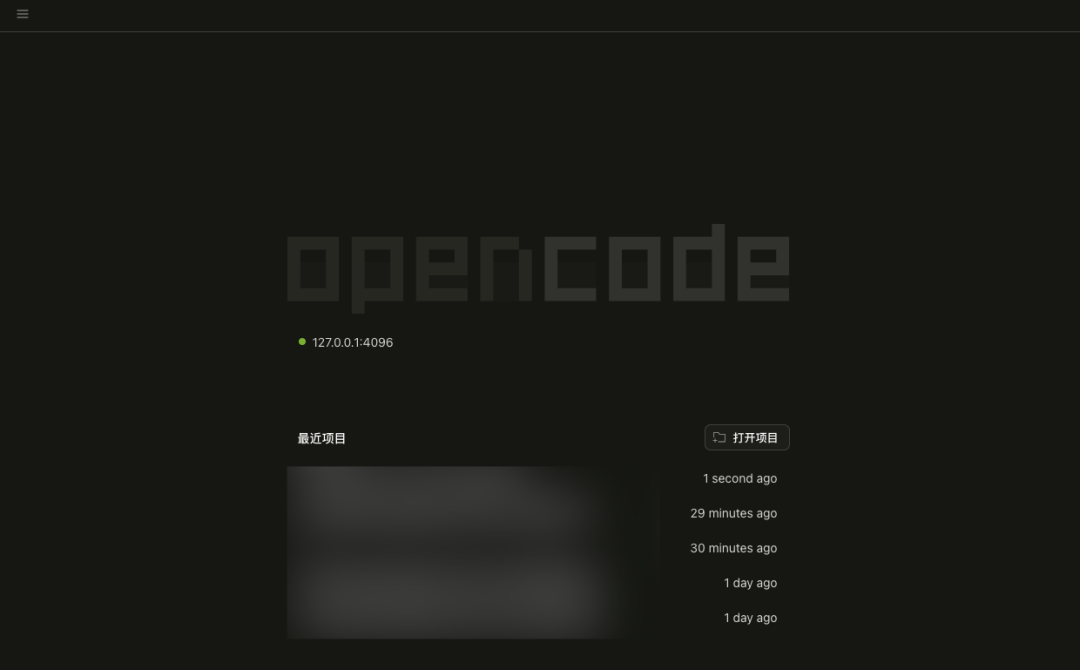
在浏览器打开 http://127.0.0.1:4096,界面与桌面端操作几乎一致。
添加鉴权保护
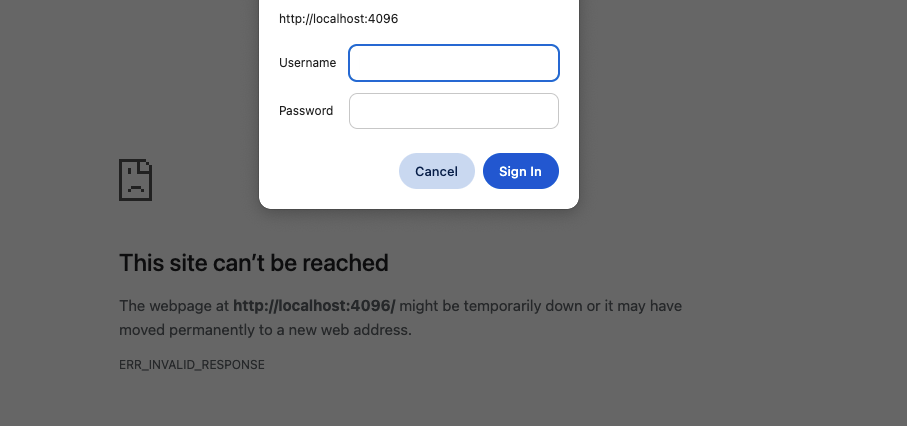
默认启动的 Web 服务不需要鉴权,局域网内任何拿到链接的人都可以操作。如需添加访问控制,启动时设置 OPENCODE_SERVER_PASSWORD 参数:
OPENCODE_SERVER_PASSWORD=admin opencode web启动后浏览器会要求输入用户名和密码,登录后方可进入。
方式三:VS Code 扩展插件
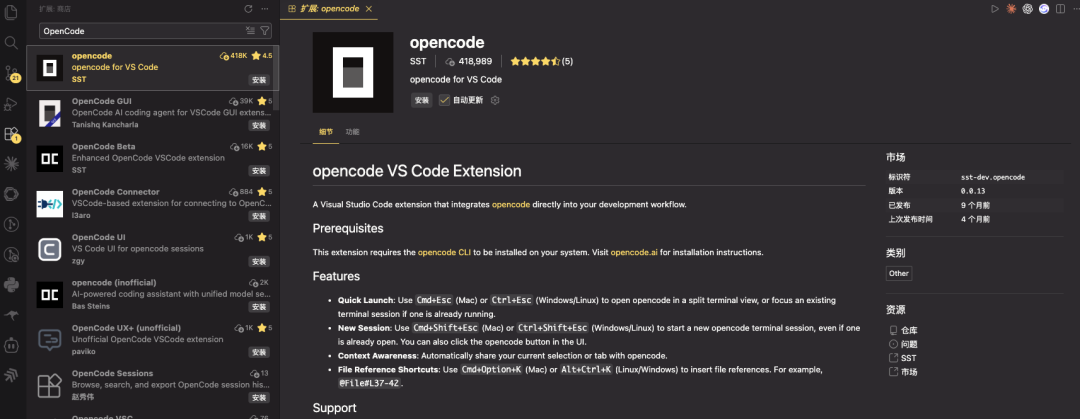
OpenCode 提供了 VS Code 扩展插件,在插件市场搜索【opencode】点击安装。安装完成后,点击侧边栏的 OpenCode 图标即可打开,使用方式与 CLI 一致。
苏米注:对于习惯在 VS Code 中开发的开发者,插件模式是最无缝的集成方式,无需切换窗口即可使用 AI 编程助手。
方式四:OpenChamber 第三方工具
OpenChamber 简介
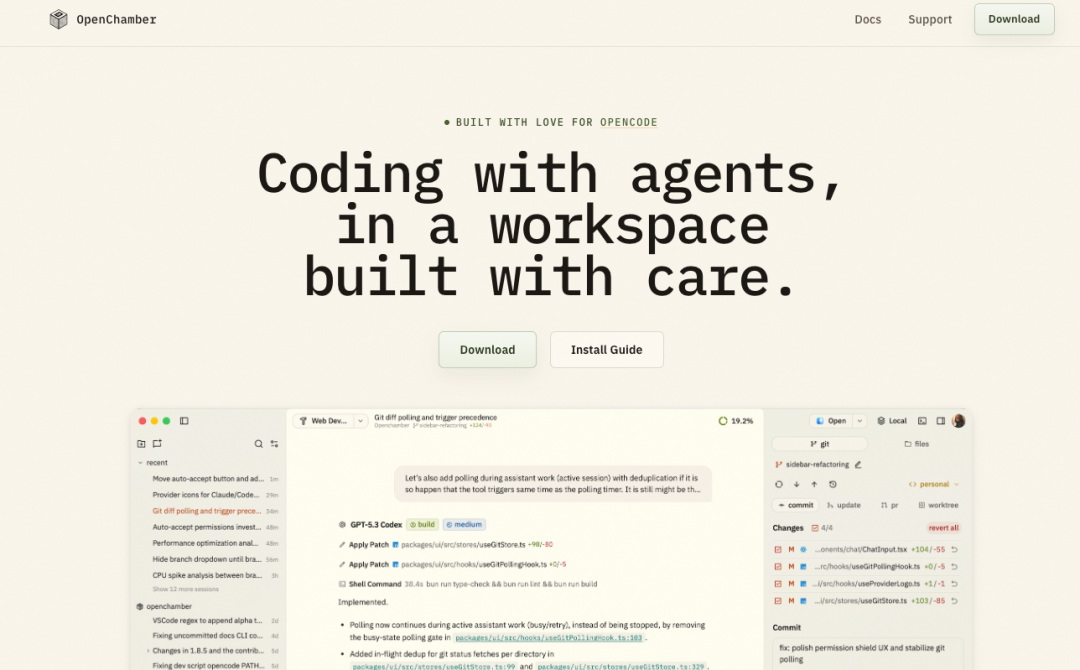
OpenChamber 是一款专为开发者打造的 OpenCode AI 辅助协同工具,将 Agent 引擎深度集成至本地开发工作流,支持代码编写、环境调试到项目管理的全流程自动化,并可通过浏览器跨设备访问。
官网地址:openchamber.dev
CLI 使用
安装 OpenChamber CLI:
curl -fsSL https://raw.githubusercontent.com/btriapitsyn/openchamber/main/scripts/install.sh | bash启动 Web 服务并设置密码:
openchamber --ui-password admin指定 IP 让手机在局域网连接:
openchamber --ui-password admin --host 192.168.x.x --port 5059浏览器访问
在浏览器打开 http://127.0.0.1:5059 输入密码登录后,即可使用 OpenChamber 界面。会话与 OpenCode 保持同步。
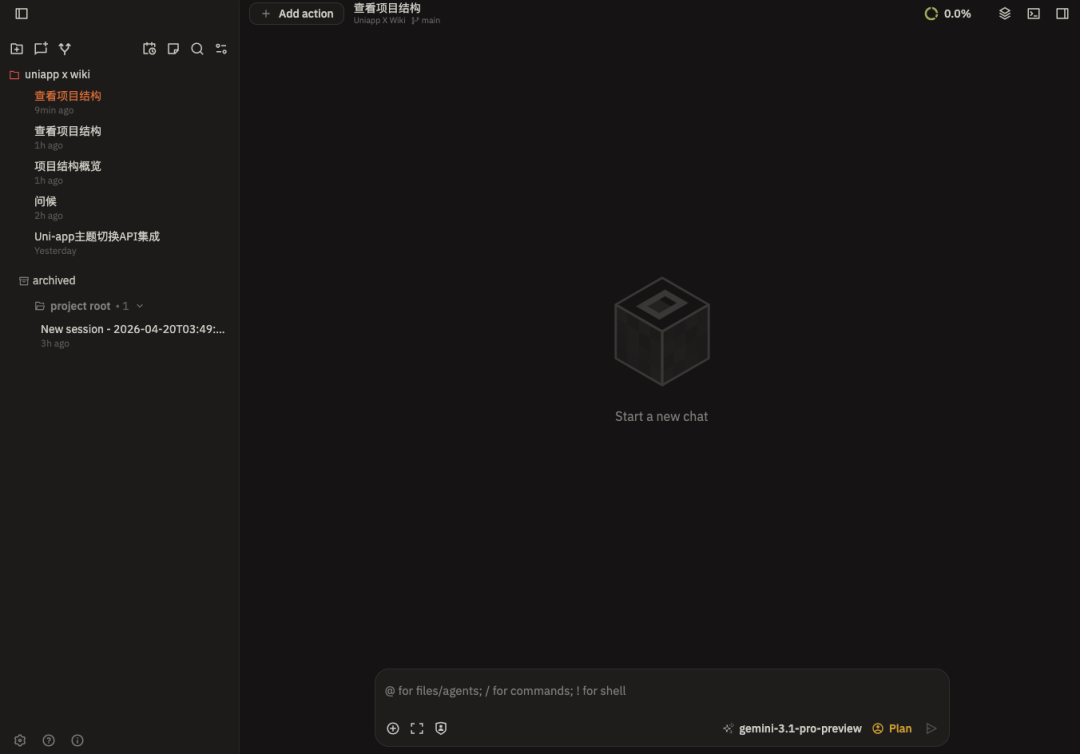
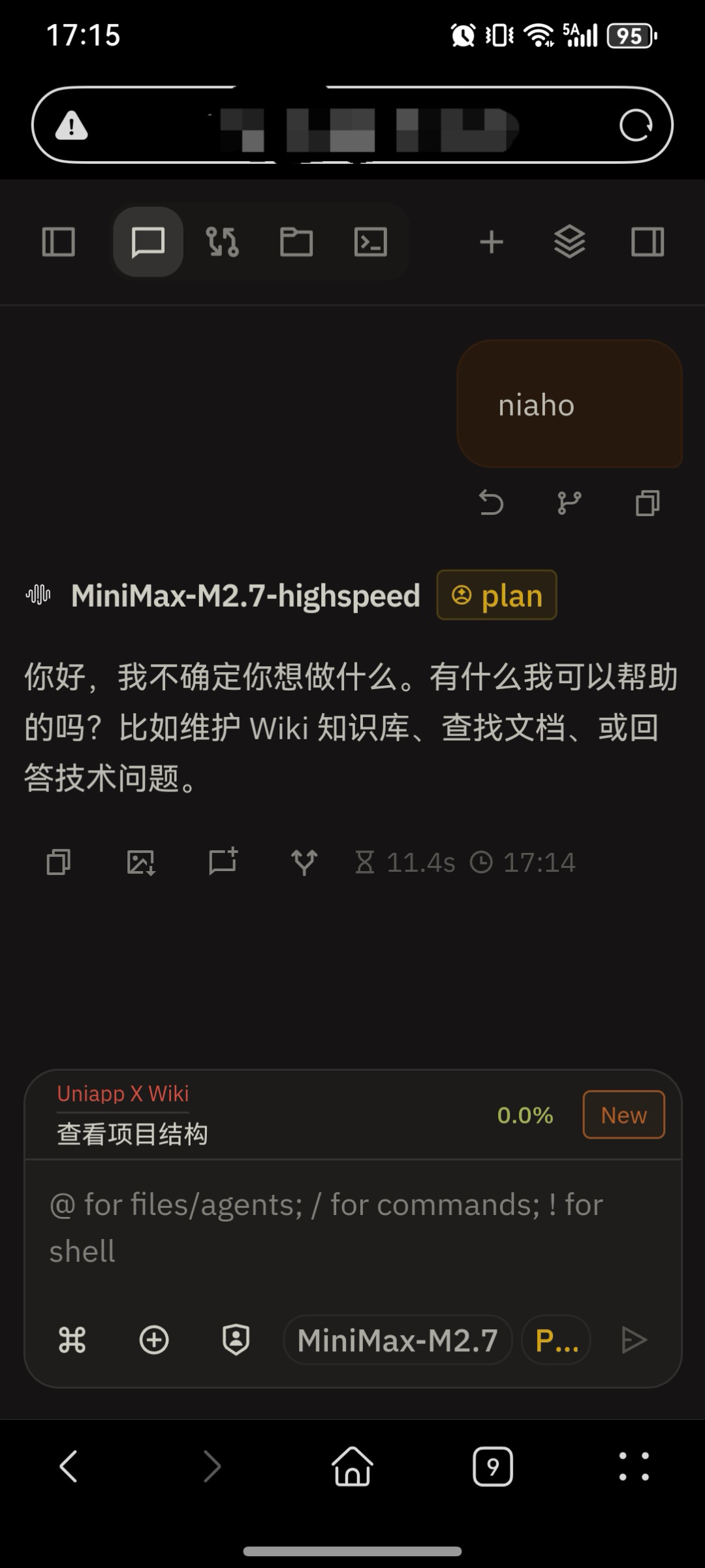
重新打开 OpenCode 桌面端也可以同步看到对话记录,实现多端协同。
桌面端安装
从 openchamber.dev/download 下载安装包,安装完成后点击【browse】配置 OpenCode CLI 路径即可使用。
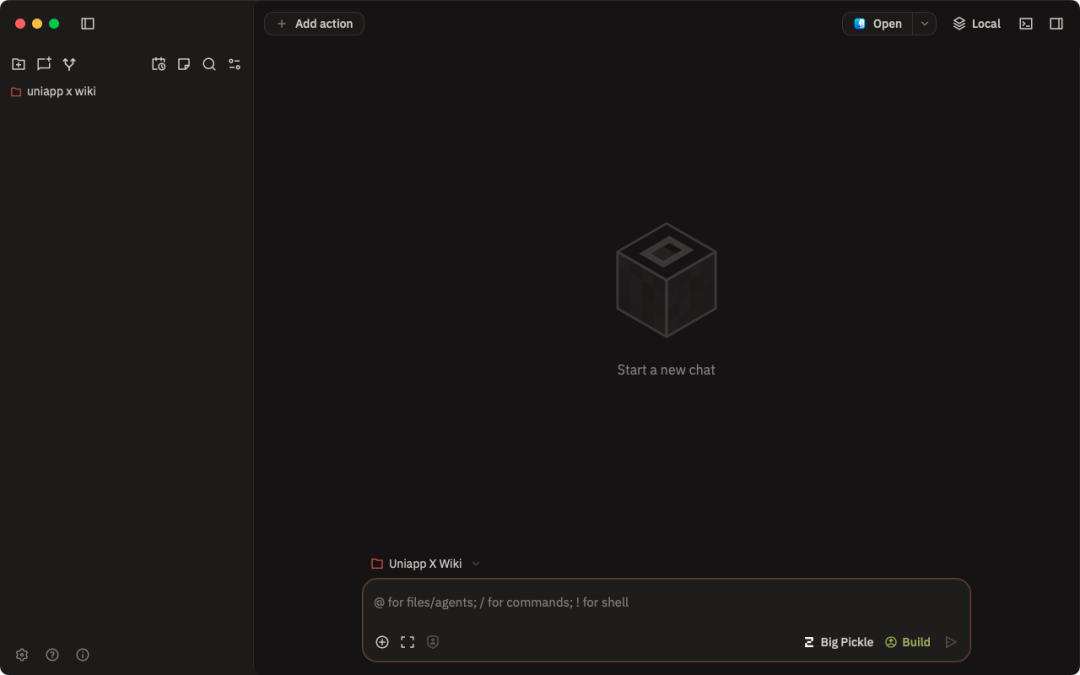
多实例管理
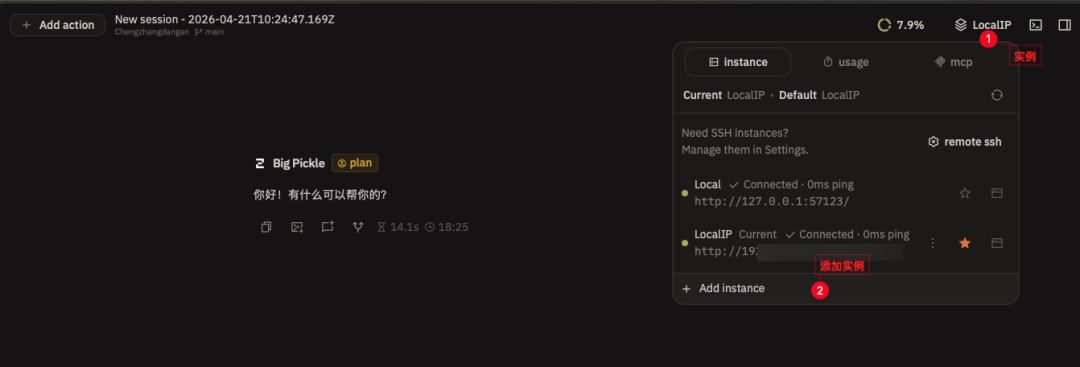
OpenChamber 支持连接多个 OpenCode 实例,点击【LocalIP】查看实例列表,点击【Add instance】添加新实例。
扩展特性
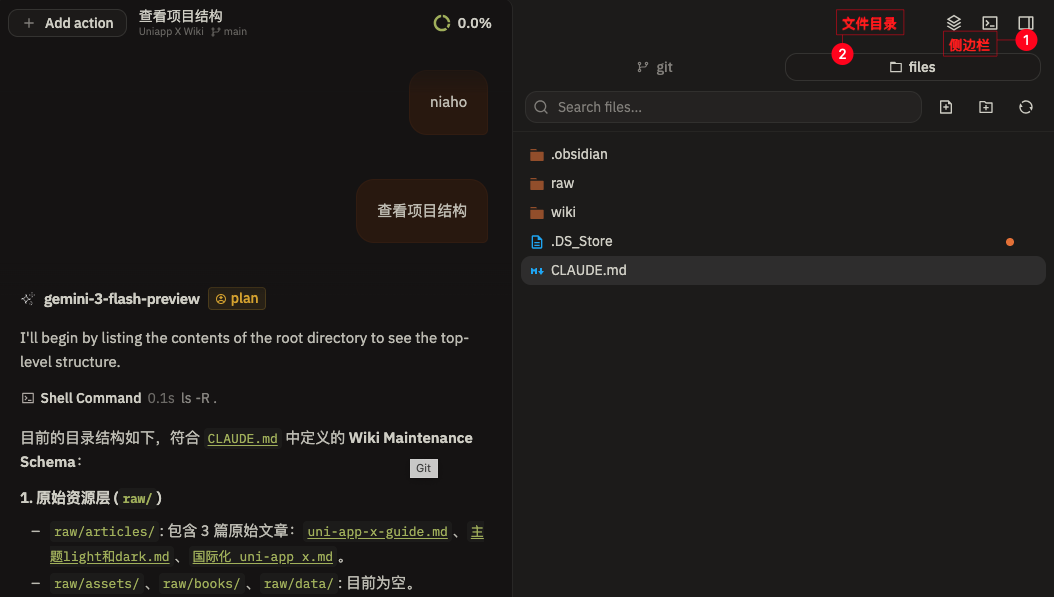
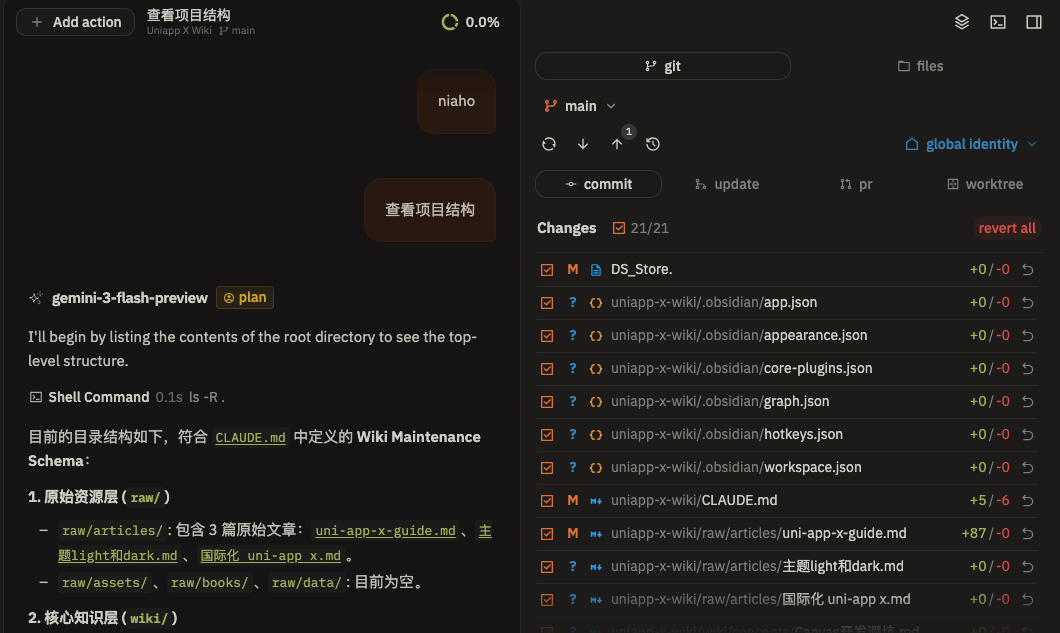
OpenChamber 在 OpenCode 功能基础上扩展了 Worktree、Git 管理等实用功能。点击右侧栏可查看项目目录和 Git 管理面板,方便进行代码拉取、提交等操作。
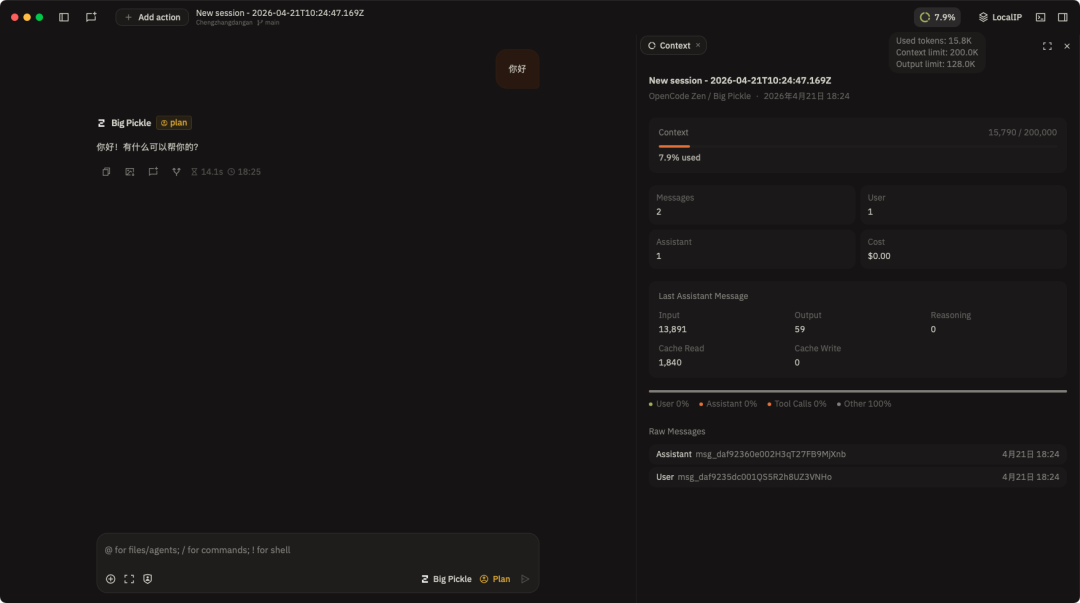
点击【上下文用量】可查看详细的上下文窗口信息,帮助监控 token 消耗。
总结对比
| 方式 | 适用场景 | 优势 |
|---|---|---|
| 桌面端 | 日常开发主力 | 功能完整、多项目管理 |
| Web 服务 | 临时使用、远程访问 | 无需安装、浏览器即用 |
| VS Code 插件 | VS Code 重度用户 | 无缝集成、无需切换 |
| OpenChamber | 团队协作、多实例管理 | 扩展功能、跨设备同步 |
四种可视化方式覆盖了从个人开发到团队协作的不同需求。建议先从桌面端入手,熟悉后再根据实际场景选择 Web 服务或 OpenChamber 作为补充。