
各位 OpenClaw 的资深玩家注意啦!
刚更新的 2026.3.2 版本里藏了个小“坑”,不过我看很多平台的用户说不好用,又是要重装,又是要回退版本,其实大可不必!
出于安全考量,3.2版本将工具执行权限与聊天能力彻底隔离。
那如何做快速的排查和修复呢?
既然 OpenClaw 自身已无命令执行权,就别指望它自己能修复,这里给你准备了两套快速排查与修复方案:
命令快速排查(适用于本地/虚拟机/云服务器)
如果你习惯使用 Codex 或 Claude Code 等编程辅助工具,这是最高效的路径。
操作指令:
请直接运行以下逻辑进行诊断与修复:
请直接运行以下逻辑进行诊断与修复:
诊断: 执行 openclaw config get tools,检查当前的 Profile 状态。
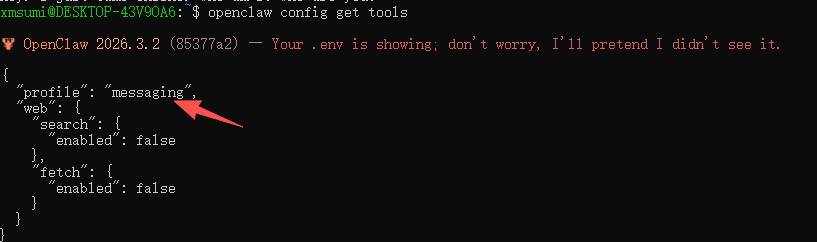
判断: 如果显示的不是 full,那就是问题所在。
修复: 将 Profile 切换为 full,并重启 Gateway 服务。
知识点:OpenClaw 的 5 种 Profile 模式详解
messaging:纯聊模式。仅支持发消息、管理会话,无任何工具调用权(本次更新后的默认陷阱)。default:标准模式。包含默认的基础工具集。coding:开发模式。专为编程任务优化的工具集。full:完全模式。(推荐) 包含完整工具集,解锁命令执行等核心能力。all:全能模式。强制开启所有可用工具。
修复方案一:小白友好(无需代码,手动修改配置)
如果你的环境不方便运行代码工具,或者你更倾向于图形化操作,这个方法简单粗暴且有效。
操作步骤:
进入界面: OpenClaw 的 Local 模式默认监听端口为 18789。在浏览器访问 127.0.0.1:18789 即可打开对话界面。
找到配置: 在页面左侧菜单栏点击 “配置” (Config)。
切换视图: 将设置文件的显示格式从默认视图调整为 Raw(原始 JSON 格式)。
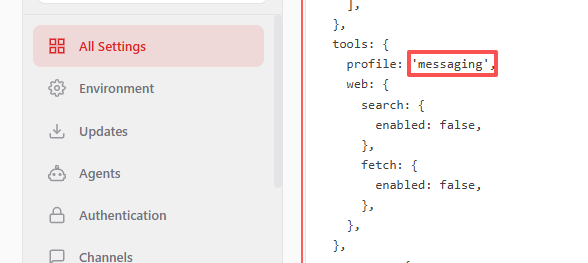
手动修正: 定位到 tools 字段,将其中的 profile 值手动修改为 full。
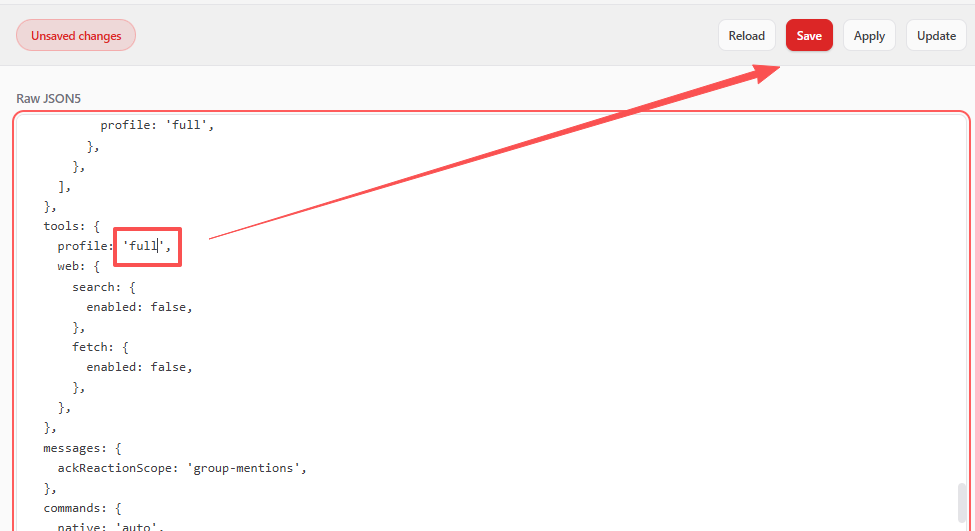
修改前 vs 修改后:
// 修改前(受限状态)
"tools": {
  "profile": "messaging"
}

// 修改后(满血状态)
"tools": {
  "profile": "full"
}
保存生效: 保存配置,搞定!你的 OpenClaw 瞬间恢复“能文能武”的完全体。
修复方案二:代理修改(单个Agent配置)
出于安全考虑有些代理可以不需要那么高的权限,可以针对单个Agent进行配置)
操作步骤:
进入界面:代理 - Agents 找到对应Agent,切换至Tools选项,默认显示为messaging
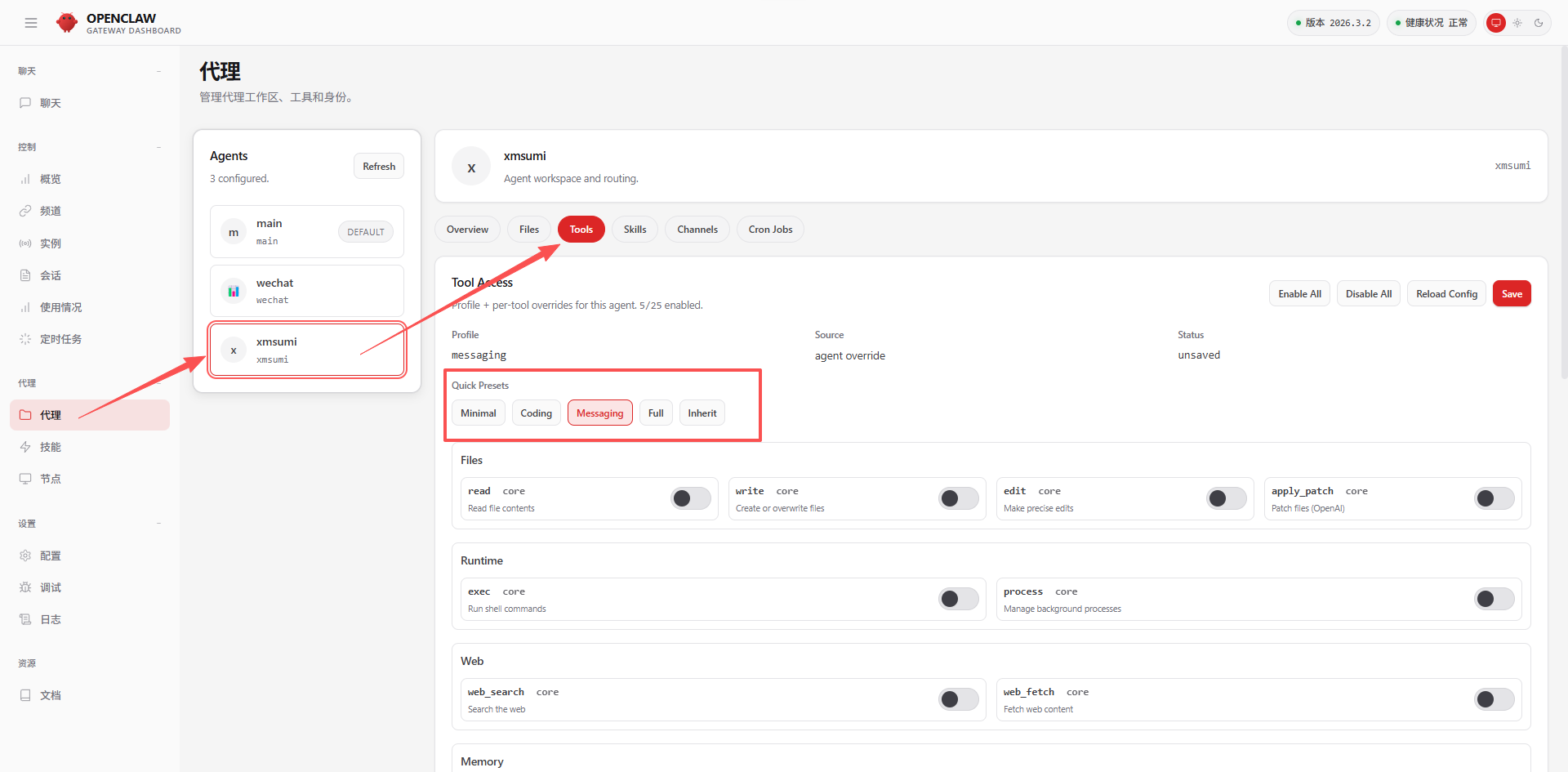
手动修正: 切换到 tools 设置,再操作 save 即可保存
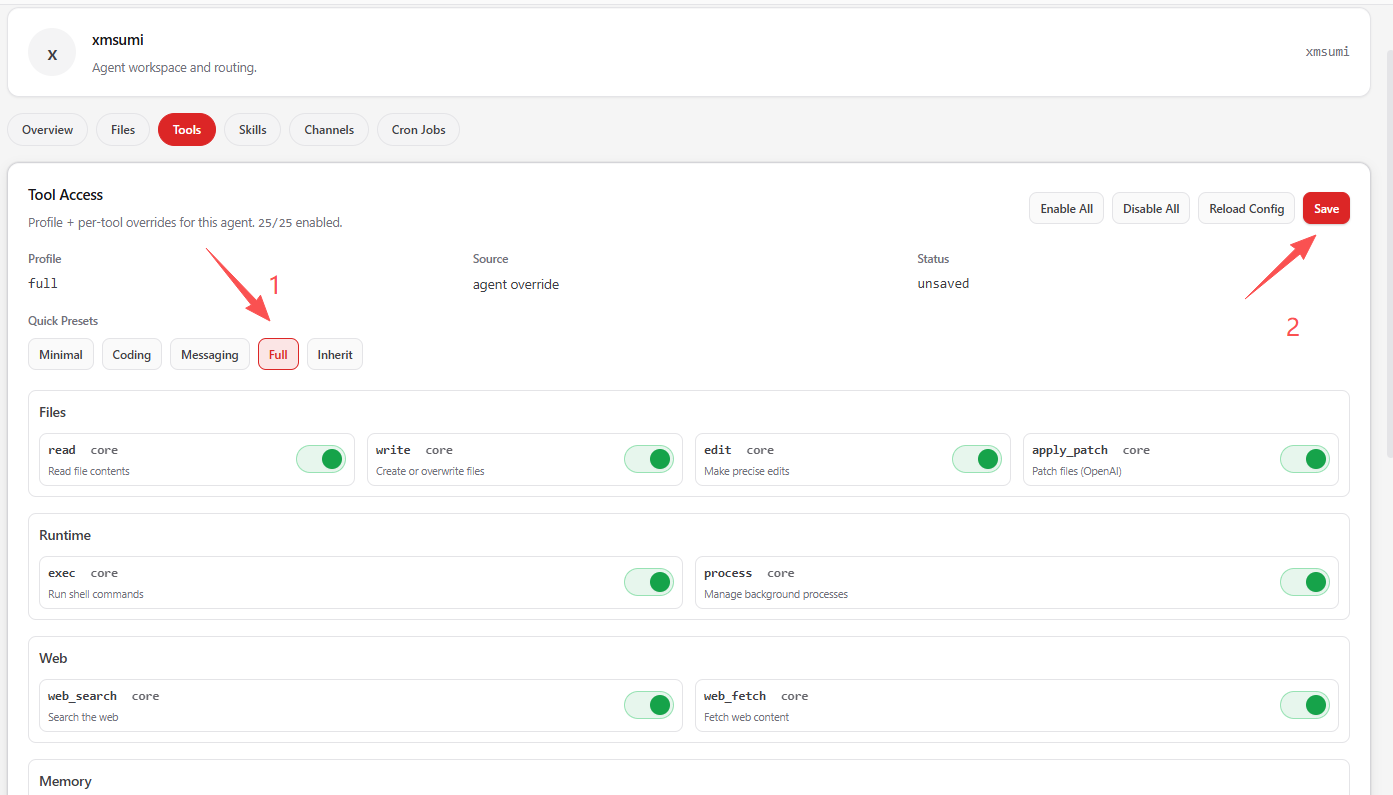
这是针对单个Agent的设置,权限操作很清晰,可以选择哪些要哪些不要,提高Agents的安全性!
结语:
这次更新虽然初衷是为了安全,但默认配置的变更确实容易让人措手不及。
这次更新虽然初衷是为了安全,但默认配置的变更确实容易让人措手不及。
只要按照上述两步走,轻松绕过权限隔离,让你的 OpenClaw 重新火力全开!赶紧去试试吧!
声明:本站原创文章文字版权归本站所有,转载务必注明作者和出处;本站转载文章仅仅代表原作者观点,不代表本站立场,图文版权归原作者所有。如有侵权,请联系我们删除。