
最近阿里开源的 AI 助手框架 Copaw 上线了,但很多是都是基于 Linux/macOS 系统的。
今天我就自己实操一下在Windows 系统上实现的完整部署指南。
这篇文章会涵盖安装、初始化、启动以及关键配置,希望能帮助同样在 Windows 系统上探索 AI 工具的你。
第一步:安装 Copaw
Copaw 在 Windows 上的安装过程相对直接,但有几个细节需要注意:
准备工作
打开 PowerShell(注意:必须使用 PowerShell,不能使用 CMD)
如果有网络限制,建议提前配置代理或科学上网工具
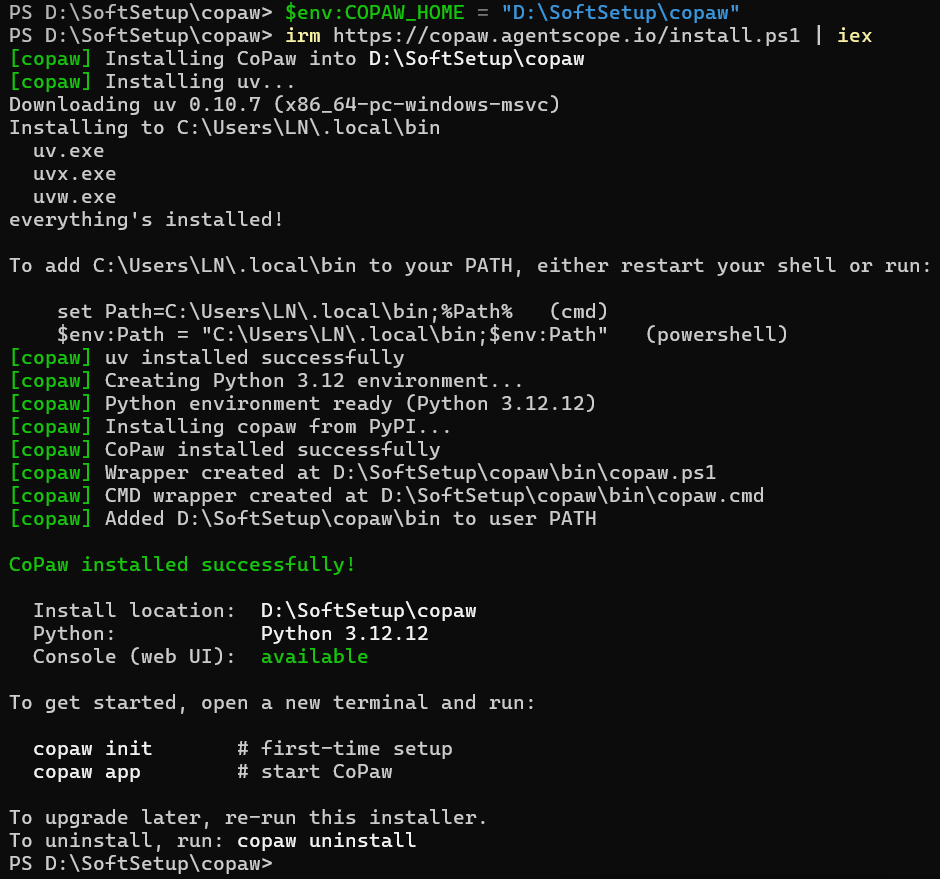
执行安装命令
irm https://copaw.agentscope.io/install.ps1 | iex执行上述命令后,系统会自动下载并安装 Copaw。
在此过程中,会涉及 uv(Python 包管理工具)的安装。
由于国内网络环境的限制,这个步骤可能耗时较长,建议提前打开代理工具以加快下载速度。
自定义安装路径(可选)
Copaw 默认安装在 C 盘。如果需要更改安装位置,可以在执行上述安装命令前,先运行以下命令指定目标路径:
$env:COPAW_HOME = "D:\Tools\CoPaw"这条命令会临时配置环境变量,安装脚本会根据此变量将 Copaw 部署到指定目录。
第二步:初始化配置
安装完成后,执行初始化命令:
copaw init --defaults其中 --defaults 参数表示使用默认配置。如果不添加此参数,系统会在命令行中逐项询问心跳间隔、投递目标、活跃时段等配置项。相比之下,使用默认配置更加便捷,因为这些参数可以在启动后通过图形化界面进行修改。
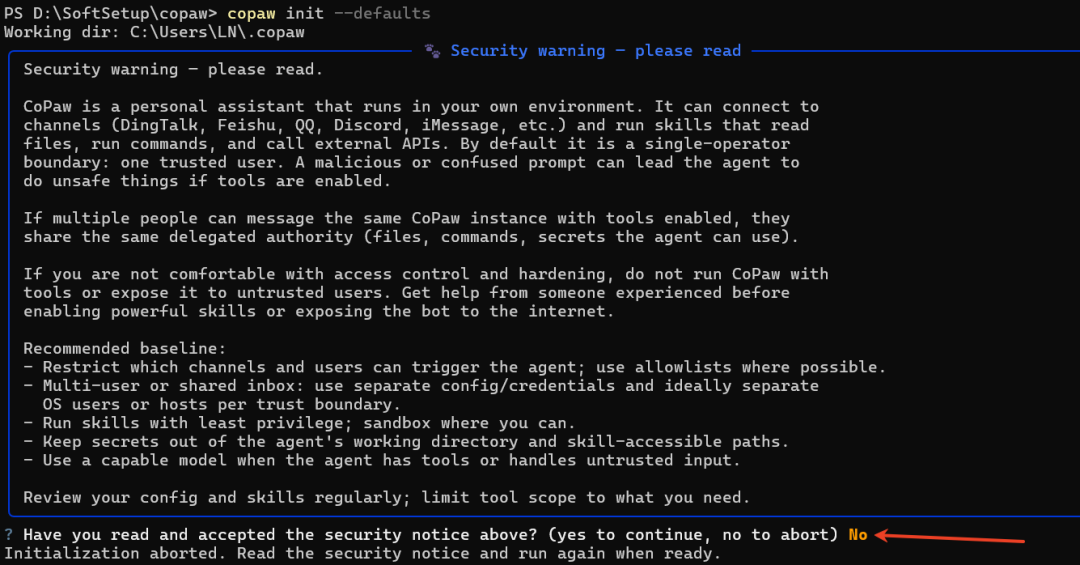
执行命令后,终端会输出一段安全说明文本,最后会提示:
Have you read and accepted the security notice above?在此提示处输入 YES 即可继续。
第三步:启动应用
基础启动
copaw app执行上述命令后,Copaw 会启动并默认监听本地 8088 端口。
启动完成后,终端会显示访问地址:
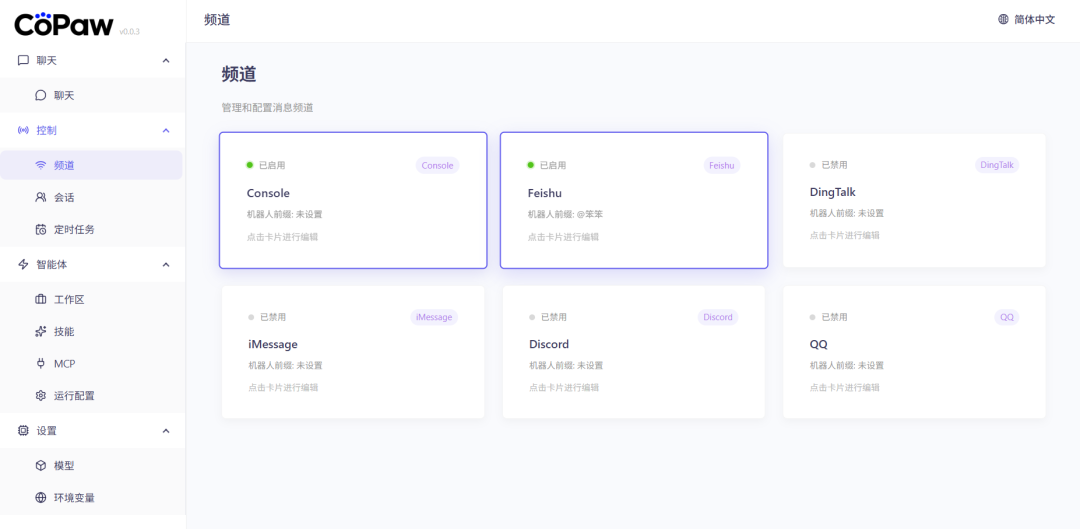
http://127.0.0.1:8088用浏览器打开此地址即可进入配置界面。
自定义端口和绑定地址
如需修改默认端口,可在启动命令中使用 --port 参数:
copaw app --port 9090若需要同时指定绑定地址和端口:
copaw app --host 0.0.0.0 --port 9090第四步:大模型 API 配置
进入 Copaw 配置界面后,点击左下角的「模型」按钮进入模型配置页面。
该页面提供了多种模型集成方式,包括 OpenAI、Azure、阿里云等。
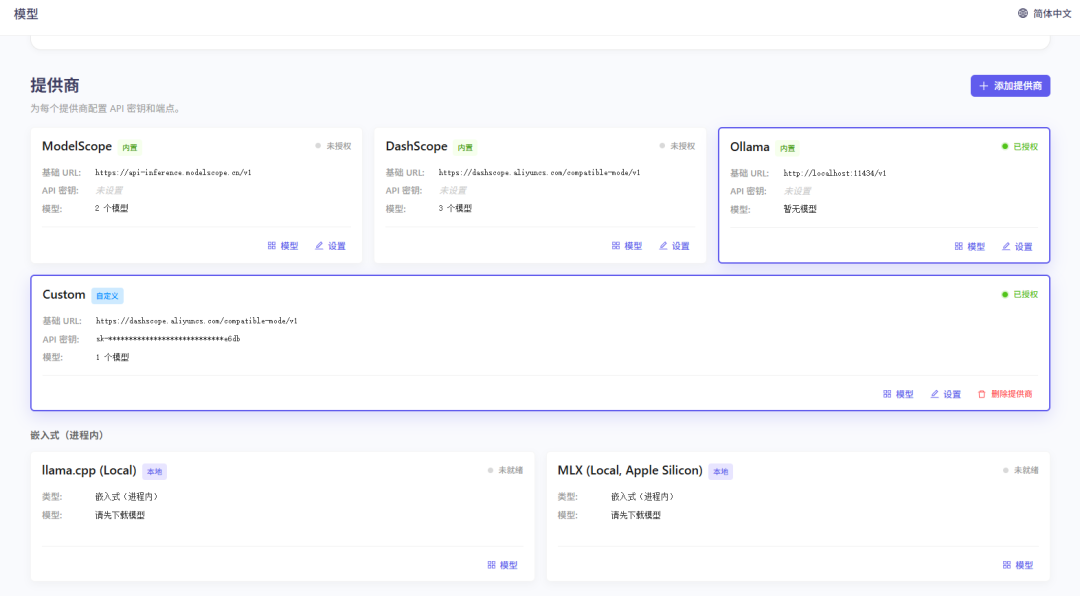
对于需要灵活配置的场景,建议使用「Custom(自定义)」方式。
这里推荐阿里云百炼Coding Plan,按次消耗,新用户首月 7.9 元起,18000 次请求,轻度使用足够;

自定义模型配置步骤
- 在「Custom」选项中点击「设置」按钮
- 填入你的 Base URL 和 API Key
- 保存配置后,返回模型列表
- 点击「添加模型」,输入模型名称(如:gpt-4、claude-3 等)
- 确认保存
完成后,该模型就可在对话或任务执行中使用。
第五步:接入飞书
Copaw 支持多种通讯工具接入,包括飞书、钉钉、QQ 等。
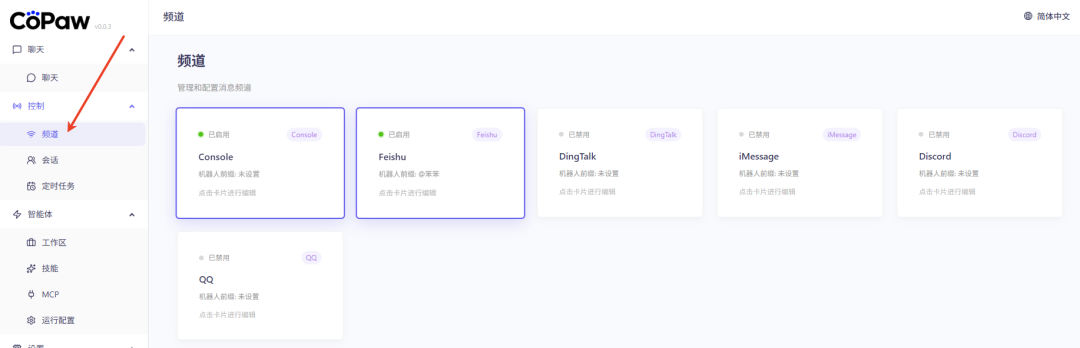
以飞书为例,在Copaw的配置页面里找到“频道”页,进入。
只需要填写两个参数即可
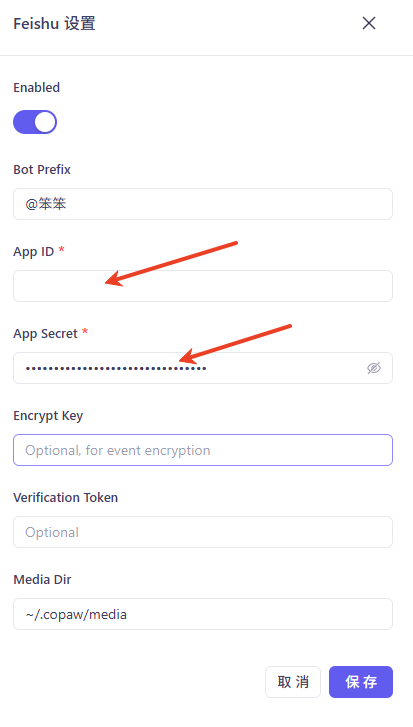
所以下面开始去飞书开放平台获取凭证
第一阶段:创建飞书应用并获取凭证
访问飞书开放平台,登录账号
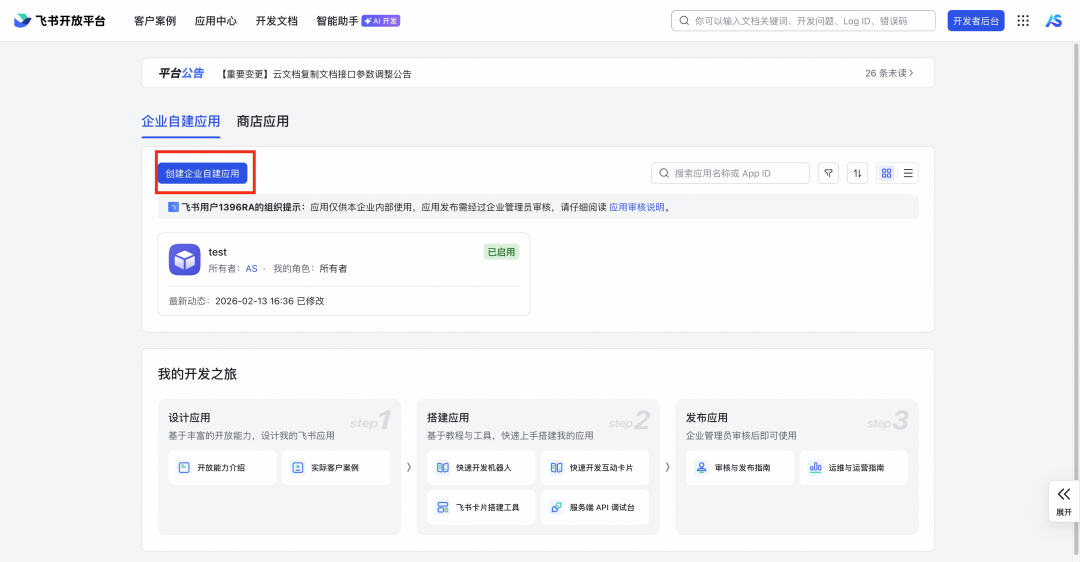
创建「企业自建应用」
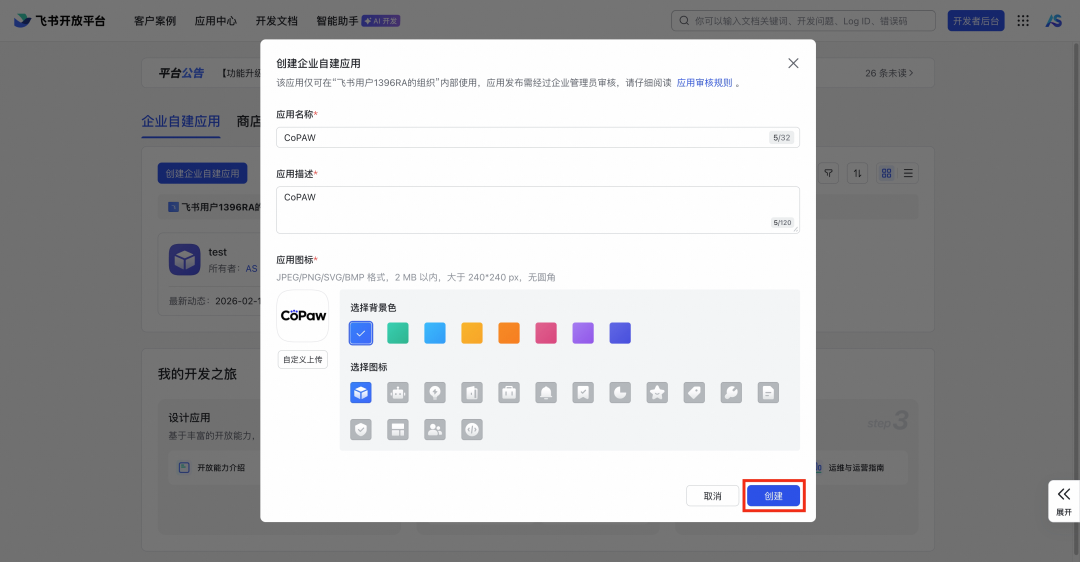
填写应用基本信息并提交
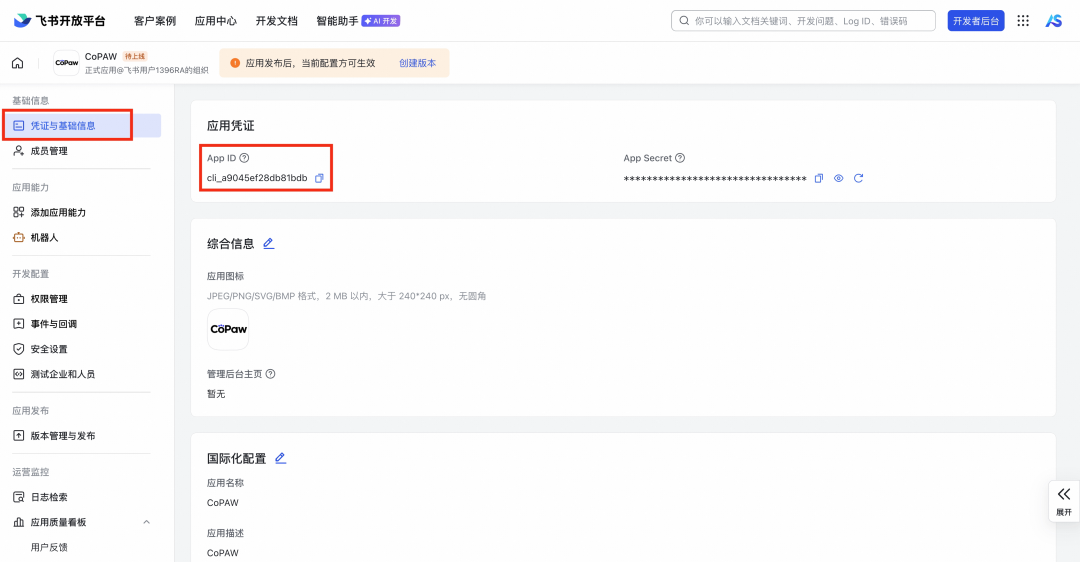
在「凭证与基础信息」模块中获取 App ID 和 App Secret(这两个参数就是上面 Copaw 中需要配置的)
第二阶段:配置机器人权限
在「能力」中启用「机器人」

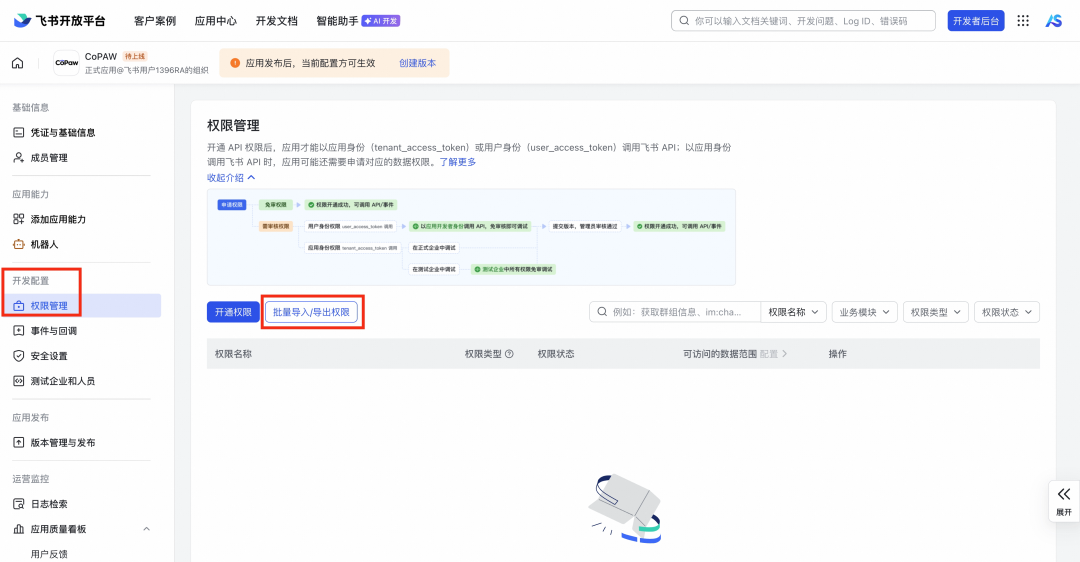
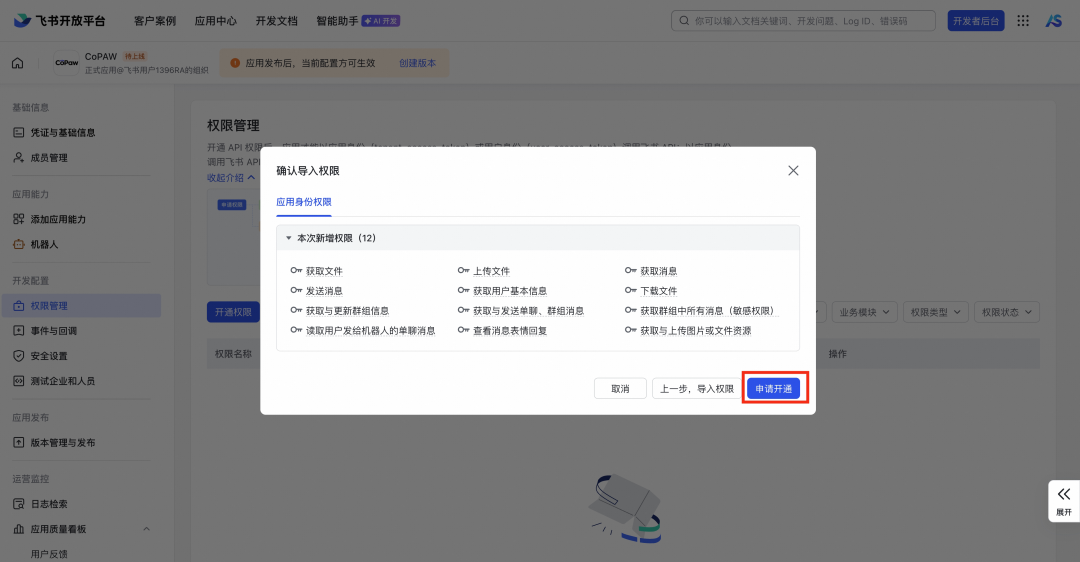
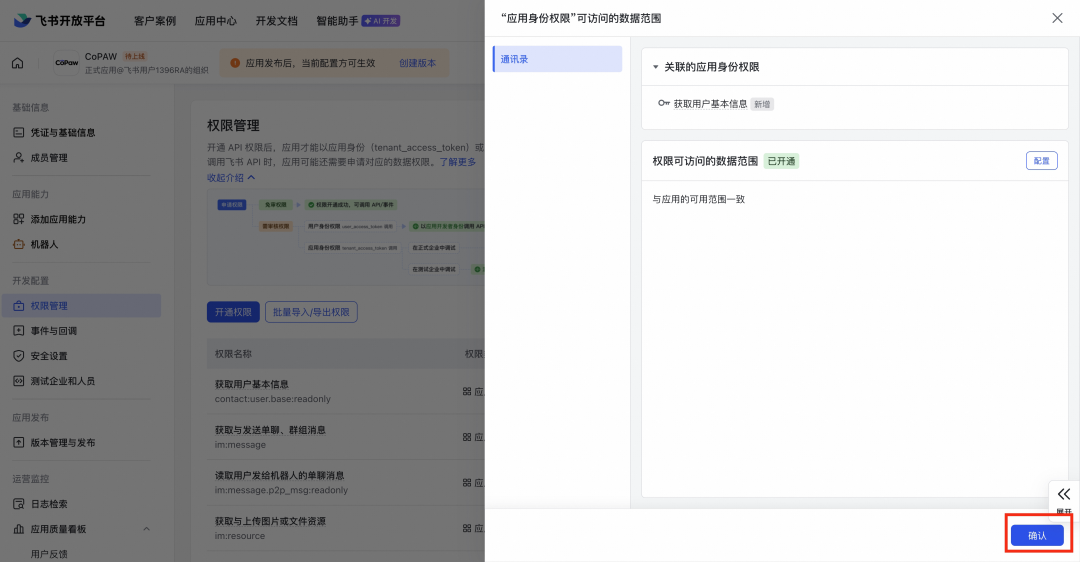
进入「权限管理」→「批量导入/导出权限」
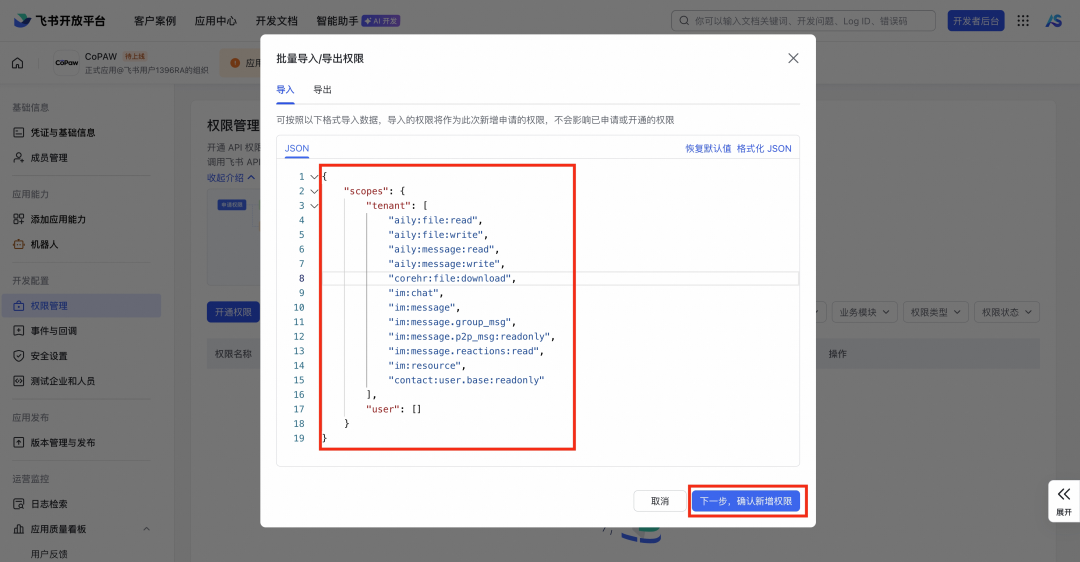
将以下 JSON 代码复制到权限导入框:
{
  "scopes": {
    "tenant": [
      "aily:file:read",
      "aily:file:write",
      "aily:message:read",
      "aily:message:write",
      "corehr:file:download",
      "im:chat",
      "im:message",
      "im:message.group_msg",
      "im:message.p2p_msg:readonly",
      "im:message.reactions:read",
      "im:resource",
      "contact:user.base:readonly"
    ],
    "user": []
  }
}
第三阶段:配置事件回调
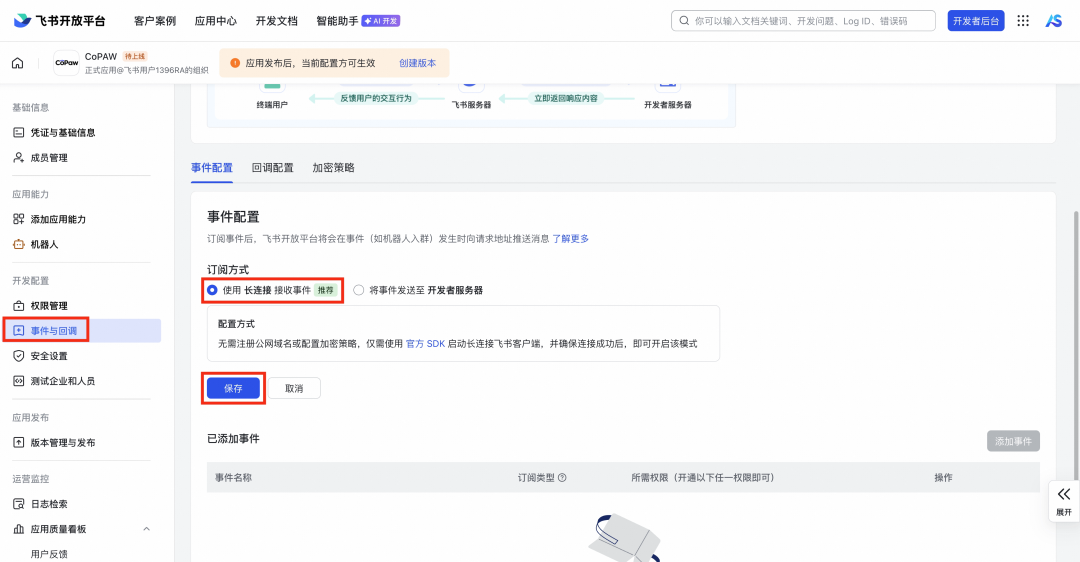
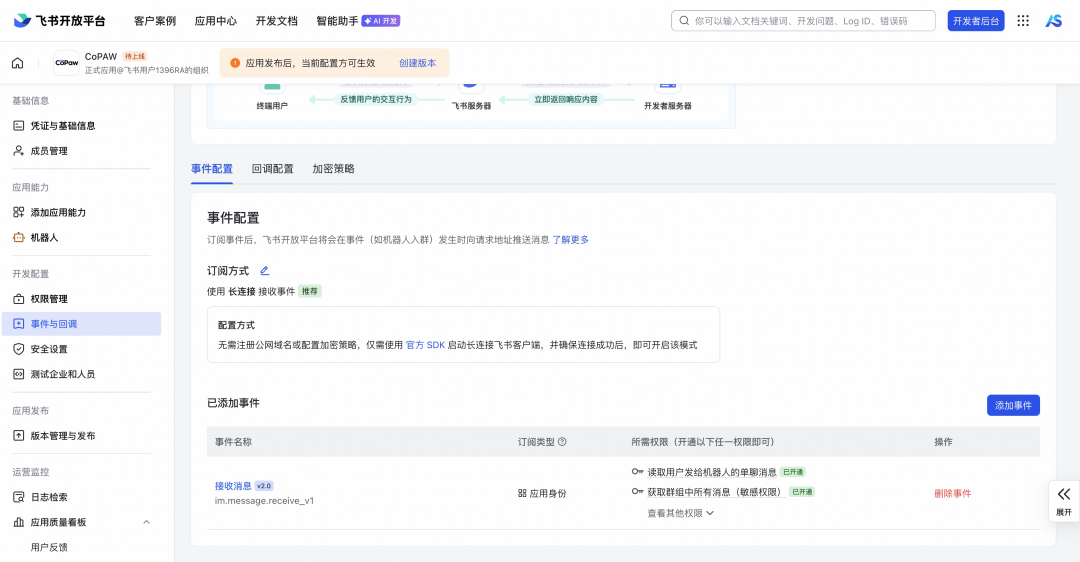
进入「事件与回调」→「事件配置」
选择订阅方式为「长连接」
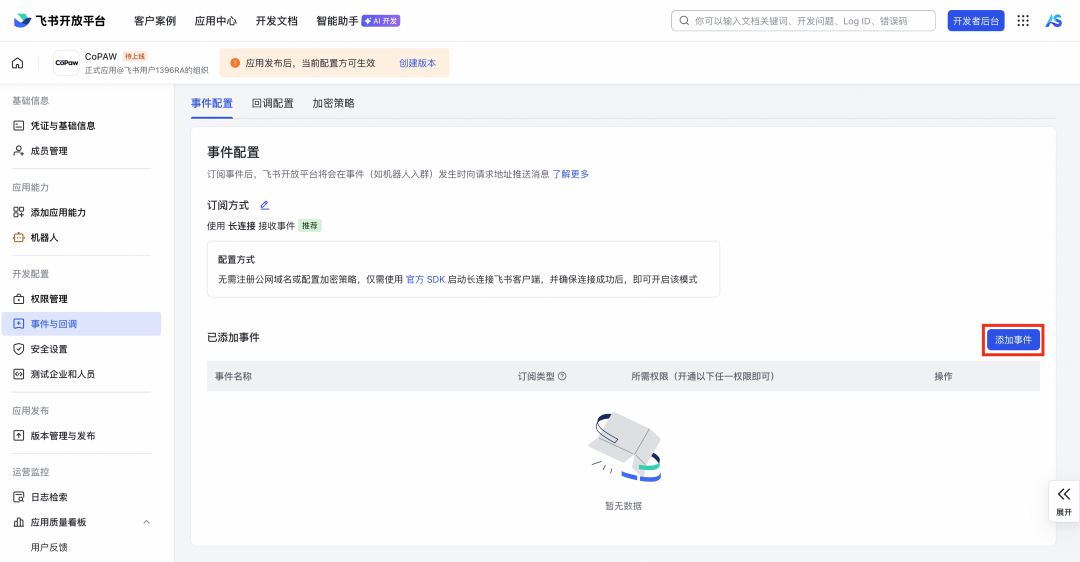
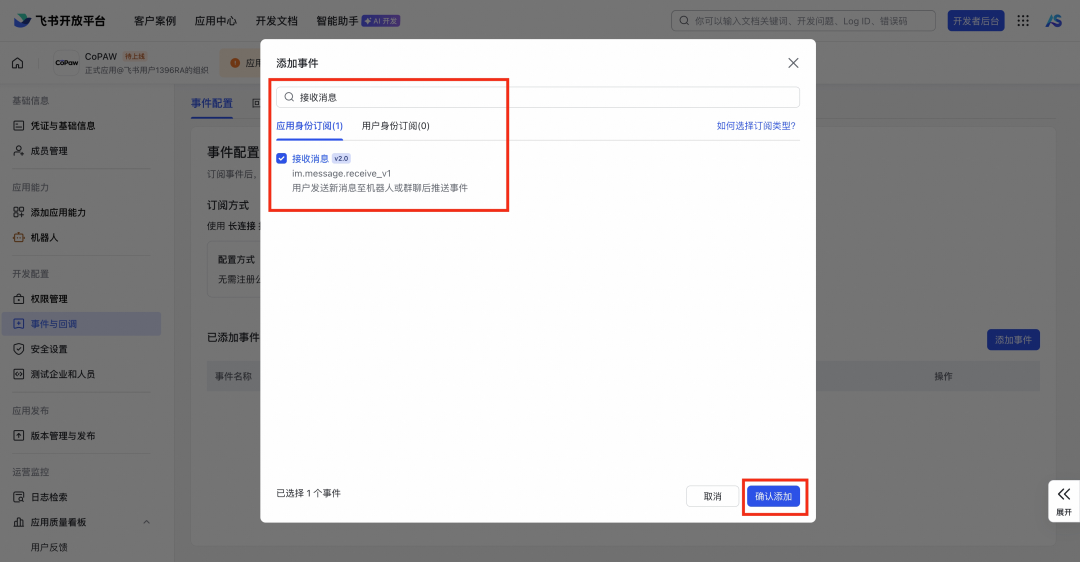
点击「添加事件」,搜索并订阅「接收消息 v2.0」事件
第四阶段:发布应用版本
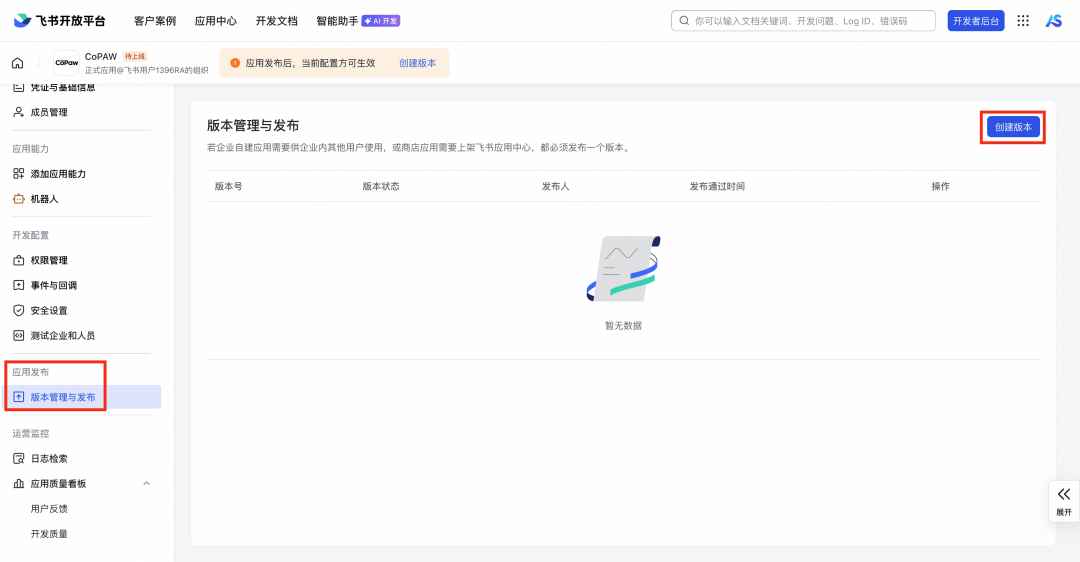
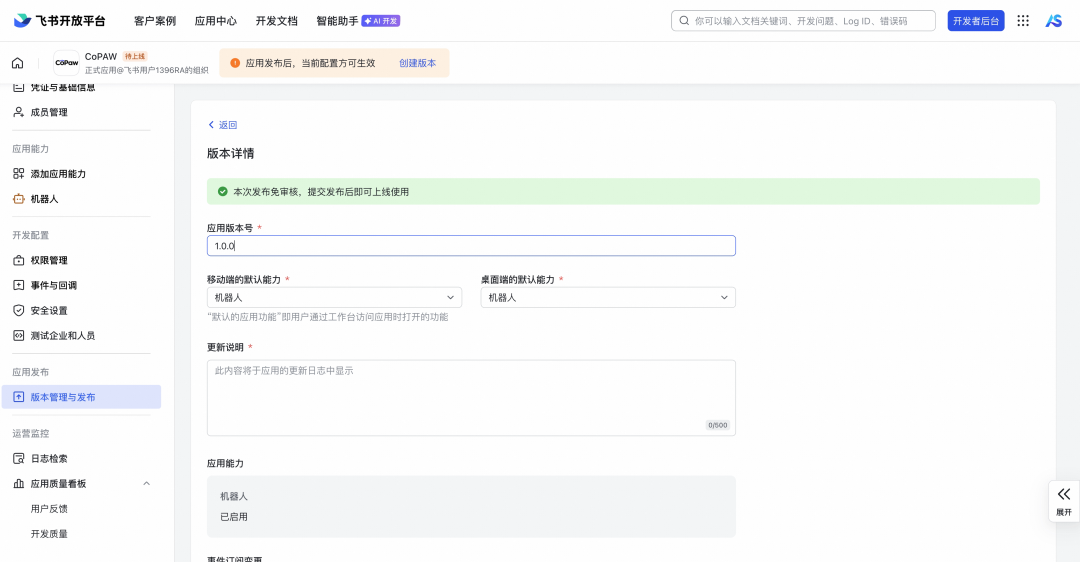
进入「应用发布」→「版本管理与发布」→ 点击「创建版本」,填写基础信息
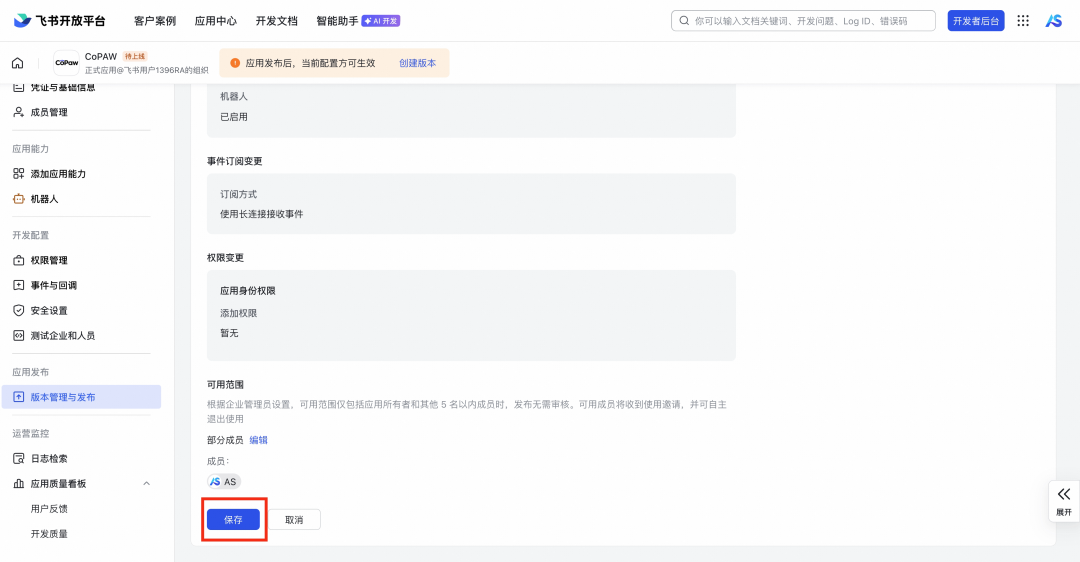
保存并发布版本
第五阶段:在飞书工作台添加机器人
打开飞书工作台→点击「添加常用」
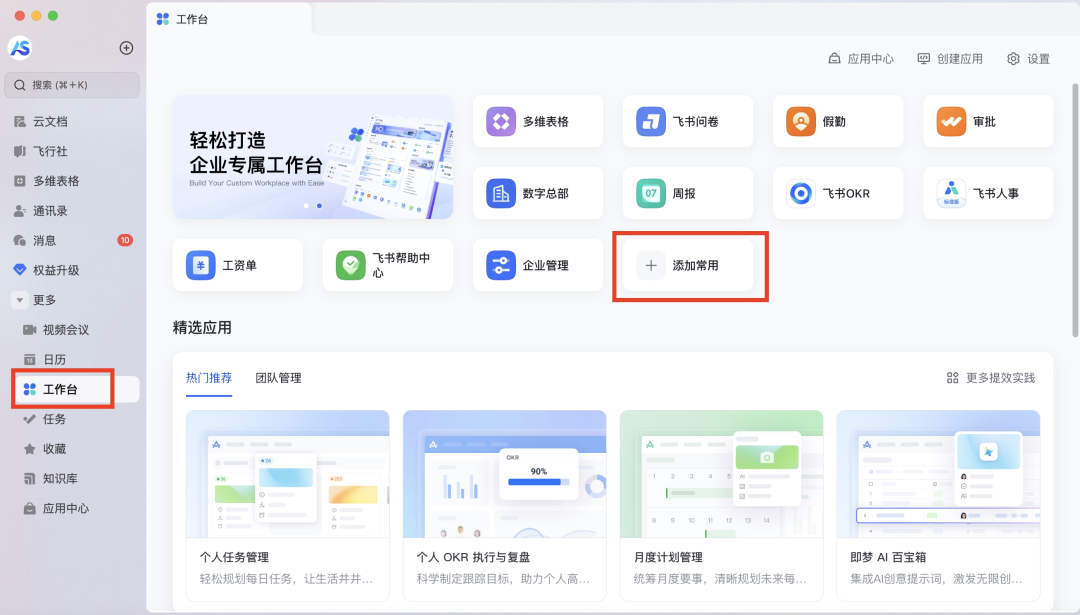
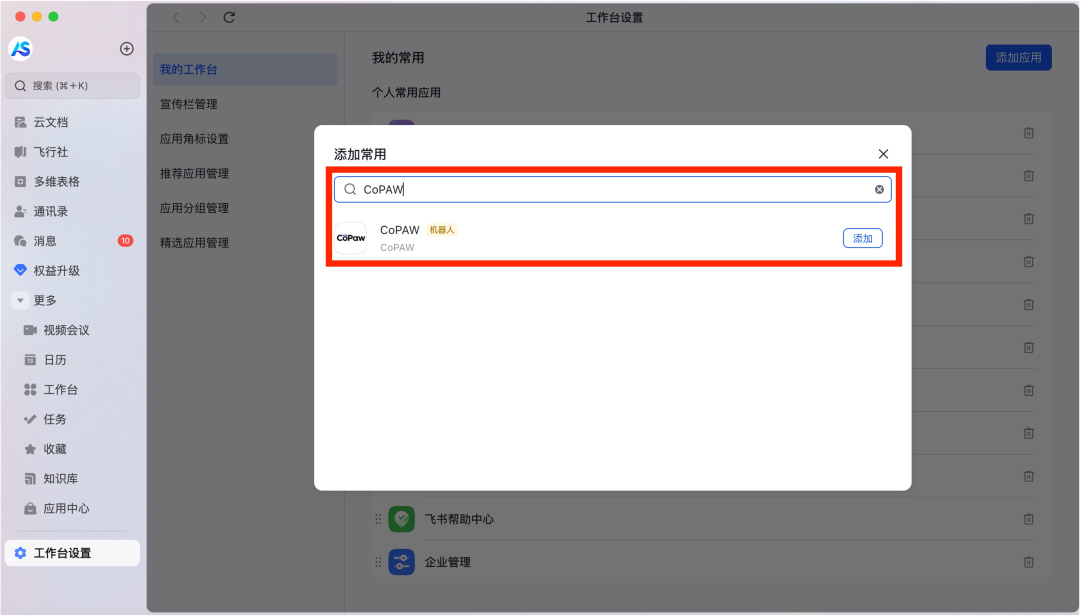
搜索刚刚创建的机器人名称
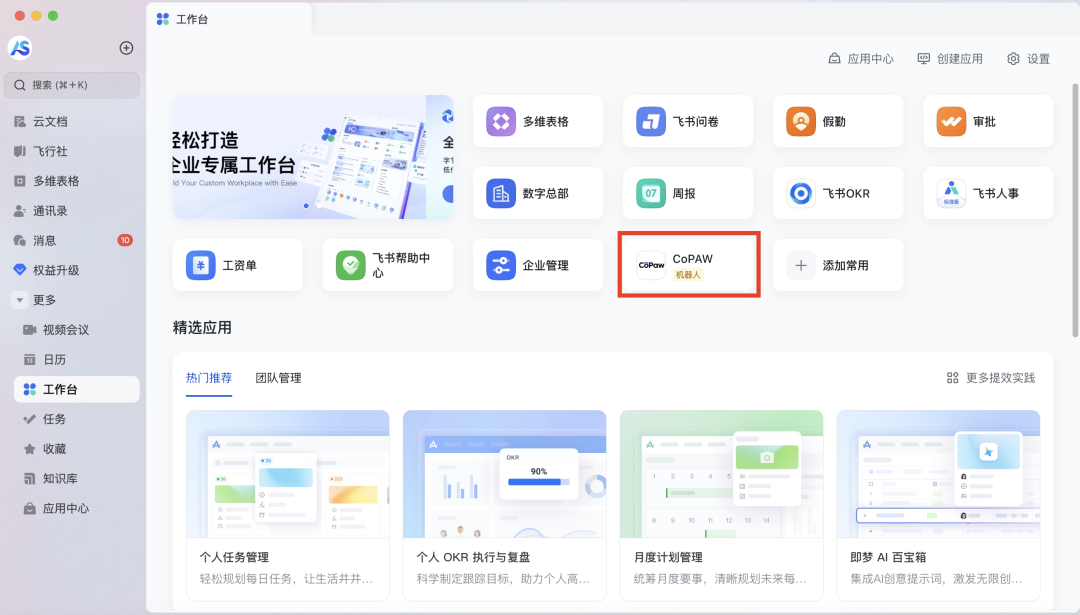
添加后,双击机器人图标即可进入对话界面
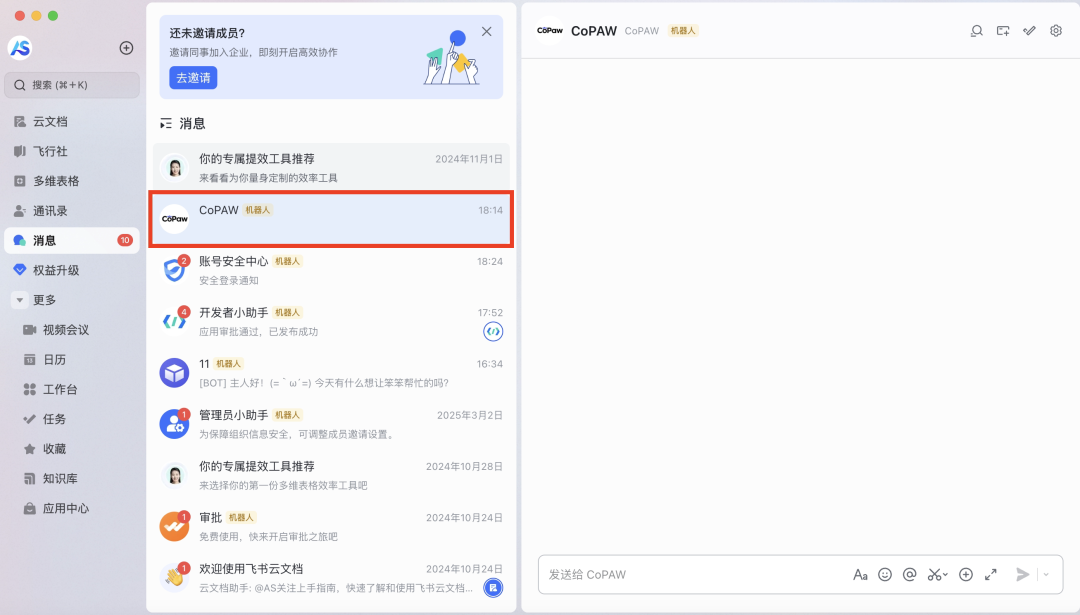
完成上述配置后,你就可以通过飞书客户端(包括手机应用)向 Windows 电脑上的 Copaw 发送指令,实现远程控制和交互。
总结
从我的实际体验来看,Copaw 作为开源框架,其核心优势在于部署灵活性和集成能力。
这份指南涵盖了 Windows 环境下的完整部署流程,消除了大多数常见配置障碍。
如果你在部署过程中遇到问题,建议逐步检查以下几点:
- 确保使用 PowerShell 而非 CMD 执行安装命令
- 网络连接状态,尤其是 uv 包管理工具的下载速度
- 各项 API 凭证(如大模型 API Key、飞书 App Secret)的准确性
- 防火墙对本地端口的访问限制
这个框架本身没有很高的技术壁垒,关键在于理解每个配置步骤的目的。
希望这篇文章能为你节省探索时间。如有疑问,欢迎在评论区讨论。
Copaw官网:https://copaw.agentscope.io/